


Photo Stickers at Home: What a Photo Sticker Printer Does (and What to Look For)
A photo printed on sticker paper isn't a sticker yet. Here's how to make photo stickers at home, and what a photo sticker printer does that a photo printer can't.
Explore blogs about photo printers topics for the latest tech, creative ideas, and printing tips. Elevate your printing experience and capture moments.
A photo printed on sticker paper isn't a sticker yet. Here's how to make photo stickers at home, and what a photo sticker printer does that a photo printer can't.

Somewhere between the first "can I buy that?" at a market table and the fiftieth online order, sticker making stops being a hobby with byproducts and turns into a business with costs. The machine question changes at that point too. A hobbyist can shrug off a wasted sheet or a fussy workflow. A business feels both, week after week, in margin and in evenings. So this guide works through the choice the way a seller has to: what one sticker costs to make, what the consumables add up to over a season, how much desk the setup claims, and where each route stops making sense. What Changes When You Start Selling Three things, mainly. Volume goes up, so the cost of a single sticker matters in a way it never did when you were decorating your own planner. Consistency starts to matter, because a customer who reorders expects the second batch to match the first. And waste turns into a line item: a crooked cut or a smudged sheet used to be a shrug, and now it is materials you paid for producing nothing you can sell. None of that requires industrial equipment. Most sticker businesses at the market-table and online-shop stage run on the same desktop machines hobbyists use. It just means the buying decision leans harder on the numbers, so that is where to start. Most sticker businesses start exactly here: a planner, a pile of designs, and the first sheets other people ask to buy. Price One Sticker Before You Price Any Machine On the Liene PixCut S1, the math is short. Refills run $42.99 for 72 sheets with the ink cartridges in the pack, which lands near $0.60 a sheet, laminated and cut. How many stickers a sheet becomes depends on how densely you pack it, and packing sheets densely is a skill sellers pick up fast. The two-machine route prices out as a stack instead: sticker paper at $23.99 to $29.99 for 50 sheets at Cricut's own prices, inkjet ink on top, laminate sheets where waterproofing matters, and $9.99 a month for Cricut Access if you want its sticker tool doing layout. None of those numbers is scary on its own. The bookkeeping is the difference: one route is a single refill SKU you reorder when the box runs low, the other is four or five supplies that run out on their own schedules. At tax time, or just on a Sunday night when you are counting what a fair paid you after supplies, the single line item is worth something. There is a third route, and a business post should say so: ordering from a print shop. When we ran the numbers on it, home printing stayed cheaper up to roughly 2,200 sheets in a single order. Below that line, which is where nearly every market-table and small-shop seller lives, printing your own wins. Past it, you have outgrown this article and should be negotiating with a print shop. One refill box against the four-supply stack: the reorder list is the difference your bookkeeping feels. Count the Machines on the Desk A sticker machine for a small business earns its desk space or it doesn't, and most sellers are working from a corner of a room rather than a studio. The PixCut S1 is one box about the size of a shoebox: it prints at 300 DPI in dye-sublimation, seals the sheet under a four-layer laminate, and kiss cuts around each design in the same pass. Design happens in the free app, which carries more than 50,000 templates plus AI background removal, and the machine holds a Bluetooth connection with up to three devices. The alternative is a chain: an inkjet to print, a cutting machine to cut, laminate applied by hand or by a laminator in between. It produces sellable stickers, and plenty of shops run this way. What changes at business volume is the cost of the seams. Every handoff between machines is a place where alignment can drift, and a drifted cut at hobby scale is an annoyance, while at business scale it is scrap you paid for. The one-machine route removes the handoffs rather than managing them, which is most of its pitch to a seller. One shoebox-sized machine, one workflow: sheets, strips and a phone case's worth of stickers between orders. What Your Customers End Up Holding Sticker buyers have held a lot of stickers, and they can tell. Two things read as quality in the hand. The first is the laminate: PixCut sheets come out under a four-layer coat that stands up to water, scratches and fading, so the laptop sticker survives the commute and fingerprints wipe clean instead of wearing in. The second is the printing itself. Dye-sublimation lays color down in continuous tone rather than sprayed dots, which is why photo designs keep looking like photos, and why smooth gradients stay smooth on the finished product. Kiss-cut sheets also hand you a small merchandising bonus, since the backing stays whole and a mixed sheet reads like the ones in a stationery shop, with your designs on it. Make: magazine's review made the seller case directly, calling the machine a strong fit for sellers customizing stickers for customers at in-person events. Printing a buyer's name onto a design while they browse the rest of the table is the kind of trick that gets remembered. Where sold stickers end up living: a laptop that leaves the house every day. Printing to Order Instead of Holding Stock The quiet advantage of making stickers in-house is what it does to inventory. A shop that orders 500 of a design is betting the design sells. A shop that prints its own can run 20, watch what happens, and let the market vote before committing a full box of anything. Slow designs die cheaply. Strong ones get printed the night before the next fair, in whatever quantity the last fair suggested. The same logic covers custom work. Personalized orders, name variants, one-off requests: when a full printed sheet costs about $0.60, there is room to say yes to small custom jobs that a print-shop minimum would turn into a loss. And on the durability side, the machine is rated for the long haul, tested through 5,000+ continuous prints, which at small-business volume is a lot of market days. Print twenty, see what sells: small runs make every design a cheap experiment. Where This Setup Stops An honest edge map, because a machine bought for the wrong business is dead weight. If your product line runs past stickers into vinyl decals, iron-on shirts or cardstock, a cutting machine belongs in the plan, since the PixCut only makes its own sticker and photo sheets. If your orders are heading toward true bulk, hundreds of identical sheets at a time, a print shop's pricing eventually beats any desktop machine, ours included. And if you are still deciding what kind of maker business you are, the full buying guide compares every route without the business framing. For the selling side itself, pricing, listings and where the first customers come from, our guide to selling stickers online picks up where the hardware question ends. Organizer and label sheets are a product line of their own, and a steady one at market tables. FAQ What is the best sticker printer for a small business? For a business that is mostly stickers, an all-in-one sticker printer and cutter, and the PixCut S1 specifically: about $0.60 a sheet in supplies from a single refill SKU, laminated output customers can tell apart from paper stickers, and one machine's worth of desk space. Businesses whose product line runs past stickers are better served adding a cutting machine. How much does it cost to make stickers to sell? About $0.60 per printed sheet on the PixCut S1, from refill packs at $42.99 for 72 sheets with ink included. That covers printing, lamination and cutting, and your per-sticker cost is that sheet divided by however many designs you fit on it. Is the print quality good enough to charge money for? Laminated dye-sub output is the same category of printing photo labs use, and the kiss-cut sheets handle like store-bought ones. Quality complaints in this hobby usually trace to unlaminated inkjet prints meeting water, which is the failure the built-in laminate exists to prevent. Do I need a cutting machine to start a sticker business? Not for stickers themselves, since an all-in-one sticker printer and cutter does its own cutting. A cutting machine earns its place when the product line grows into vinyl, iron-on or cardstock, and some shops eventually run both machines side by side for different products. How many stickers does one refill box produce? A box is 72 sheets, and the count depends on how you lay them out. Small designs pack twenty or more to a 4x7" sheet, big die-cut-style designs run four to six, so a single box covers anywhere from a few hundred stickers to well past a thousand. Start With One Market Day Skip the hypothetical business plan and price a real day instead: one fair table, or one week of shop orders. Count the sheets it would take, multiply by $0.60, compare that against what you charge, and the right sticker machine for your small business mostly picks itself. The PixCut S1 starts at $279.99 with 18 sticker sheets and 18 photo sheets in the box, which is enough paper to find out what your customers reach for before the first refill order. Shop PixCut S1

Three machines crafters cross-shop, three different jobs. How the Maker 5, the SELPHY CP1500 and the PixCut S1 compare for making stickers.

Halloween is the stickiest holiday on the calendar, and that is meant literally. Candy bags need sealing, costume pieces need names on them, pumpkins need faces, and the planner wants a countdown. One 4x7" sheet covers a surprising amount of that, at about $0.20 a sticker when you print your own. Here are 40 Halloween sticker ideas, sorted by where they end up, from the front door to the school notebook. The house rule matters double in October: stick to art and photos you made yourself. Halloween is crowded with characters that belong to movie studios, and not one idea below needs them. Ghosts, bats, pumpkins and black cats have been public property for centuries, and a wobbly hand-drawn ghost beats a licensed one on a kid's lunchbox every time. Sketching October sticker designs, on paper and on the tablet. Costume and Prop Labels Costumes come with a lot of loose parts, and the parts start wandering off the moment the season begins. 1. Name labels for costume pieces. Put a small name sticker inside the hat, the cape and anything else that detaches before the school party. Costume pieces turn up in lost-and-found bins, and a name inside is what gets them home. 2. Left shoe, right shoe dots. Useful for little kids whose boots look identical from above. A pumpkin in the left one and a bat in the right settles the question without any reading involved. 3. Prop bin labels. One printed label per storage tub for wigs, makeup and capes. Add the year in small type and next October you will know which wig has already done two Halloweens. 4. A "this is part of a costume" tag. For the week when the living room fills with strange objects nobody is allowed to throw away, and a tag on each one saves the explaining. 5. Costume care notes. A small sticker on the hanger: hand wash, do not tumble, glue is still drying. Candy Bag Seals The candy side of the holiday runs on small round stickers. One sheet prints a party's worth, and a circle seals a paper fold no matter how crooked the fold is. 6. Treat bag seals. A pumpkin or ghost to close each paper treat bag. It holds the fold shut on the walk home, and it looks better than tape. 7. "Boo!" delivery stickers. For the neighbourhood boo-basket tradition, a seal for the note that says you have been booed. The custom says anonymous, so homemade fits the assignment better than store-bought. 8. Allergy-aware markers. A clear nut-free or no-gelatin dot for treat bags headed to school parties. Parents of allergic kids read these first, so keep the text large and the design plain. 9. Guess-the-count jar seal. One large sticker sealing the candy jar for the guessing game, with a blank line for the winner's name. 10. Leftover candy dater. A small date sticker for the post-Halloween stash, mostly so future-you knows which year's candy corn this is. Halloween candy already comes in circles, and seal stickers print the same way. Party and Table Decor A Halloween party looks expensive or homemade depending on the small stuff, and the small stuff is mostly labels. Print the table set the night before and decorating takes one pass around the room. 11. Cup markers. Small spooky designs so guests can tell their cups apart, for less than themed party cups cost. 12. Napkin wraps. A printed strip wrapped around each rolled napkin dresses up a plain stack. Fifteen minutes of wrapping covers a full table. 13. Food tent labels. Witch fingers, monster eyes, swamp punch. Spooky menu names carry a lot of the atmosphere, and a printed label reads better in dim party lighting than marker on a sticky note. 14. Photo-corner stickers. Bats and webs for the corners of a DIY photo wall, which is what makes a bedsheet backdrop look intentional. 15. Game prize seals. A gold-ish pumpkin on the winner's bag from each party game. Kids take prize stickers seriously, so print more than you think you need. One evening of designing turns into a counter's worth of October stickers. Pumpkins and the Front Door Outdoor stickers have to deal with actual weather. Sheets from the PixCut S1 come out under a four-layer laminate, which handles porch drizzle and damp pumpkin skin, and candy fingerprints wipe off the surface. 16. No-carve pumpkin faces. Printed eyes, mouths and eyebrows that get arranged and moved around until the pumpkin looks right. Small kids build the face themselves, and no carving tools come out of the drawer. 17. Door numbers, haunted edition. Your house number in a spooky style near the doorbell, so trick-or-treaters and their parents find the right porch. 18. A "take one please" bowl sign. A big sticker for the unattended candy bowl. It enforces nothing, but the bowl looks more official. 19. Window silhouettes. Bats and cats along a window edge, printed in plain black. With a lamp behind them at dusk, they read from the street surprisingly well. 20. Countdown door dots. Ten numbered dots by the door, one peeled off each morning starting on the 22nd. Like an advent calendar, only shorter and with more bats. Decorated pumpkins without any carving: lettering and doodles do the work. Notebooks, Planners and the October Spread The planner crowd owns October. Orange and black is the one colour scheme that makes a weekly spread look decorated instead of busy. 21. A countdown strip for the weekly spread. Thirty-one small marks across the top of the October spread, filled in or peeled off one day at a time. 22. Party planning icons. A cauldron for the shopping list, a mask for costume errands. Once the icons exist in the app they come back every October without redrawing. 23. Spooky movie night log. One ticket-shaped sticker for each spooky movie watched this season, with the title written in by hand. 24. Trick-or-treat route markers. For families who take the route seriously, small dots on a hand-drawn map of the streets with the good candy. 25. A November 1st recovery sticker. One sticker for the day after, marking out couch time and leftover candy. Water Bottles, Laptops and Everything Else Seasonal stickers work best on the things you carry every day, because those get seen by everyone and swapped out without guilt. Smooth surfaces hold them best, so glass, steel and painted plastic all work. 26. Seasonal bottle swap. A ghost or pumpkin on the school water bottle for October, peeled clean in November. Our water bottle sticker ideas covers the year-round version of this habit. 27. Laptop pumpkin, October only. A single small pumpkin on the corner of the laptop, gone again in early November. Easier to commit to than a permanent one on a work machine. 28. Teacher treat tags. A small printed tag for whatever goes to the teacher this season, with space left for a handwritten line. 29. Pet photo, Halloween frame. Your own pet's photo with bat wings or a witch hat added in the app. The sticker version of a pet costume stays on all night. 30. Candy-grade thank you stickers. For the houses handing out full-size bars, a thank-you sticker on a note through the mail slot. Those neighbours earned it. Glass takes a laminated sticker well, which makes the party glassware fair game. Spooky Mail and Treat Deliveries Not every treat gets handed over in person. The mailable side of the holiday has its own sticker needs, and most of them are small, round and printed twenty at a time. 31. Envelope seals for Halloween cards. A bat or web on the back flap of each card you send. Most mail is bills, so a sealed orange envelope tends to get opened first. 32. Treat jar gift tags. A printed to-and-from tag for jars of candy going to neighbours and coworkers. Write the names in by hand and the jar needs no card. 33. Wax-seal-look stickers. A printed circle designed to look like a pressed wax seal, in deep orange or black. Ceremony without the melted wax. 34. College care-package stickers. For the box of candy heading to a student too far away to trick-or-treat. A few stickers inside the flap make a cardboard box read as a package from home. 35. Party invitation seals. Small stickers closing paper invitations for whatever gathering October brings. Paper invitations are rare enough now that people hold onto them. The Classroom Party Teachers and room parents run a parallel Halloween, usually on a tight budget and a tighter schedule. Printed stickers cover a lot of that ground cheaply, and a design can be run again the week it runs out. 36. October reward stickers. A teacher's own reward designs for the month, with ghosts standing in for gold stars. A sheet of fifty costs about as much as one coffee. 37. Class party cup and pencil tags. Name stickers for cups and pencils at the class party, printed from the roster ahead of time. Twenty-five names fit on one sheet with room to spare. 38. Goodie-bag assembly stickers. Matching seals for the class goodie bags, printed in one batch and split between room parents. 39. Pumpkin contest badges. Small award stickers for a classroom pumpkin-decorating contest, with enough categories that most entries win something. Spookiest, silliest, most glitter. 40. Reading month bookmarks. October bookmark stickers for the classroom library corner, on cardstock cut from whatever is in the supply cupboard. How to Print Them at Home The workflow is short. Design in the free Liene app, which carries more than 50,000 templates alongside your own photos and art, then tap print. The PixCut S1 prints at 300 DPI, laminates and kiss cuts the sheet in one pass, with the print itself running 59 seconds. Kiss cut means each sticker peels off while the backing stays whole, so a mixed sheet survives being carried to a party and handed around. Original designs can start anywhere, and a tablet sketch imports straight into the app. Two practical notes for October. Mixing sizes on one sheet works fine, so a big bowl sign can share space with twenty candy seals, and the cost stays around $0.20 per finished sticker either way. Over-print the small round designs, since seals and dots disappear fastest once a party starts. The lamination is also what lets these live outdoors on damp pumpkins, with no separate sealing step to remember. If this list puts you in a seasonal mood, the same approach runs all year: our back to school sticker ideas covers September, and planner stickers for the school year keeps the notebook side going through June. FAQ What are good Halloween stickers to make at home? The ones that get used up fastest are a good start, meaning candy bag seals, cup markers and name labels for costumes. They print by the dozen on a single sheet. Are printed Halloween stickers waterproof? Laminated ones handle October fine. PixCut S1 sheets come out under a four-layer laminate, which covers porch weather, damp pumpkin skin and sticky fingers. For anything outdoors all month, press firmly onto a clean dry surface. Can I use Halloween movie characters on my stickers? For stickers you sell or share widely, no, those characters belong to studios. For the home crowd, original ghosts, witches, bats and pumpkins are safer, and they come out looking like yours. Do Halloween stickers work on pumpkins? Real pumpkin skin is smooth enough for a good press, and laminated stickers hold on well for the season. Wipe the surface dry first, and expect the pumpkin to give out before the sticker does. How much does a sheet of Halloween stickers cost to print? About $0.20 per finished sticker on the PixCut S1, from refill packs at $42.99 for 72 sheets with the cartridges included. A single sheet covers a party's worth of candy seals with room left over. Print the October Sheet Pick a handful of ideas that match your actual October plans and print one mixed sheet this week. The season is short, a sheet costs a few dollars, and whichever stickers get peeled first will tell you what to print more of next year. The PixCut S1 handles the printing, laminating and cutting, and October takes care of the rest of the calendar. Shop PixCut S1
All blog articles could not be loaded. Only this blog is shown.

Have you ever noticed that people like a product in nice or premium packaging way more than the same product in the same old brown cover? A study shows that nice packaging can actually make people think something's worth way more – like up to 45% more! That's crazy, right? Even little things like a personalized gift tag can totally change the perceived value of an item. And instead of grabbing those boring ones from the store, why not just make your own exactly how you want them? DIY gift tags don't just look way better – they make everything feel so much more intentional. They make each present feel special, you'll save money in the long run (always nice), and they actually show off your personality. Whether it's birthdays, holidays, or you're trying to make your products look amazing, custom tags just hit different. Here's how to design, print, and cut your own gift tags using the Liene PixCut S1. You just need a couple things and some creativity, and you can make tags that look like they came from some fancy boutique but feel way more thoughtful than anything you could buy. Benefits of Making Your Own Gift Tags Making your own gift tags isn't just something to keep your hands busy—it's actually a really smart way to make your packaging look intentional and polished. Whether you're wrapping something for someone you love or getting orders ready for your business, custom tags just make everything feel more special. Here's why I'm convinced making your own is totally worth it: They feel more personal: A handwritten note or someone's name on a custom tag just hits different. It's like saying "I actually put thought into this" without having to say it. You get to control everything: The design, colors, what it says, the whole vibe, you can match whatever theme you're going for or really show off your creativity. They are cheaper: Those fancy gift tags from stores or getting them printed somewhere can be expensive. Making your own with something like the PixCut S1 ends up saving you money, especially if you do this regularly. If you've got a small business, branded tags are honestly like having a tiny billboard on every package. Slap your logo on there, maybe a QR code, or a little note that makes people want to come back. People notice when you put in that extra effort, and tags are such an easy way to do it. The really nice part? With the Liene PixCut S1, you don't need to be some design genius or have a bunch of fancy equipment. It's quick, clean, and you get results that look way more expensive than they were to make. What You’ll Need to Get Started Okay, so before we actually start making anything, you'll want to grab your stuff first. The cool thing is, you don't need much to make really nice DIY gift tags – just a handful of things. Here's what you need: Your Liene PixCut S1: This little guy does both the printing and cutting for you. Sticker or photo paper: Pick whatever PixCut S1 material makes sense for what you're doing. Like 4x7" glossy sticker paper if you want them to actually stick to things, or 4x6" photo paper if you just want to tie them on with string. Something to print: Either make a design in the Liene App, or you can also import a design from platforms such as Canva. The Liene App: You'll need this on your phone to design stuff, arrange everything, and tell the machine what to do. If you want to go an extra mile, you might also grab the following: Some twine, ribbon, or little decorations to jazz things up A hole punch if you need somewhere to thread the string through Having everything ready just makes the whole thing go way smoother. The PixCut S1 does most of the work anyway, so once your design and paper are sorted, the rest is pretty straightforward. Step-by-Step Guide to Making DIY Gift Tags with PixCut S1 Making your own tags with the PixCut S1 is honestly pretty simple. Here's how to do it: Step 1: Choose or Create Your Design Jump into the Liene App and either grab one of their templates or start from scratch. Throw in some text, shapes, little icons, whatever you want. Already made something in Canva? Just upload it straight into the app. Tips: Go with bold fonts so people can actually read the names or messages. Keep your designs around 2"–3" – that's the sweet spot for gift tags. Little touches like dotted borders or tiny icons make everything look way cuter. Step 2: Load Your Sticker Paper Slide your tag paper or sticker sheet into the PixCut S1 tray. Make sure it's lined up right so you don't end up with crooked or faulty prints. Pick your paper type in the app if it asks. Step 3: Print at 300dpi Set it to 300dpi for really nice colors and sharp details. It's really important if you've got small text or detailed designs. This setting just makes everything look way more professional. Step 4: Let PixCut S1 Do Its Thing After it prints, the PixCut S1 scans your design and starts cutting with that smart AI feature. Rectangle, circle, unique custom shape – doesn't matter, it cuts exactly where it should without you having to do anything. Step 5: Peel and Stick (or Mount on Cardstock) Once they're cut, you can either peel and stick them right onto your gifts, or stick them onto some colored cardstock to make them sturdier and more interesting. Want to tie them on? Just punch a hole for string or ribbon. Step 6: Make Them Even Better This is where you can get creative – add some handwriting, maybe a little glitter, tiny stickers, or stamp something on there. These little extras can go a long way. Creative Gift Tag Ideas to Try Need some inspiration? Here are some fun gift tag styles that work really well with the Liene PixCut S1: Birthday Name Tags: Go crazy with bright colors, fun fonts, and little icons like balloons or birthday cake. Put each person's name and maybe their age on there – kids especially love seeing their name on things. Simple Holiday Tags: Keep it clean with little snowflakes or leaves and short phrases like "Joy" or "Warm Wishes." You could even throw in a QR code that links to a holiday video or message if you're feeling fancy. Thank-You Tags for Your Stuff: Perfect if you're selling handmade jewelry, or any other product. Throw your logo on there, write something like "Thanks for the purchase" and add your Instagram so they can see what else you're up to. Baby Shower or Wedding Tags: Just match the party vibes – maybe those soft dusty rose colors everyone's obsessed with, or sage green if they're going earthy. Write something sweet like "Made with love" or "Can't wait to meet you, little one." Business Tags: Stick to your brand's aesthetic. Maybe toss in a discount code or just your website. People actually use those discount codes way more than you'd think. It's a sneaky way to get people to come back and buy more stuff. You can make all of these in different shapes with the PixCut S1. Try layered tags or go with Liene’s glossy sticker paper for a polished, professional look. If you don't have time to design from scratch, you can also design stickers fast with free templates to save time and effort. These little touches turn boring wrapping or packaging into something that actually feels special and thoughtful. Why PixCut S1 Is Perfect for DIY Tag Projects When it comes to creating high-quality DIY gift tags, not all tools are made equal. The Liene PixCut S1 is designed for simplicity, creativity, and precision—making it ideal for beginners, hobbyists, and small business owners alike. Here’s why it stands out: 300dpi high-resolution printing ensures sharp, colorful designs that look store-bought. AI-powered cutting delivers precise shapes, whether you want classic rectangles or unique custom styles. Wireless app control means you can design, print, and cut directly from your phone or tablet. Material compatibility includes Liene’s official glossy sticker paper, giving your tags a professional look. Quiet and compact design fits easily into any workspace, whether you're crafting from home or running a small shop. PixCut S1 simplifies the full process, from app design to cutting, so you can focus on creativity, not setup. It’s especially helpful for small business owners who want to add a professional touch to packaging without outsourcing. What makes it even better is its ability to support various Kiss-Cut shapes—rounded corners, simple custom outlines, or small stickers are all achievable with minimal effort. If gift tags are something you’ll use regularly—at holidays, craft fairs, or for customer orders—PixCut S1 is a powerful, affordable tool to have in your creative corner. Conclusion DIY gift tags are more than decoration. They add a thoughtful, personal touch to any gift or product. Whether it’s for a birthday, an order, or a holiday, custom tags show you care. With the Liene PixCut S1, creating tags is quick, polished, and entirely app-controlled. Just design, print at 300dpi, and let the machine cut perfect shapes with AI precision. You can also use it to create a personalized photo album, complete with captions, dates, or custom stickers. Ready to start? Add style to every package or project—make your own tags today with PixCut S1. FAQs 1.What paper should I use for sticker gift tags? Use Liene’s official 4×7″ glossy sticker paper, which is specially designed for the PixCut S1 to ensure the best printing and cutting quality. Third-party papers are not compatible and may cause issues with printing or cutting. 2.Can PixCut S1 cut gift tags into different shapes? Yes! The AI-powered cutting function allows for a variety of tag shapes—circles, rounded rectangles, and even custom outlines. 3.Do I need any design experience to use PixCut S1? Not at all. The Liene App includes beginner-friendly templates, drag-and-drop tools, and wireless control for easy design and printing. 4.Can I make tags for my small business packaging? Absolutely. Many small businesses use PixCut S1 to print and cut branded tags for product packaging, customer gifts, and thank-you notes. 5.Are PixCut S1 gift tags peel-and-stick? If you're using sticker paper, yes! The tags are peel-and-stick, making them easy to apply to boxes, bags, or cards.

Handmade candles make beautiful gifts—but let's be honest, without a label, even the most fragrant blend can feel unfinished. A custom label tells your story, adds charm, and transforms a simple jar into something truly memorable. Labels do way more than just look pretty; they give homemade candles their personality, help people know what they're burning, and make everything look like it came from a fancy boutique. So, whether you're making special gifts for loved ones or trying to get your own candle business off the ground, thoughtful labels really make your creations shine. In this guide, we'll walk you through labeling your homemade candles from start to finish and share some fun design ideas that might just spark something. The cherry on top? You can print and cut every label right at home using the Liene PixCut S1—a neat little device that gives your DIY projects that store-bought look without leaving the house. Why Candle Labels Matter (Even for Small Batches) Even a single handmade candle deserves a great label. Beyond style, labels serve multiple functions: they help customers identify the scent, outline safety instructions, and give the product a cohesive, professional feel. For hobbyists, a label adds a thoughtful touch that makes gifts more personal and meaningful. For sellers, they’re a branding tool—conveying your style, values, and product information all in one small space. In fact, many countries and marketplaces (like Etsy or Shopify) expect specific details on candle labels, including: Scent or fragrance name Burn time or weight Warning symbols or instructions Brand name or logo Even if you’re selling in small batches or just starting out, a well-designed label can help increase trust and drive repeat sales. Imagine receiving two similar candles, one with a clear label and scent story, and another left blank. The labeled one feels more thoughtful and trustworthy. The good news? You don’t need to outsource label printing or buy bulk supplies. With tools like the PixCut S1, you can create polished, personalized labels that adhere cleanly to glass, metal, or tin containers, all from your workspace, at your own pace. Creative Candle Label Ideas to Inspire Your Design Okay, so you're thinking about candle labels, right? The style you pick says so much about your brand, whether you're going for sleek and modern or cozy and rustic. Here are some ideas I've been loving lately: Minimalist Monochrome Text: Just clean, black text on white or clear backgrounds. Perfect for luxury, spa, or organic brands that want that effortless, classy look. Seasonal Themes: Go with what feels right for the season. Autumn leaves for cozy fall scents, snowflakes for winter vibes, pretty florals for spring and summer blends. Handwritten or Script Fonts: Hand-drawn or flowing script fonts just scream "crafted with love." Great for gifts or that homey, rustic feeling. Geometric Patterns: Simple lines and shapes make your candles look current and put-together without being too busy. The Liene PixCut S1 handles all these ideas really well. The smart cutting gives you clean, custom shapes, and you can either mess around in the Liene App or upload whatever you've already made. You're in control of how everything turns out. Beyond candles, these same techniques can be applied to other projects—using labels to maximize home organization, decorate gift packaging, or add branding to jars and containers around the house. What You’ll Need to Get Started Making nice-looking candle labels at home isn't complicated. You just need to grab a few things: Essentials: Liene PixCut S1: This little machine handles both printing and cutting your labels. Candle-safe containers: Good old glass jars, metal tins, or whatever unique containers you can find. Label artwork or a template: Make something in the Liene App or use whatever design program you already know. The Liene App: Download it on your phone to control everything from printing to cutting. Optional Extras: Heat-resistant label material: Consider this option if your candles tend to get quite warm. Twine, ribbon, or belly bands: Fun little touches that make everything feel more handmade. Kraft paper wraps or gift boxes: Great for when you want the whole package to look cohesive. How to Label Your Candles Using Liene PixCut S1: Step-by-Step Whether it's your very first label or you've done this a bunch of times, here's how to get your candles looking really good. Step 1: Pick Your Container & Give it a Quick Clean Grab the jar or tin you're using for your candle. Just wipe it down with a dry cloth or an alcohol wipe to get rid of any dust or fingerprints. A clean surface means labels that actually stay put. Step 2: Design Your Label in the Liene App Jump into the Liene App to make your label. You can: Upload your own artwork Add text like the scent name, your logo, or those safety warnings Pick exactly what shape and size you want. Already made something in Canva or Illustrator? No worries—just save your file and bring it into the Liene App. Step 3: Print at 300dpi Using PixCut S1 Load the official Liene 4x7'' PET sticker paper into the PixCut S1. In the app, make sure you select 300dpi so everything looks sharp. Quick check that your design fits your container before you print. Step 4: Let the AI-Guided Tool Cut Your Label After it prints, just turn on the PixCut S1's cutting mode. The smart cutting system performs precise kiss-cutting, leaving the backing sheet intact while shaping your labels accurately—even with custom curved designs. Step 5: Apply Your Label Carefully & Evenly Peel the label off its backing and press it onto the container, starting from the middle and working outward. Use a clean cloth to smooth out any air bubbles that pop up. pro Tip: For curved jars, smaller labels or ones with rounded edges usually work way better. Step 6: Add Those Final Decorative Touches! Want to make it even nicer? Tie some twine or ribbon around the lid. Throw on a little hang tag or write a quick thank-you note if you're giving it as a gift or selling it. Belly bands or small stickers can make everything look more put-together too. And there you have it! A candle that looks like it came from a fancy shop, all made right from your own space. Top Reasons to Use PixCut S1 for Homemade Candle Labels Why choose the Liene PixCut S1 over any other label maker for candle jars? Here’s what makes it a standout tool for candle crafters: 300dpi Printing Resolution Delivers clean, high-resolution results ideal for intricate designs and tiny text. AI-Powered Cutting Forget scissors or die cuts. The PixCut S1 cuts any shape with precision, whether it's a square, a circle, or a custom design. Wireless Control with the Liene App Use your phone or tablet to handle everything—no need for separate software. Material Compatibility Supports Liene’s official 4x7'' PET sticker paper, which is optimized for high-quality printing and precise kiss-cutting. Compact & Beginner-Friendly No steep learning curve. Setup is fast, and results are reliable, even for first-time users. For small-batch sellers or gifting enthusiasts, this tool streamlines the process while letting your creativity shine. It’s like having a mini print shop at home. Conclusion You don’t need industrial printers or expensive design services to make candles that look store-ready. With just a bit of creativity and the PixCut S1, even small batches can achieve a high-end feel. This compact machine brings pro-level precision into your home studio, making label design fast, fun, and customizable. Whether you're crafting gifts for loved ones or launching your candle line, the right label sets the tone for your brand. And since PixCut S1 also lets you print photos at home, it’s a versatile tool for both crafting and memory-making. Start simple or explore bold designs—with PixCut S1, the possibilities are endless. Start crafting your own candle labels today—explore the Liene PixCut S1 now. FAQs 1.Do I need special paper for candle labels? The PixCut S1 is designed to work exclusively with Liene’s official 4x6-inch photo paper and 4x7-inch PET sticker paper, which are specifically optimized for high-quality thermal dye-sublimation printing and precise kiss-cutting. Currently, only the white glossy PET sticker paper is available, while transparent and metallic finishes are expected to launch in about 6 months. 2.Can I make cool shapes like circles or fancy curves? Totally! The PixCut S1's smart cutting lets you do circles, arches, or whatever weird shape you dream up. Way more fun than boring rectangles, and it makes your candles look way more custom. 3.Why do my labels keep peeling off my round jars? Make sure your jar is actually clean first – no dust, no fingerprints. Then use labels that bend well, and go smaller or pick designs with rounded edges. They just stick better to curvy surfaces. 4.What should I actually put on my labels? The scent name for sure, your name or brand, how long it burns for, or how much it weighs, and those safety warning things. You could also throw in a QR code if you want to link to care tips or your website. 5.Is this thing hard to figure out if I've never done this before? No, it's pretty straightforward. You just download the app, connect it wirelessly, and you're good to go. Even if you've never made labels before, you can get professional-looking results in like 2 minutes.

Want to create custom stickers—but don’t have the time (or tools) to design them from scratch? You’re not alone. Stickers are everywhere right now—on laptops, gift boxes, journals, and packaging, and everyone wants in. Whether for planners, packaging, or just for fun, stickers are everywhere, but making them from a blank canvas can feel overwhelming, especially for beginners. That’s where free sticker templates come in. These ready-made layouts help you create beautiful, functional designs in minutes, no design skills required. In this guide, you’ll learn how to find, customize, and print stickers quickly using templates from popular platforms. We’ll also introduce you to the Liene PixCut S1—a compact, wireless printer and cutter that makes the entire sticker-making process fast and professional. With 300dpi high-resolution printing, AI-powered cutting, and seamless app control, PixCut S1 is the perfect match for sticker creators who want speed and style. Benefits of Using Sticker Templates Instead of Designing from Scratch Designing stickers can be fun, but it’s not always fast. Free templates are a game changer for anyone short on time, new to design, or just wanting polished results with minimal effort. With templates, you can go from concept to cut in under 30 minutes, making them ideal for planners, packaging, gifts, and more. Here’s why templates are the way to go: Speed: Templates in the Liene App are pre-designed and perfectly sized for PixCut S1. There’s no need to adjust dimensions—just add your text or images and get ready to print and cut. Precision: Templates in the Liene App are often built to fit standard sticker sizes, which makes them a perfect match for cutters like the PixCut S1. Beginner-Friendly: No fancy design skills? No problem! With Canva and the Liene App, just drag, drop, tweak, and boom, you’ve got a custom sticker. Where to Find Free Sticker Templates There’s no shortage of free sticker templates online—you just need to know where to look. Below are three great places to start, each with its own strengths depending on your style and project. Whether you're creating planner layouts, labels, or want to make your own scrapbook stickers, these platforms have you covered: Liene App Designed to work seamlessly with the PixCut S1, the Liene App offers simple, functional templates you can use right away. They’re pre-sized for perfect print-and-cut alignment and ideal for small projects, gift tags, or personal labels. Canva If you’re into social-themed designs, soft colors, or playful fonts, Canva is a fantastic choice. With thousands of free layouts for labels, name tags, and branding stickers, Canva makes it easy to personalize any design, even if you’re brand new to it. Creative Fabrica For planner lovers and crafters, Creative Fabrica is a treasure trove. You’ll find seasonal bundles, icon sheets, decorative borders, and more, many of which are free with an account. These templates are especially great for mood trackers, journaling stickers, or event planning. Pro Tip: When searching for templates, use terms like “free planner sticker templates”, “aesthetic label template”, or “Canva sticker sheet” to find layouts that match your vision and purpose. How to Customize, Print, and Cut Stickers with the Liene PixCut S1 Using free templates with your Liene PixCut S1 is pretty straightforward! With just a few steps, you can go from a downloaded file to ready-to-peel stickers, no fancy equipment or design degree needed. Here's how it works: Step 1: Pick Your Template Download a template from places like Canva or Creative Fabrica, or grab one from the Liene App. Just make sure it matches what you're making. Step 2: Import or Edit in the Liene App Downloaded from somewhere else? No problem—upload it as an image or PDF. You can move it around, resize it, or tweak the cut lines in the app. Step 3: Customize Your Design This is the fun part: add your own text, quotes, icons, or whatever you want. Change colors and fonts until they look right. Birthday labels, business stickers, random stuff—whatever you need! Step 4: Load Your Sticker Paper Insert Liene’s official 4×7″ sticker paper — available in white, transparent, or metallic finishes — for the best results. Align the paper properly in the PixCut S1 following the app’s on-screen instructions. Step 5: Print at 300dpi Hit 300dpi in the app settings for crisp prints. Trust me on this one—especially if you've got small text or detailed stuff. Step 6: Cut with PixCut S1’s AI-Powered System Turn on auto-cut and watch the PixCut S1 figure out your design's edges and cut around them. Circles, weird shapes, whatever—it handles it. Step 7: Peel and Stick Done! Peel them off and stick them wherever—notebooks, packages, your laptop, whatever needs a personal touch. Quick idea: These work great for labeling homemade stuff like candles, tracking habits in journals, or making event invites look less generic. Who Can Benefit from Using Free Sticker Templates? Sticker templates aren't just for arts and crafts anymore—they're lifesavers for all kinds of people who need stuff done yesterday. Here's who gets the most out of them: Teachers: Need reward stickers for that kid who finally turned in homework? Or subject labels that don't look like you made them at 11 PM? Free sticker templates have your back. Etsy Sellers & Small Business Owners: Stop spending hours designing thank-you stickers. Grab a template, add your logo, and boom—your packages look professional without the designer price tag. Planner Enthusiasts & Bullet Journalers: We know you love your spreads, but who has time to design mood trackers from scratch every month? Templates keep your layouts looking good without the stress. Parents & Kids: Name labels for school stuff, chore charts that might actually motivate the kids, or just fun shapes for rainy-day crafting. Free templates make parents' lives a little easier. Event Organizers: Wedding favors, birthday party bags, baby shower labels—templates help you pull together cohesive details without hiring a designer or losing your mind. Students: Free Sticker templates allow you to personalize your laptop without spending a fortune on fancy sticker designs that cost more than your textbooks. Crafters & Hobbyists: Try new styles and seasonal themes without starting from a blank page every single time. Tidy Up Your Stickers: Storage Solutions Let's be real—once you start making stickers with your PixCut S1, they multiply fast. One day, you're making a few labels, next thing you know, you've got sticker sheets everywhere and can't find the one you actually need. Here's how to keep your sticker collection under control without going overboard. For finished stickers, clear binder sleeves work great—you can flip through them like a catalog, and everything stays protected. Small tackle boxes or drawer organizers are perfect for individual stickers sorted by theme or project. Don't forget your supplies either. Keep your Liene sticker paper flat in a drawer or folder, and give your PixCut S1 a dedicated spot on your desk or craft area. Create project bins so all your materials for one design stay together. The key is simple systems that actually work for how you create. No fancy organization required—just enough structure, so you're not digging through chaos every time you want to make something. Conclusion With free sticker templates and the Liene PixCut S1, creating professional-quality stickers at home is easier than ever. This all-in-one device combines high-resolution printing, built-in lamination, and AI-powered precision cutting, making the process fast and beginner-friendly. Whether you’re customizing planners, decorating gifts, or designing labels for a small business, the PixCut S1 and its user-friendly app help you turn ideas into vibrant, durable stickers — all from the comfort of home. FAQs 1.Can I use templates from other platforms with the Liene App? Yes. You can upload templates from Canva, Creative Fabrica, or other design tools into the Liene App as images. 2.Do I need design experience to use sticker templates? Not at all! Templates are beginner-friendly. Just edit the text, colors, or layout, and you're good to go. 3.What types of sticker paper work with PixCut S1? PixCut S1 only supports Liene-branded 4×7″ sticker paper, available in white, transparent, and metallic finishes. For best results, use the official Liene materials—third-party paper is not compatible. 4.Can PixCut S1 cut around custom shapes or outlines? Yes! It uses AI to detect edges and cut any shape—circles, hearts, arches, or full custom outlines. 5.Is the Liene App free to use with PixCut S1? Yes, the Liene App is free to download and use. It connects wirelessly to your PixCut S1 and handles design, printing, and cutting.

Creating professional-quality stickers or prints isn’t just about the design—it starts with the right material. The Liene PixCut S1 photo sticker printer and cutter is built for speed, precision, and stunning results. But to unlock its full potential, you need to pair it with official Liene materials. The 4×7″ sticker paper and 4×6″ photo paper from Liene are specifically designed for use with the PixCut S1. Optimised for 300 dpi dye-sublimation printing, automatic lamination, and AI-assisted cutting, these materials ensure every print is clean, durable, and vivid. Whether the goal is to create custom labels, enhance planners, or produce high-resolution photos, using the correct paper guarantees waterproof, fade-resistant results that stand the test of time. In this guide, we’ll cover exactly which materials are supported, why your choice matters, and how to select the perfect one based on your creative or business project. What Materials Work with Liene PixCut S1? The PixCut S1 is designed to work exclusively with official Liene sticker and photo paper, and does not support third-party materials, ensuring flawless printing and cutting every time. These materials are carefully developed to match the printer’s thermal dye-sublimation and lamination processes, offering smooth operation and consistently high-quality output. Here are the two types supported: 4×7″ sticker paper This is the go-to material for labels, branding, and custom stickers. It features enhanced adhesive for secure sticking and supports automatic lamination for a glossy, scratch-resistant finish. Great for planners, gift tags, packaging, and more. 4×6″ photo paper Best suited for high-quality photo printing, this paper is designed for true-to-life color accuracy and rich detail. It prints at 300 dpi and delivers smooth results ideal for albums, ID photos, framed keepsakes, or personal gifts. Both paper types are optimised for the PixCut S1’s four-layer dye-sublimation technology, creating prints that are waterproof, fade-resistant, and scratch-resistant—perfect for everything from hobby crafts to small business needs. Why Choosing the Right Material Matters Using the correct material for your PixCut S1 isn't just about print quality—it’s essential for proper function, long-term durability, and overall ease of use. Every part of the PixCut S1, from its thermal dye-sublimation printer to its AI-powered cutting system, is fine-tuned to work with Liene-branded stickers and photo paper. These materials are engineered for smooth feeding, accurate detection, and high-resolution output. By contrast, generic printer paper or non-Liene sticker sheets may seem like cost-effective alternatives, but they introduce major risks. They aren't designed to withstand the high heat of sublimation, may lack the proper coating for color retention, and can easily misalign during cutting. Here’s what can go wrong with the wrong materials: Sticker peeling due to low-quality or incompatible adhesive Ink smudging or bleeding with paper not built for thermal printing Cutting misalignment from paper sizes or edges not recognized by the AI Faded prints or warping over time due to missing UV or lamination layers With Liene's 4-layer dye-sublimation process, each layer serves a purpose—bringing together vivid color, sharp detail, surface protection, and a polished finish. Only the official Liene materials are made to fully support this system. Whether you're making stickers to sell, organizing your space, or gifting photo prints to loved ones, using PixCut-compatible paper ensures everything looks clean, sticks properly, and lasts. It’s the small detail that makes a big difference in the final result. How to Pick the Right Material Based on Your Project Choosing between sticker paper and photo paper depends on the purpose of your project. Here’s a quick breakdown of which material to use based on your creative or business goals: Labels & Organization Use: 4×7″ Sticker Paper If you're making custom labels for spice jars, pantry bins, school supplies, or storage containers, this is your best bet. Liene’s enhanced-adhesion sticker paper sticks securely on smooth surfaces and resists moisture, making it ideal for kitchens, bathrooms, and kids’ gear. Finish Tips: Let the sticker go through the lamination process to make it glossy, waterproof, and scratch-resistant. Great for both personal use and selling handmade goods. 2.Stickers & Crafts Use: 4×7″ Sticker Paper Planning to create planner stickers, scrapbooking accessories, or branding tags? The PixCut S1’s sticker paper handles small cuts with ease. Whether you go for die-cut shapes or simple kiss-cut sticker sheets, the app allows precise cuts with minimal effort. Finish Options: Glossy finish – Let the lamination complete for a professional polish. Common Use Cases: Etsy shop orders Event favors and gift tags Business promo stickers 3. Photos & Personalized Gifts Use: 4×6″ Photo Paper Showcase your cherished memories with Liene’s 4×6″ photo paper—perfect for everything from family snapshots to passport photos. Designed for vibrant colors and crisp detail, it delivers quality that rivals lab-developed prints, making it ideal for albums, gifts, and more. Ideal for: Albums and collages Framed gifts School or ID cards Holiday prints or greeting cards Pro Tip: Let the ink dry completely before handling or framing to avoid smudges or distortions. By matching the material to your project, you’ll not only get the best look but also ensure long-lasting durability. Don’t forget to check the in-app settings to select the right paper size and cut mode before you start. Material Tips for Best Results with PixCut S1 To get clean, professional results every time, follow these proven tips when working with Liene’s sticker and photo paper: Run a test print and cut before committing to a batch. This helps avoid waste and lets you double-check placement, size, and clarity. Let ink dry fully before cutting. The PixCut S1 includes a built-in lamination step, but prints should still cool before handling—especially if you're removing them early for a matte finish. Store sheets flat in a cool, dry place to prevent warping or curling. Avoid humid storage or placing heavy objects on the paper. Stick to recommended paper sizes. 4×6″ and 4×7″ are the only formats the PixCut S1 can scan and cut accurately. Avoid touching the surface of glossy paper before printing to reduce fingerprints or oil spots that can affect ink transfer. Following these small but important steps ensures clean edges, accurate cuts, and vivid prints every time. Where to Buy PixCut-Compatible Materials For the best results, always use official Liene materials sold via their store or trusted partners. The PixCut S1 supports: 4×7″ sticker paper (sold in 20–60 sheet packs) 4×6″ photo paper (available in gloss finish) Starter kits with both materials included, ideal for beginners Buying from Liene ensures you're getting media that’s been tested and calibrated for 300 dpi dye-sublimation and AI-assisted cutting. While third-party vinyl or generic inkjet sticker sheets may be tempting due to low cost, they are not supported and can lead to: Print quality issues Failed cuts Adhesive residue damaging the machine Visit liene-life.com to browse materials, get bundle discounts, and stay updated with the latest PixCut-compatible releases. Conclusion To make the most of the Liene PixCut S1, choosing the right material is just as important as the design itself. Whether you're printing waterproof labels, crafting Etsy shop stickers, or preserving cherished memories on photo paper, using Liene’s branded media ensures durability, quality, and professional results that truly stand out. Avoid the risks of third-party materials—such as poor adhesion, smudging, or misaligned cuts—and always use official Liene sticker and photo paper to streamline your workflow. The right paper not only saves time but also enhances every print and cut you create. With the right setup, printing and cutting becomes fast, fun, and frustration-free. Whether you’re a creative hobbyist or a small business owner, you’ll enjoy professional results with minimal effort. Ready to create? Visit Liene pixcut s1 material page to stock up and start bringing your ideas to life with confidence. FAQs What’s the best sticker paper for PixCut S1? The 4×7″ Liene sticker paper with enhanced adhesion and lamination support. Can I use third-party vinyl? No. Vinyl or generic sticker sheets are not supported and may damage the machine. Is the output waterproof and fade-resistant? Yes. The 4-layer dye-sublimation process ensures waterproof, smudge-proof, and UV-resistant prints. How do I avoid smudges on glossy prints? Let the lamination step finish and allow prints to cool before handling. What’s the difference between the photo and sticker paper? Photo paper (4×6″) is for image prints; sticker paper (4×7″) has adhesive backing for labeling and crafts.

Das Basteln eigener Bilderrahmen bietet eine persönliche, fantasievolle und kostengünstige Möglichkeit, Ihre wertvollen Fotos zu präsentieren. Die Entdeckungsreise, „wie man einen eigenen Bilderrahmen herstellt, ohne professionelle Werkzeuge zu verwenden“, zieht viele an, weil dadurch die Notwendigkeit spezieller Ausrüstung und komplexer Fähigkeiten umgangen wird und das Handwerk für fast jeden zugänglich ist. Dieser Leitfaden befasst sich mit drei einzigartigen DIY-Einrahmungsmethoden, mit denen Sie Alltagsgegenstände, die Sie wahrscheinlich bereits zu Hause haben, optimal nutzen können. Ansatz 1 – Verwendung von Haushaltsmaterialien Die Herstellung eines Bilderrahmens aus Gegenständen, die Sie in Ihrem Zuhause finden, ist eine hervorragende Möglichkeit, Ihren Fotos eine persönliche Note zu verleihen, ohne Ihr Budget zu sprengen. Befolgen Sie diese Anleitung, um einen atemberaubenden DIY-Rahmen mit Materialien zu basteln, die Sie wahrscheinlich bereits zur Hand haben. Benötigte Materialien: Karton Schere Kleber (PVA oder ein starker Klebstoff) Dekorpapier oder Stoff Durchsichtiger Kunststoff (aus der Verpackung oder einer Dokumentenhülle) Schritt-für-Schritt-Anleitung: 1. Messen und schneiden Sie den Karton Der allererste Schritt besteht darin, die Größe Ihres Rahmens festzulegen. Hier nehmen wir als Beispiel 4x3"-Fotos. Für ein 4 x 3 Zoll großes Foto benötigen Sie möglicherweise einen Rand von etwa 1 Zoll, also schneiden Sie ein 6 x 5 Zoll großes Rechteck für die Außenmaße des Rahmens aus.Messen und markieren Sie Ihren Karton entsprechend. Zeichnen Sie dann ein inneres Rechteck für das Foto und lassen Sie einen gleichmäßigen Rand darum herum. Dieses innere Rechteck sollte etwas kleiner als die Abmessungen Ihres Fotos sein, damit es an Ort und Stelle bleibt.Schneiden Sie zuerst das äußere Rechteck und dann das innere Rechteck sorgfältig aus, um Ihre Rahmenform zu erstellen. 2. Dekorieren Sie den Rahmen Wählen Sie dekoratives Papier oder Stoff, der zu Ihrem Foto passt. Übertragen Sie die Außenmaße Ihres Rahmens auf das von Ihnen gewählte Material, einschließlich des inneren Rechtecks.Schneiden Sie das nachgezeichnete Design aus und tragen Sie Kleber auf den Kartonrahmen auf. Befestigen Sie Ihr Dekorpapier oder Ihren Dekostoff glatt und achten Sie darauf, dass keine Luftblasen oder Falten entstehen. 3. Montieren Sie den Rahmen Bereiten Sie die Schutzhülle vor: Messen Sie eine durchsichtige Plastikfolie ab und schneiden Sie sie so zu, dass sie den Außenmaßen des Rahmens entspricht. Dies dient als Schutzschicht für Ihr Foto. Befestigen Sie die Kunststoffabdeckung: Tragen Sie Kleber auf die Hinterkanten des Rahmens auf und positionieren Sie die durchsichtige Kunststofffolie vorsichtig so, dass sie die Öffnung vollständig abdeckt. Stellen Sie sicher, dass es fest sitzt, um das Foto zu schützen. Fügen Sie das Foto ein: Platzieren Sie Ihr Foto von der Rückseite des Rahmens gegen die durchsichtige Kunststoffabdeckung. Befestigen Sie die Rückseite: Schneiden Sie ein weiteres Stück Pappe passend als Rückseite des Rahmens zu. Kleben Sie es an den Rändern fest und drücken Sie es auf die Rückseite des Rahmens, um das Foto einzuschließen und zu befestigen. Tipps und Tricks: Anpassung: Verwenden Sie Washi Tape, Aufkleber oder zeichnen Sie direkt auf den Rahmen für mehr Personalisierung. Dekoration: Kombinieren Sie Stoffe oder Papiere für einen Collageneffekt. Verbesserungen: Fügen Sie einen Ständer aus einem gefalteten Stück Pappe hinzu oder befestigen Sie ein Band, um Ihren Rahmen aufzuhängen. Dieser Ansatz recycelt nicht nur Materialien, sondern ermöglicht auch ein hohes Maß an Kreativität und Personalisierung und verwandelt ein einfaches Foto in ein Herzstück der Inneneinrichtung. Ansatz 2 – Upcycling von Objekten Wussten Sie, wie Sie aus unbenutzten Objekten Ihren eigenen Bilderrahmen herstellen können? Die Umwandlung alter Gegenstände in einzigartige Bilderrahmen ist eine umweltfreundliche Möglichkeit, Gegenstände, die sonst weggeworfen würden, wiederzuverwenden und zu verschönern. Dieser Ansatz kann Ihrer Einrichtung neues Leben einhauchen und Ihrem Raum eine Geschichte verleihen. Benötigte Materialien Alte Bücher, unbenutzte Rahmen oder Holzpaletten Kleber (geeignet für das Material, mit dem Sie arbeiten) Grundlegende Handwerkzeuge (Schraubendreher, Hammer) Schritt-für-Schritt-Anleitung 1. Wählen Sie Ihr Objekt aus und bereiten Sie es vor Wählen Sie ein Objekt, das zu Ihrer Ästhetik passt oder einen besonderen sentimentalen Wert hat. Alte Hardcover-Bücher, unbenutzte Rahmen oder Teile von Holzpaletten sind gute Ausgangspunkte.Reinigen Sie den von Ihnen ausgewählten Artikel gründlich und entfernen Sie Staub, Schmutz und Ablagerungen. Wenn Sie eine Holzpalette verwenden, müssen Sie möglicherweise raue Kanten schleifen, um Splitter zu vermeiden. 2. Passen Sie das Objekt an, um ein Bild aufzunehmen Für alte Bücher: Entfernen Sie vorsichtig ein Rechteck aus der Mitte der Buchseiten, um Platz für Ihr Foto zu schaffen. Der Ausschnitt sollte etwas kleiner als Ihre Bildgröße sein, damit es gut sitzt. Für nicht verwendete Rahmen: Wenn der Rahmen zu groß ist oder die falsche Form hat, sollten Sie die Ecken zuschneiden und neu zusammenfügen, damit sie zu Ihrem Foto passen. Alternativ können Sie den vorhandenen Rahmen als originellen Rahmen für ein kleineres Bild verwenden. Für Holzpaletten: Schneiden Sie einen Abschnitt auf die gewünschte Größe Ihres Rahmens zu. Sie können innerhalb der Palette einen Schlitz oder ein Regal schaffen, in dem das Foto abgelegt werden kann, oder einen Clip anbringen, um das Bild an Ort und Stelle zu halten. 3. Fügen Sie einen Ständer oder eine Wandhalterung hinzu: Wählen Sie, wie Sie Ihren Rahmen präsentieren möchten – entweder stehend oder hängend. Erstellen Sie für einen Standaufsteller eine Staffeleirückseite aus Pappe oder Holz und befestigen Sie diese mit Kleber oder Schrauben am Rahmen. Wenn Sie den Rahmen lieber aufhängen möchten, befestigen Sie einen Bildaufhänger mit Schrauben oder Nägeln an der Rückseite, um sicherzustellen, dass er sicher an der Wand hängt. Tipps und Tricks Bemalung: Verleihen Sie Ihrem Upcycling-Rahmen mit Farbe ein frisches Aussehen. Erwägen Sie die Verwendung von Kreidefarbe für ein rustikales Finish oder metallischer Sprühfarbe für einen modernen Touch. Dekorative Elemente: Verschönern Sie Ihren Rahmen mit Gegenständen wie Knöpfen, Perlen oder Stoff, um ihm Struktur und Farbe zu verleihen. Auch Decoupage mit Ausschnitten aus Zeitschriften oder Geschenkpapier kann einen auffälligen Effekt erzielen. Personalisierung: Fügen Sie persönliche Akzente hinzu, die das Thema des Fotos oder die Einrichtung des Raums widerspiegeln. Für ein Strandurlaubsfoto könnten Sie beispielsweise einen Holzpalettenrahmen mit kleinen Muscheln oder Sand verzieren. Das Upcycling von Objekten in Bilderrahmen bietet nicht nur kreative Möglichkeiten, sondern trägt durch die Wiederverwendung von Materialien auch zur Nachhaltigkeit bei. Jedes Stück wird zu einem einzigartigen Beweis sowohl Ihres Stils als auch Ihres Engagements für umweltfreundliche Praktiken. Ansatz 3 – Basteln mit natürlichen Materialien Bevor Sie diesen Blog über die Herstellung Ihres eigenen Bilderrahmens ohne professionelle Werkzeuge gelesen haben, hätten Sie vielleicht nicht gedacht, dass Sie natürliche Materialien verwenden könnten. Hast du? Die Herstellung eines Bilderrahmens aus natürlichen Materialien verbindet Sie nicht nur mit der Natur, sondern schafft auch ein einzigartiges, rustikales Stück, das jedem Raum Wärme und Charakter verleiht. Dieser Ansatz nutzt die Schönheit der Natur, um Ihre wertvollen Erinnerungen einzurahmen. Benötigte Materialien Zweige, Äste Blätter, Blüten (optional zur Dekoration) Kleber (ein starker Kleber oder eine Heißklebepistole wird empfohlen) Schnur oder Schnur Schritt-für-Schritt-Anleitung 1. Sammeln und bereiten Sie natürliche Materialien vor Machen Sie einen Spaziergang in Ihrem Garten, einem Park oder einem Waldgebiet, um Zweige und Äste zu sammeln. Suchen Sie nach Teilen mit etwas Geradheit für die Kanten des Rahmens, leichte Kurven können jedoch Charakter verleihen. Wählen Sie Zweige mit ungefähr gleicher Dicke für einen einheitlichen Rahmen oder mischen Sie die Dicken für eine abwechslungsreiche Textur. Reinigen Sie Ihre Materialien nach dem Einsammeln, indem Sie sie vorsichtig abwischen, um Schmutz und Ablagerungen zu entfernen. Lassen Sie sie vollständig trocknen, wenn sie feucht sind. 2. Aufbau des Rahmens Messen und schneiden Sie Ihre Zweige auf die gewünschte Rahmengröße. Für ein 4 x 3 Zoll großes Foto benötigen Sie zwei auf 4 Zoll und zwei auf 3 Zoll zugeschnittene Zweige, wobei Sie etwas mehr Länge für die Gelenke berücksichtigen müssen. Legen Sie Ihre Zweige rechteckig auf einer ebenen Fläche aus und ordnen Sie sie so an, dass sie den Umriss des Rahmens bilden. Verwenden Sie Bindfaden oder Schnur, um die Ecken zusammenzubinden. Tragen Sie Kleber auf die Verbindungsstellen auf, bevor Sie sie für zusätzliche Stabilität mit Bindfaden umwickeln. Die Schnur sichert nicht nur die Zweige, sondern sorgt auch für einen dekorativen, rustikalen Touch. Wenn Sie dem Rahmen eine Rückseite hinzufügen möchten, schneiden Sie ein Stück Pappe oder verwenden Sie eine dünne Holzplatte und kleben Sie es auf die Rückseite des Rahmens. Stellen Sie sicher, dass es die richtige Größe hat, um Ihr Foto zu halten und es an Ort und Stelle zu befestigen. 3. Dekorieren des Rahmens Sobald die Struktur des Rahmens fertig ist, ist es an der Zeit, mit natürlichen Elementen wie Blättern und Blumen etwas dekoratives Flair zu verleihen. Befestigen Sie diese Gegenstände mit Klebstoff auf der Rahmenoberfläche, um einen Hauch der Schönheit der Natur zu erhalten. Die Entscheidung für getrocknete Blumen oder Blätter ist eine kluge Wahl, da sie eine lange Lebensdauer bieten und ihr Aussehen behalten, ohne zu verwelken. Tipps und Tricks Konservierung natürlicher Materialien: Um sicherzustellen, dass Ihr Rahmen lange hält, sollten Sie die Zweige mit einem Klarlack oder einer Sprühversiegelung versiegeln. Dieser Schritt ist besonders wichtig, wenn Sie Blumen oder Blätter als Dekoration verwenden. Haltbarkeit: Verwenden Sie eine Heißklebepistole für eine stärkere Haftung beim Anbringen von Zweigen und Dekorationen. Dadurch bleibt der Rahmen intakt und langlebig. Anzeige: Fügen Sie oben am Rahmen eine Schnurschlaufe zum Aufhängen hinzu oder erstellen Sie einen Ständer aus zusätzlichen Zweigen oder Ästen für einen freistehenden Rahmen. Diese umweltfreundliche Methode zur Herstellung von Bilderrahmen zelebriert den schlichten Reiz der Natur und bietet gleichzeitig ein entzückendes kreatives Erlebnis. Jeder Rahmen, den Sie anfertigen, ist ein echtes Unikat, das die Essenz der Natur einfängt und Ihre wertvollen Erinnerungen auf rustikale und bezaubernde Weise wunderschön präsentiert. So machen Sie Ihren Rahmen zu einem Spiegelbild Ihrer selbst Zu lernen, wie Sie Ihren eigenen Bilderrahmen einzigartig machen, ist eine Schlüsselkompetenz für die Personalisierung Ihres Wohnraums. Bei dieser DIY-Unternehmung geht es um mehr als nur das Einrahmen eines Bildes; Es geht darum, Ihrer Einrichtung Ihre persönliche Note und Ihre Erinnerungen zu verleihen und jeden Rahmen zu einem Zeugnis Ihres individuellen Stils und Ihrer Reise zu machen. Indem Sie Ihre Kreationen individuell anpassen, verwandeln Sie einfache Fotos in Reflexionen Ihrer persönlichen Erzählung oder der Essenz festgehaltener Momente. So können Sie jeden von Ihnen erstellten Bilderrahmen zu einem unverwechselbaren Stück machen, das Ihre persönliche Geschichte oder den Geist der fotografierten Szenen widerspiegelt. 1. Maßgeschneidert für Ihren einzigartigen Stil Beim Gestalten eigener Bilderrahmen ist es wichtig, darüber nachzudenken, wie das Design Ihre persönliche Ästhetik oder die Essenz des darin enthaltenen Fotos widerspiegeln kann. Ob Sie die Ruhe der Natur, die Dynamik des Stadtlebens oder die Wärme intimer Momente einfangen, Ihr Bild kann als Erweiterung der Geschichte dienen, die Sie erzählen möchten. Berücksichtigen Sie die Palette, Texturen und Materialien, die zu Ihnen oder der Stimmung des Fotos passen. Ein aus Treibholz gefertigter Rahmen kann beispielsweise einen Familienschnappschuss am Strand perfekt zur Geltung bringen und der Präsentation Tiefe und Erzählung verleihen. 2. Einbindung von Erinnerungsstücken und Themen Durch das Einbetten persönlicher Token oder thematischer Verzierungen in Ihren Rahmen kann ein einfacher Fotorahmen zu einem Gefäß wertvoller Erinnerungen werden. Diese Methode personalisiert nicht nur den Rahmen, sondern erhöht auch den emotionalen Wert des Fotos. Das Schmücken des Rahmens mit kleinen Andenken an eine Reise oder ein Ereignis kann Nostalgie hervorrufen und die festgehaltenen Momente mit einem reichhaltigen, persönlichen Kontext zum Leben erwecken. 3. Persönliche Nachrichten hinzufügen Die Personalisierung Ihres DIY-Rahmens mit Nachrichten, Daten oder aussagekräftigen Zitaten verleiht Ihrem Kunstwerk eine intime Dimension. Ob eine kurze handschriftliche Notiz auf der Rückseite oder ein elegant in das Rahmendesign integriertes Zitat – diese persönlichen Details verwandeln den Rahmen von einem einfachen Fotohalter in einen Kanal für Geschichten und Erinnerungen. Durch diese Anpassungen wird Ihr DIY-Rahmen nicht nur zu einem Objekt, sondern zu einem narrativen Stück, das persönliche Bedeutung und künstlerischen Ausdruck widerspiegelt. Zusammenfassung Abschließend lässt sich sagen, dass das Basteln eigener Bilderrahmen ohne professionelle Werkzeuge eine kreative, kostensparende und äußerst persönliche Möglichkeit ist, Ihren Raum aufzupeppen. Ganz gleich, ob Sie es wiederverwenden, upcyclen oder auf Naturprodukte umsteigen, es gibt eine Welt voller Möglichkeiten. Tauchen Sie ein, experimentieren Sie mit diesen unterhaltsamen Ansätzen, „wie Sie Ihren eigenen Bilderrahmen kreativ gestalten“, und vergessen Sie nicht, Ihre einzigartigen Kreationen zu teilen. Ihr DIY-Abenteuer könnte einen Trend auslösen!
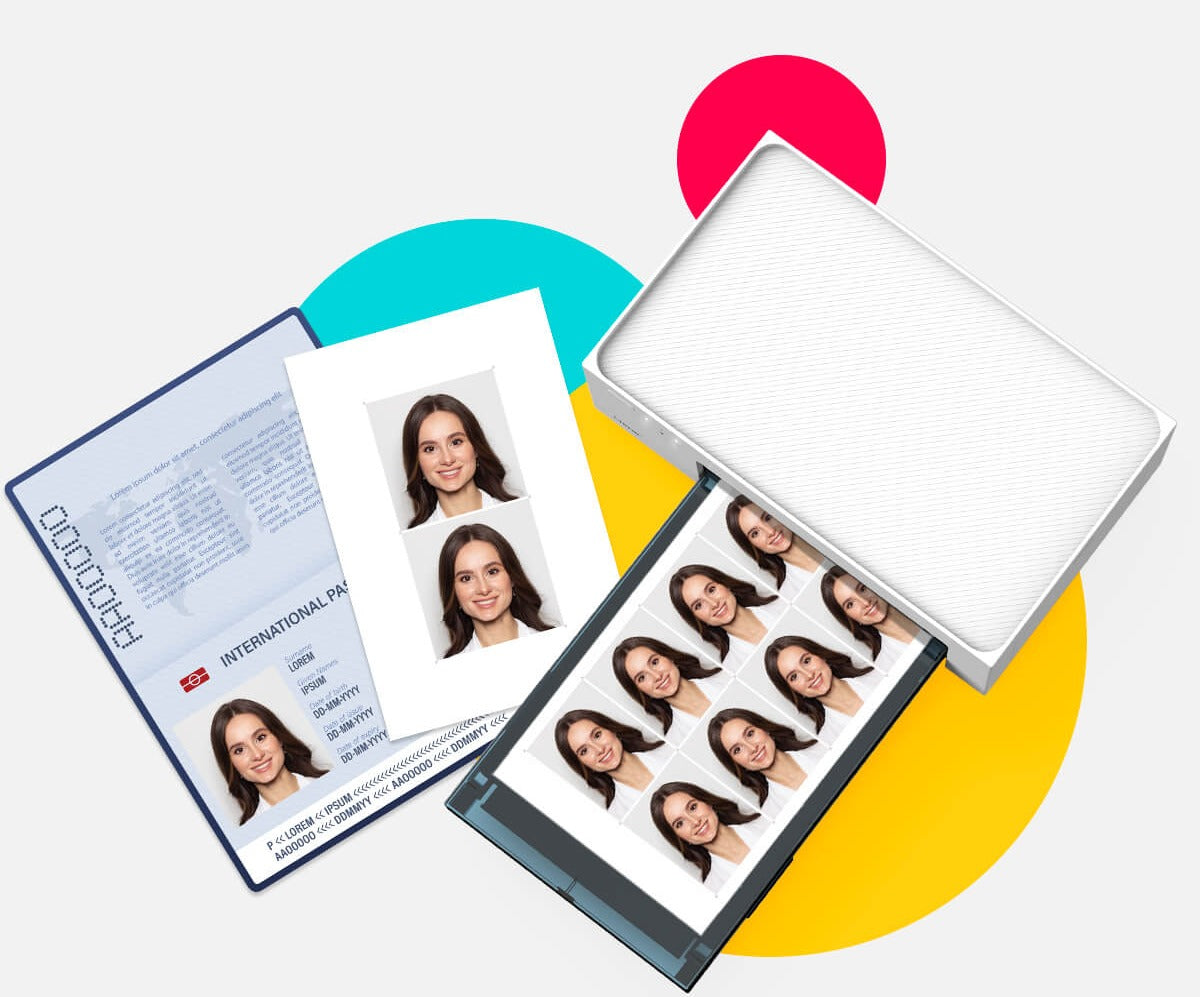
Vorbei sind die Zeiten, in denen man für den Druck von Passfotos ins Fotostudio musste, in der Schlange stand und mehr Geld ausgeben musste, als einem lieb war. Im Do-it-yourself-Zeitalter ist es nicht nur möglich, sondern auch unglaublich einfach, Passfotos selbst zu drucken. Ob für Reisen, Bewerbungen oder offizielle Dokumente – diese Anleitung führt Sie Schritt für Schritt durch den gesamten Prozess. Und für alle, die maximalen Komfort suchen, stellen wir tragbare Sofortbilddrucker vor – eine kompakte, benutzerfreundliche Lösung, die den Fotodruck zu Hause revolutioniert. Die Grundlagen: Was Sie brauchen Digitalkamera oder Smartphone: Hochauflösende Bilder sind entscheidend. Die meisten modernen Geräte reichen aus. Bildbearbeitungssoftware: Kostenlose Tools wie GIMP oder kostenpflichtige wie Adobe Photoshop kann Ihnen dabei helfen, das Foto an die Passstandards anzupassen. Hochwertiges Fotopapier: Wählen Sie für beste Ergebnisse eine glänzende oder halbglänzende Oberfläche. Ein zuverlässiger Drucker: Stellen Sie sicher, dass Ihr Drucker Fotoqualität bietet. Als Upgrade empfiehlt sich ein tragbarer Sofortbilddrucker. Ein weißer Hintergrund: Eine schlichte Wand oder ein flach aufgehängtes weißes Laken eignen sich perfekt. Hier sind für Sie die Fotoanforderungen für US-Pässe. So drucken Sie Schritt für Schritt ein Passfoto Lassen Sie uns ohne weitere Umschweife sehen, wie Sie Passfotos vorbereiten und drucken, ohne ins Fotostudio gehen zu müssen. 1. Machen Sie das perfekte Foto Der erste Schritt zum Drucken eines Passfotos besteht darin, eine perfekte Aufnahme zu machen. Um das perfekte Passfoto zu Hause zu machen, müssen Sie zunächst einige wichtige Details beachten, damit Ihr Bild den strengen Anforderungen für offizielle Dokumente entspricht. Wenn Sie dies richtig machen, sparen Sie auf lange Sicht Zeit und Ärger, da die Einhaltung dieser Richtlinien potenzielle Ablehnungen Ihres Passantrags verhindert. So gelingt Ihnen das Foto gleich beim ersten Versuch: Kleiderordnung: Wählen Sie Ihr Outfit mit Bedacht. Wählen Sie einfarbige Kleidung, die einen guten Kontrast zum weißen Hintergrund bildet. Vermeiden Sie Uniformen, Tarnkleidung oder Kleidung, die dem Hintergrund zu sehr ähnelt. So hebt sich Ihre Silhouette deutlich vom Hintergrund ab. Beleuchtung: Achten Sie auf weiches, natürliches Licht, um Ihr Gesicht gleichmäßig auszuleuchten. Positionieren Sie sich so, dass keine harten Schatten auf Ihrem Gesicht oder im Hintergrund entstehen. Morgen- oder Spätnachmittagslicht ist oft am vorteilhaftesten und verringert das Risiko einer Über- oder Unterbelichtung auf Ihrem Foto. Pose: Stehen Sie aufrecht und blicken Sie mit geraden Schultern direkt in die Kamera. Behalten Sie einen neutralen Gesichtsausdruck mit offenen Augen und geschlossenem Mund. Diese klare Pose ist entscheidend für ein gutes Passfoto. Hintergrund: Der Hintergrund sollte weiß und schlicht sein, ohne Muster, Texturen oder Objekte, die von Ihrem Gesicht ablenken könnten. Sorgen Sie für eine gleichmäßige Beleuchtung, um Schatten oder Farbverläufe zu vermeiden. Eine schlichte, schmucklose Wand oder ein aufgehängtes weißes Laken eignen sich hierfür gut. Wenn Sie sich auf diese Elemente konzentrieren, sind Sie auf dem besten Weg, ein Passfoto aufzunehmen, das nicht nur den offiziellen Standards entspricht, sondern Sie auch im besten Licht präsentiert. 2. Bearbeiten Sie Ihr Foto Um sicherzustellen, dass Ihr Passfoto den strengen Kriterien der Behörden entspricht, ist eine professionelle Bearbeitung unerlässlich. Der Prozess mag zwar schwierig klingen, ist aber mit der richtigen Herangehensweise ganz einfach.So verfeinern Sie Ihr Bild für das perfekte Passfoto: Zuschneiden: Schneiden Sie Ihr Foto zunächst auf die benötigten Maße zu, typischerweise 51 x 51 mm (2 x 2 Zoll) für US-Reisepässe. Dieser Schritt ist wichtig, um Ihr Gesicht im Foto korrekt darzustellen. Beachten Sie, dass der Kopf 50–69 % der Bildhöhe einnehmen muss. Beleuchtung und Kontrast anpassen: Die richtige Beleuchtung und der richtige Kontrast sind entscheidend, um Ihre Gesichtszüge deutlich hervorzuheben. Passen Sie Helligkeit und Kontrast so an, dass Ihr Gesicht gleichmäßig und ohne harte Schatten ausgeleuchtet ist. Ziel ist eine ausgewogene Belichtung, bei der Ihre Gesichtszüge deutlich vom Hintergrund abheben. Natürliches Aussehen bewahren: Filter oder Bearbeitungstools mögen zwar verlockend sein, können aber zur Ablehnung Ihrer Bewerbung führen. Ein authentisches Aussehen ist entscheidend. Verzichten Sie auf gravierende Veränderungen wie das Glätten der Hautstruktur oder die Veränderung der Haarfarbe, da diese die Authentizität Ihrer Darstellung beeinträchtigen können. Wenn Sie sich auf diese wichtigen Bearbeitungsschritte konzentrieren, können Sie ein Passfoto erstellen, das nicht nur den offiziellen Anforderungen entspricht, sondern Sie auch genau darstellt. Denken Sie daran: Das Ziel ist ein klares, konformes Foto, das einen reibungslosen Passantragsprozess gewährleistet. 3. Auswahl des richtigen Papiers und der richtigen Druckereinstellungen Der letzte Schritt beim Drucken Ihrer Passfotos zu Hause besteht darin, das passende Papier auszuwählen und die Druckereinstellungen korrekt zu konfigurieren. Diese Phase ist entscheidend für ein professionelles und konformes Ergebnis, das der Qualität von Fotos kommerzieller Anbieter entspricht. Auswahl von hochwertigem Fotopapier: Entscheiden Sie sich für Premium-Fotopapier mit glänzender oder seidenmatter Oberfläche. Diese Papiersorten imitieren das Aussehen professioneller Passfotos optimal und gewährleisten Haltbarkeit und Klarheit. Das richtige Papier kann die Farb- und Detailwiedergabe deutlich verbessern. Drucker für optimale Qualität einstellen: Bevor Sie den Druckvorgang starten, optimieren Sie Ihren Drucker für optimale Leistung. Wählen Sie den Modus „Fotodruck“ für höchste Qualität und die maximale DPI-Zahl (dots per inch) für scharfe, detailreiche Bilder. Überprüfen Sie den Tintenfüllstand Ihrer Patronen und führen Sie gegebenenfalls eine Druckkopfausrichtung durch, um Streifenbildung oder ungleichmäßige Tintenverteilung zu vermeiden. Papierausrichtung und Testdruck: Richten Sie das Fotopapier sorgfältig im Druckerfach aus, um Probleme beim Beschneiden oder Fehlausrichtung zu vermeiden. Es empfiehlt sich, vor der Verwendung des Fotopapiers einen Testdruck auf normalem Papier durchzuführen, um sicherzustellen, dass alles wie erwartet aussieht. Wenn Sie auf die Papierqualität und die Druckereinstellungen achten, können Sie zu Hause Passbilder erstellen, die den strengen Anforderungen an amtliche Dokumente entsprechen und gleichzeitig Zeit und Geld sparen. Einführung tragbarer Sofortbilddrucker Wissen Sie, wie Sie Passfotos bequemer drucken können? Für alle, die eine noch einfachere Lösung suchen, sind tragbare Sofortbilddrucker eine echte Revolution. Diese kompakten Geräte lassen sich mit Ihrem Smartphone oder Ihrer Digitalkamera verbinden und ermöglichen den direkten Ausdruck von Fotos. Marken wie Liene, Kodak und HP bieten Modelle an, die sich perfekt für Passfotos eignen und gestochen scharfe Bilder mit minimalem Einrichtungsaufwand liefern. Dank ihrer geringen Größe können Sie sie außerdem überallhin mitnehmen, sodass auch kurzfristige Druckaufträge ein Kinderspiel sind. Liene Amber 4x6 Fotodrucker Liene Amber 4x6 Fotodrucker ist für seine hohe Druckqualität und einfache Konnektivität bekannt und daher eine hervorragende Wahl für den Druck von Passfotos.Es unterstützt kabelloses Drucken direkt von Ihrem Smartphone oder Tablet und sorgt so für Komfort und Effizienz. Der Liene-Fotodrucker erzeugt lebendige und scharfe Bilder, die für die erforderliche Klarheit von Passfotos unerlässlich sind. KODAK Dock Plus 4PASS Sofortbilddrucker (4x6 Zoll) KODAK Dock Plus 4PASS Sofortbilddrucker Vereinfacht den Druckvorgang mit Funktionen wie dem direkten Andocken von Smartphones. Dank der fortschrittlichen Thermosublimationsdrucktechnologie erzeugt er langlebige, hochwertige Drucke, die sich perfekt für Passfotos eignen. Dies gewährleistet gestochen scharfe und lebendige Bilder. Tragbarer HP Sprocket Select-Fotodrucker Tragbarer HP Sprocket Select-Fotodrucker eignet sich perfekt zum Drucken von 2,3 x 3,4 Zoll großen Fotos direkt von Ihrem Smartphone. Bei Passfotos müssen Sie die Bildgröße möglicherweise entsprechend anpassen, die Druckqualität ist jedoch ausreichend, um klare, detailreiche Bilder zu erzeugen. Berücksichtigen Sie bei der Auswahl eines Modells für den Druck von Passfotos die spezifischen Anforderungen Ihres Landes an Passfotos, wie Größe, Auflösung und Papiersorte. Diese Modelle liefern hochwertige Ausdrucke, die mit der richtigen Einrichtung und Anpassung für Passanträge geeignet sind. Achten Sie stets darauf, dass Größe und Qualität der Fotos den Richtlinien der ausstellenden Behörde entsprechen. Warum einen tragbaren Sofortbilddrucker wählen? Ein tragbarer Sofortbilddrucker bietet unvergleichlichen Komfort und Effizienz beim Drucken von Passfotos und mehr. Der Reiz dieser kompakten Geräte liegt in ihrer Kombination aus Benutzerfreundlichkeit und hoher Druckqualität. Damit sind sie eine ausgezeichnete Wahl für jeden, vom Reisenden bis zum Technikbegeisterten. Komfort: Der größte Vorteil mobiler Sofortbilddrucker ist die Möglichkeit, Fotos jederzeit und überall auszudrucken. Ob zu Hause, im Hotelzimmer oder unterwegs – mit diesen Druckern müssen Sie keinen professionellen Druckservice in Anspruch nehmen und sparen so Zeit und Mühe. Benutzerfreundlichkeit: Mobile Sofortbilddrucker sind auf Benutzerfreundlichkeit ausgelegt. Dank minimalem Einrichtungsaufwand und benutzerfreundlichen Apps, die Sie durch den Druckvorgang führen, ist der Fotodruck mit wenigen Fingertipps auf Ihrem Smartphone kinderleicht. Dieser unkomplizierte Ansatz macht das Drucken für jeden zugänglich, unabhängig von technischen Kenntnissen. Qualität: Trotz ihrer kompakten Größe machen mobile Sofortbilddrucker keine Kompromisse bei der Druckqualität. Diese Geräte erzeugen scharfe, lebendige Fotos, die den strengen Standards für Passfotos entsprechen. Das bedeutet, dass Sie sich darauf verlassen können, dass Ihre Ausdrucke nicht nur für den persönlichen Gebrauch geeignet sind, sondern auch den offiziellen Dokumentationsanforderungen entsprechen. Zusammenfassend lässt sich sagen, dass tragbare Sofortbilddrucker eine überzeugende Kombination aus Komfort, Benutzerfreundlichkeit und Qualität bieten und damit ein unverzichtbares Werkzeug für den modernen mobilen Lebensstil sind. Zusammenfassen Passfotos zu Hause auszudrucken ist ein praktisches und kostengünstiges DIY-Projekt. Mit einem tragbaren Sofortbilddrucker und etwas Geduld können Sie alle Anforderungen für den Druck von Passfotos problemlos erfüllen und dabei Zeit und Geld sparen. Diese Methode verleiht Ihrem Passfoto eine einzigartige persönliche Note und ist somit perfekt für Reiselustige, vielbeschäftigte Berufstätige und Hobbybastler. Probieren Sie es doch einfach aus, wenn Sie das nächste Mal ein Passfoto benötigen. Diese Fähigkeit zu beherrschen ist lohnend und einfach. Viel Spaß beim Drucken!
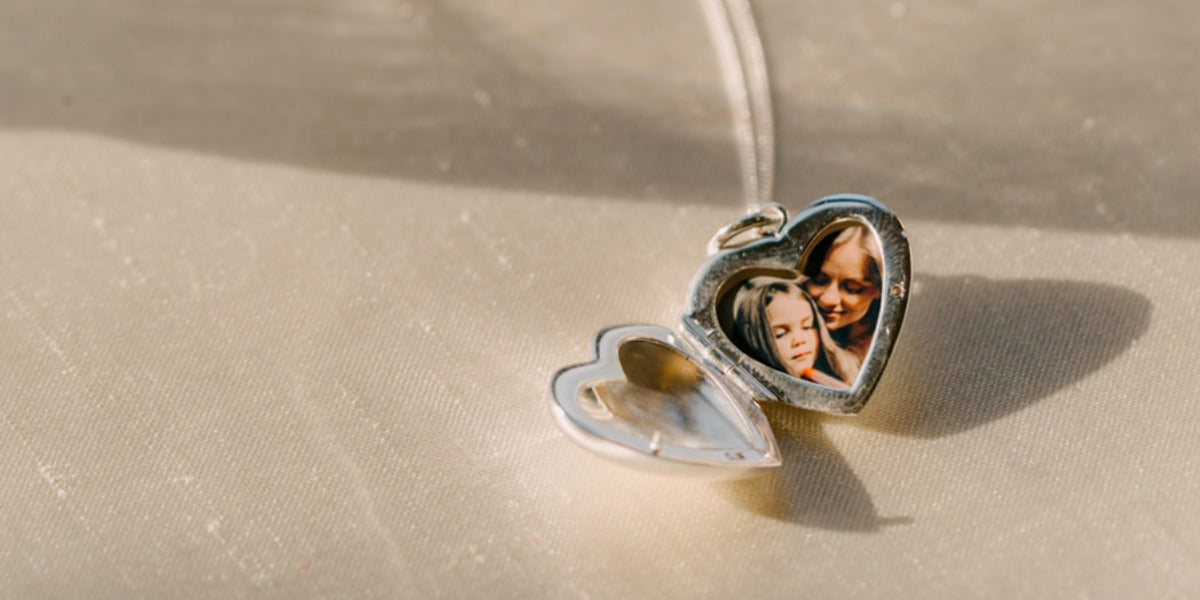
Medaillonfotos nehmen im Bereich der persönlichen Verzierungen einen besonderen Platz ein und fassen Erinnerungen, Liebe und geschätzte Momente in einer kompakten, tragbaren Form zusammen. Diese kleinen, intimen Porträts bieten eine einzigartige Möglichkeit, geliebte Menschen in der Nähe zu halten, und dienen nicht nur als Schmuckstück, sondern auch als persönlicher Schatz voller Gefühle und Geschichte. Das Erlernen des Druckens von Medaillonfotos in der heutigen schnelllebigen Welt wurde durch das Aufkommen tragbarer Fotodrucker revolutioniert. Diese Geräte verbinden Komfort mit Technologie und ermöglichen es jedem, digitale Erinnerungen ganz einfach in greifbare Andenken zu verwandeln. Mit nur wenigen Klicks vereinfachen tragbare Fotodrucker die Personalisierung von Medaillons mit besonderen Fotos und machen diese geschätzte Ausdrucksform zugänglicher denn je. So drucken Sie Medaillonfotos Schritt für Schritt Das Erstellen des perfekten Medaillonfotos ist eine Mischung aus Kunst und Präzision und verwandelt digitale Erinnerungen in physische Zeichen der Zuneigung. Diese Schritt-für-Schritt-Anleitung zum Drucken von Medaillonfotos stellt sicher, dass jeder direkt zu Hause professionell aussehende Ergebnisse erzielen kann, indem er tragbare Fotodrucker für maximalen Komfort nutzt. Medaillonplatz ausmessen: Beginnen Sie mit der genauen Messung des Fotofachs Ihres Medaillons mit einem Lineal oder Maßband. Diese Genauigkeit ist der Schlüssel zu einer nahtlosen Passform und verhindert unschöne Lücken. Auswahl eines idealen Fotos: Entscheiden Sie sich für ein Foto mit hoher Auflösung, bei dem der Brennpunkt gut positioniert ist. Klarheit, Helligkeit und eine durchdachte Komposition sind entscheidend für die Maximierung des begrenzten Platzes eines Medaillons. Fotogröße anpassen: Verwenden Sie eine Fotobearbeitungssoftware oder Tools, um Ihr Bild so zu skalieren, dass es den Spezifikationen des Medaillons entspricht. Ressourcen wie Adobe Photoshop oder verschiedene kostenlose Online-Plattformen können bei der Größenänderung helfen, ohne die Bildqualität zu beeinträchtigen. Das Bild perfektionieren: Verbessern Sie Ihr Foto, indem Sie Helligkeit, Kontrast und Farbsättigung anpassen. Dieser Veredelungsschritt garantiert einen lebendigen und klaren Druck, der jede Nuance originalgetreu wiedergibt. Auswahl eines geeigneten tragbaren Fotodruckers: Suchen Sie nach tragbaren Druckern, die für ihre hervorragende Druckqualität, Kompatibilität mit kleineren Fotoformaten und unkomplizierten Konnektivitätsfunktionen bekannt sind. Bevorzugt sollten Modelle sein, die für ihre Effizienz beim Fotodruck gelobt werden. Druckbedingungen optimieren: Wählen Sie das hochwertigste Fotopapier, das mit Ihrem Drucker kompatibel ist, und passen Sie die Druckeinstellungen an, um eine hochauflösende Ausgabe zu erzielen. Diese Liebe zum Detail sorgt dafür, dass Ihr Foto scharf und farbenfroh erscheint. Foto zuschneiden und einfügen: Schneiden Sie das gedruckte Foto präzise entlang der zuvor festgelegten Abmessungen zu. Für präzise Schnitte ist eine scharfe Schere unerlässlich. Platzieren Sie anschließend das Foto in Ihrem Medaillon und achten Sie darauf, dass es sicher sitzt. Die Einhaltung dieser Schritte ermöglicht die Umwandlung jedes digitalen Fotos in ein exquisites Medaillonfoto und die Herstellung eines unvergänglichen Schmuckstücks oder eines zutiefst bewegenden Geschenks. Warum sollten Sie sich für einen tragbaren Fotodrucker entscheiden, um Fotos in Medaillongröße zu drucken? Im Bereich der persönlichen Andenken nehmen Medaillonfotos einen hohen Stellenwert ein und bieten eine greifbare Verbindung zu Momenten und geliebten Menschen. Das Aufkommen tragbarer Fotodrucker hat die Art und Weise, wie wir diese kleinen Schätze zum Leben erwecken, revolutioniert. Deshalb ist ein tragbarer Fotodrucker Ihr bester Verbündeter für die Erstellung des perfekten Medaillonfotos. 1. Maßgeschneidert für Medaillonfotos Präzises Drucken: Tragbare Fotodrucker bieten die Möglichkeit, in genau den Abmessungen zu drucken, die für Medaillonfotos erforderlich sind, und sorgen so stets für eine perfekte Passform, ohne dass umfangreiches Zuschneiden erforderlich ist. Hochauflösende Ausgabe: Diese Drucker erzeugen klare, detaillierte Bilder, die für den kleinen Maßstab von Medaillonfotos entscheidend sind, und erfassen jedes Lächeln und jeden Blick mit lebendiger Klarheit. 2. Flexibilität und Komfort Drucken Sie jederzeit und überall: Halten Sie einen Moment auf Ihrem Telefon fest und drucken Sie ihn direkt als Foto aus, das Sie dann in ein Medaillon stecken können, egal ob Sie auf einer Familienfeier sind, auf einer Reise oder gemütlich zu Hause sind. Einfach zu transportieren: Aufgrund ihrer kompakten Größe können Sie Ihren Drucker problemlos mitnehmen, sodass Sie Medaillonfotos jederzeit drucken und aktualisieren können. 3. Persönliche Note: Benutzerdefinierte Bearbeitung: Vor dem Drucken können Fotos perfekt bearbeitet werden, um sicherzustellen, dass das Bild nicht nur zur Größe des Medaillons passt, sondern auch die gewünschte Stimmung und den gewünschten Ton widerspiegelt, wodurch jedes Medaillonfoto zutiefst persönlich wird. Mit dem Liene K100 tragbaren Fotodrucker können Sie auf professionellem Fotopapier drucken, entweder in Farbe oder in Schwarzweiß. Das Fotopapier verfügt über eine selbstklebende Rückseite und kann aufgeklebt werden. 4. Sparsam und effizient: Kostengünstig: Fotos zu Hause drucken reduziert den Bedarf an professionellen Druckdiensten und bietet eine kostengünstigere Möglichkeit, Medaillonfotos häufig zu aktualisieren. Sofortige Ergebnisse: Vermeiden Sie die mit professionellen Dienstleistungen verbundenen Wartezeiten, indem Sie Fotos drucken, sobald sie ausgewählt und bearbeitet wurden. Im Vergleich zu herkömmlichen Druckmethoden und professionellen Dienstleistungen bieten tragbare Fotodrucker ein Maß an Unmittelbarkeit, Individualisierung und Intimität, das sich perfekt für die Erstellung von Medaillonfotos eignet. Sie ermöglichen es Einzelpersonen, ihre geschätzten Erinnerungen in einer Form zum Leben zu erwecken, die nicht nur tragbar, sondern auch zutiefst persönlich ist, und stellen sicher, dass Ihr Medaillon ein dynamisches, sich ständig weiterentwickelndes Zeichen der Liebe und Erinnerung bleibt. Für Ihre Bequemlichkeit finden Sie hier eine Anleitung, wie Sie Fotos von Android-Telefonen drucken und wie Sie tragbare Drucker für iPhone-Benutzer auswählen . Kreative Ideen für Medaillonfotos Medaillonfotos sind eine zeitlose Möglichkeit, Erinnerungen festzuhalten, aber mit der Weiterentwicklung der Fototechnologie gibt es jetzt auch kreativere Möglichkeiten, diese Miniatur-Andenken zu personalisieren. Wissen Sie, wie Sie Medaillonfotos auf kreative Weise drucken können? Hier sind einige innovative Ideen, um Medaillonfotos noch spezieller zu machen, perfekt zum Verschenken oder zur Erinnerung an wichtige Momente: Innovation mit Fotoverbesserungen Filter für Stimmungseinstellung Wenden Sie Filter an, um Ihrem Medaillonfoto einen Vintage-Look, einen warmen Glanz oder ein klassisches Schwarz-Weiß-Feeling zu verleihen und so die emotionale Wirkung der darin enthaltenen Erinnerung zu verstärken. Erstellen einer Mini-Collage Verwenden Sie eine Fotobearbeitungssoftware, um mehrere Bilder zu einer einzigen, zusammenhängenden Minicollage zu kombinieren. Dies ist besonders wichtig für Medaillons, da Sie damit mehrere Erinnerungen tragen oder mehrere geliebte Menschen im selben Raum repräsentieren können. Text-Overlay für persönliche Nachrichten Legen Sie vor dem Drucken ein aussagekräftiges Datum, einen Namen oder eine kurze Nachricht auf das Foto. Dies kann eine Ebene persönlicher Bedeutung hinzufügen und das Medaillonfoto zu einer Botschaft und einer Erinnerung machen. Denkwürdige Anlässe und Geschenkideen Gedenkandenken Erstellen Sie für Jubiläen ein Medaillonfoto vom Hochzeitstag und kombinieren Sie es mit einem aktuellen Foto, um die gemeinsame Reise zu symbolisieren. Bei Schulabschlüssen kann ein Foto mit Mütze und Talar und einer Überlagerung mit einem motivierenden Zitat als Inspiration dienen und den Erfolg würdigen. Personalisierte Medaillons für jede Beziehung Fügen Sie für Freunde Fotos von gemeinsamen Abenteuern oder Insider-Witzen zu einer Collage zusammen, die die Essenz Ihrer Freundschaft einfängt. Für Eltern und Kinder kann ein Foto, das einen ehrlichen Moment zusammen festhält und mit einem Weichzeichnungsfilter verbessert wird, ein herzerwärmendes Geschenk sein, das die Wärme familiärer Bindungen vermittelt. Saisonale und thematische Kreativität Saisonale Medaillons können Fotos mit saisonalen Themen wie Herbstblättern oder verschneiten Landschaften drehen und so das Medaillon im Einklang mit der Jahreszeit halten. Thematische Medaillons für Bastler mit Bildern, die sich auf ihre Leidenschaften beziehen (z.G, Musiknoten für Musiker, geschriebene Worte für Schriftsteller) mit passenden subtilen Hintergrundtexturen. Implementierungstipps Verwenden Sie hochwertige Bilder: Um sicherzustellen, dass Ihre kreativen Bemühungen gut in das kleine Format eines Medaillonfotos umgesetzt werden, beginnen Sie mit einem Bild in höchster Qualität. Experimentieren Sie vor dem Drucken: Nutzen Sie die Fotobearbeitungssoftware, um verschiedene Ideen auszuprobieren, bevor Sie sich für die endgültige Version zum Drucken entscheiden. Berücksichtigen Sie die Form des Medaillons: Ob rund, oval oder herzförmig, gestalten Sie Ihr Foto oder Ihre Collage so, dass es die Form des Medaillons ergänzt, um einen optisch harmonischen Effekt zu erzielen. Indem Sie Ihren Medaillonfotos Kreativität verleihen, verwandeln Sie ein einfaches Bild in eine vielschichtige Geschichte, verstärken den emotionalen Wert des Medaillons und machen es zu einem noch wertvolleren Gegenstand. Ob für Sie selbst oder als personalisiertes Geschenk, diese kreativen Ideen können Medaillons in einzigartige, bedeutungsvolle Andenken verwandeln, die nicht nur einen Moment festhalten, sondern ein reichhaltiges Geflecht aus Erinnerungen und Gefühlen. Behebung häufiger Probleme beim Drucken Das Drucken von Medaillonfotos mit einem tragbaren Fotodrucker sollte ein reibungsloser Vorgang sein, gelegentlich kann es jedoch zu Problemen kommen. Hier finden Sie Tipps zur Fehlerbehebung bei häufigen Problemen und Ratschläge zur Wartung Ihres Druckers, um sicherzustellen, dass er weiterhin qualitativ hochwertige Ausdrucke produziert. 1. Farbungenauigkeiten Kalibrierung: Stellen Sie sicher, dass Ihr Drucker auf Farbgenauigkeit kalibriert ist. Viele Drucker verfügen über eine Kalibrierungsfunktion, die über die Einstellungen des Druckers oder eine verbundene App durchgeführt werden kann. Monitor- und Druckerausrichtung: Die Farben auf Ihrem Bildschirm stimmen aufgrund unterschiedlicher Gerätefarbprofile möglicherweise nicht immer mit Ihrer Druckausgabe überein. Passen Sie Ihre Monitoreinstellungen an und verwenden Sie Druckerprofile, die zu Ihrem Papiertyp passen, um die Farbgenauigkeit zu verbessern. 2. Papierstaus Richtiges Einlegen: Stellen Sie sicher, dass das Papier gemäß den Richtlinien Ihres Druckers richtig eingelegt ist. Vermeiden Sie eine Überfüllung des Papierfachs und stellen Sie sicher, dass das Papier nicht geknickt oder beschädigt wird. Regelmäßige Reinigung: Reinigen Sie die Walzen Ihres Druckers regelmäßig, um die Ansammlung von Papierstaub zu verhindern, der Papierstaus verursachen kann. Informationen zum empfohlenen Reinigungsverfahren finden Sie im Handbuch Ihres Druckers. 3. Größenkonflikte Druckereinstellungen prüfen: Überprüfen Sie vor dem Drucken noch einmal, ob die Druckgrößeneinstellungen auf Ihrem Drucker oder in der Druck-App mit den für Ihr Medaillonfoto erforderlichen Abmessungen übereinstimmen. Software-Genauigkeit: Verwenden Sie eine zuverlässige Fotobearbeitungssoftware, um die Größe Ihrer Bilder genau anzupassen. Stellen Sie vor dem Drucken sicher, dass die Abmessungen und die Auflösung richtig eingestellt sind. Wenn Sie häufige Druckprobleme umgehend beheben, können Sie sich über Jahre hinweg an gleichbleibend hochwertigen Ausdrucken Ihres tragbaren Fotodruckers erfreuen. Wenn Sie Ihr Gerät in einem Top-Zustand halten, stellen Sie sicher, dass jedes von Ihnen gedruckte Medaillonfoto die Essenz Ihrer geschätzten Erinnerungen perfekt einfängt. Medaillon-Erinnerungen mit tragbaren Druckern herstellen Die Kunst des Druckens von Medaillonfotos mit einem tragbaren Fotodrucker ist eine Mischung aus Komfort und persönlichem Ausdruck. Dieser Prozess verwandelt digitale Erinnerungen in greifbare Erinnerungsstücke und vertieft den emotionalen Wert, der in jedem Medaillon verankert ist. Lassen Sie uns in die Kreativität und Individualisierung eintauchen und jedes Medaillonfoto zu einem besonderen Juwel machen. Nutzen Sie die Chance, wertvolle Momente in Ihrem Herzen festzuhalten und diesen herzlichen Ausdruck Ihrer Zuneigung und Erinnerung mit anderen zu teilen – und das alles dank der Bequemlichkeit und Exzellenz des tragbaren Druckens.
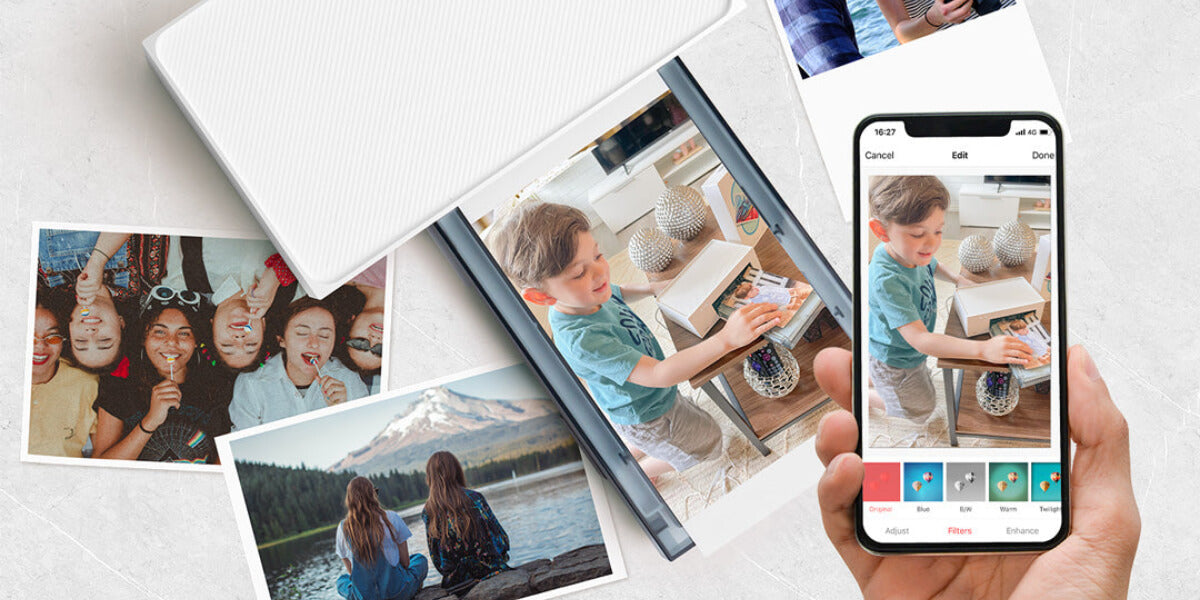
Im heutigen digitalen Zeitalter ist die Möglichkeit, Fotos sofort direkt von unserem Smartphone aus zu drucken, eine Annehmlichkeit, die viele von uns genießen. Es ist jedoch nicht ungewöhnlich, dass Ihr Ihr Sofortfotodrucker nicht auf dem iPhone angezeigt wird. Dieses Problem kann verwirrend und frustrierend sein, insbesondere wenn Sie Erinnerungen unbedingt von Ihrem Telefon ausdrucken möchten. Aber keine Sorge! In diesem Blog führen wir Sie durch einfache Schritte, um dieses Verbindungsproblem zu lösen und Ihren Drucker mit Ihrem iPhone zum Laufen zu bringen. Finden Sie die möglichen Ursachen heraus Wenn Ihr Drucker von einem iPhone nicht erkannt wird, ist es wichtig zu wissen, dass ein solches Problem nicht ohne Grund auftritt. „Drucker wird auf dem iPhone nicht angezeigt“ Wie bei jedem anderen technischen Problem ist dieses Problem auf bestimmte zugrunde liegende Faktoren zurückzuführen. Der erste Schritt auf dem Weg zu einer Lösung besteht darin, zu verstehen, dass es konkrete Gründe für dieses Problem gibt. Im Bereich der Technik, insbesondere im Zusammenspiel verschiedener Geräte wie Drucker und Smartphones, funktioniert alles auf Basis definierter Protokolle und Einstellungen. Wenn ein Problem auftaucht, ist das ein Signal dafür, dass einer oder mehrere Faktoren in dieser komplexen Interaktion nicht so zusammenpassen, wie sie sollten. Diese Fehlausrichtung kann durch eine Vielzahl von Faktoren beeinflusst werden, die entweder mit dem Drucker, dem iPhone oder der Art und Weise, wie sie für die Kommunikation eingerichtet sind, zusammenhängen. In erster Linie können falsche WLAN- oder Bluetooth-Einstellungen die Verbindung zwischen Ihrem iPhone und dem Drucker behindern. Es ist wichtig sicherzustellen, dass beide Geräte für die Kommunikation korrekt eingerichtet sind, sei es über ein Wi-Fi-Netzwerk oder über Bluetooth. Ein weiteres potenzielles Problem könnte die Kompatibilität zwischen Ihrem Drucker und Ihrem iPhone sein. Nicht alle Drucker sind für die nahtlose Interaktion mit iOS-Geräten ausgelegt, daher ist die Überprüfung der Kompatibilität ein entscheidender Schritt. Software- oder Firmware-Updates sind ein weiterer zu berücksichtigender Bereich. Veraltete Software auf Ihrem iPhone oder dem Drucker kann zu Verbindungsproblemen führen. Häufig lassen sich diese Probleme beheben, indem sichergestellt wird, dass auf beiden Geräten die neuesten Softwareversionen ausgeführt werden. Schließlich könnten Signalstörungen oder Reichweitenprobleme die Ursache sein. Wenn der Drucker zu weit von Ihrem iPhone entfernt ist oder Hindernisse oder andere elektronische Geräte das Signal stören, kann dies dazu führen, dass Ihr Drucker nicht auf Ihrem iPhone angezeigt wird. Das Erkennen und Verstehen dieser potenziellen Störfaktoren ist für die Fehlerbehebung und Lösung des Problems von entscheidender Bedeutung. Durch die methodische Untersuchung jedes Aspekts – von der Softwarekompatibilität und den Netzwerkeinstellungen bis hin zur physischen Einrichtung und Gerätekonfiguration – können Benutzer die Grundursache des Problems identifizieren. Dieser Ansatz hilft nicht nur bei der Lösung des aktuellen Problems, sondern verbessert auch das Gesamtverständnis darüber, wie solche Geräte interagieren, was zu einer informierteren und reibungsloseren Benutzererfahrung in der Zukunft führt. In den folgenden Abschnitten gehen wir detaillierter auf jede dieser möglichen Ursachen ein und erkunden Lösungen, um Ihren Foto-Sofortdruck wieder in Schwung zu bringen. Schritte zur Fehlerbehebung Bei Verbindungsproblemen zwischen Ihrem iPhone und einem Sofortfotodrucker kann das Problem häufig durch einen systematischen Ansatz zur Fehlerbehebung behoben werden. Hier sind einige wichtige Schritte, die Sie befolgen können: Überprüfen der WLAN-/Bluetooth-Einstellungen auf dem Gerät: Für WLAN-Drucker: Stellen Sie sicher, dass Ihr iPhone mit demselben WLAN-Netzwerk wie der Drucker verbunden ist. Navigieren Sie auf Ihrem iPhone zu Einstellungen > WLAN und überprüfen Sie das Netzwerk. Für Bluetooth-Drucker: Gehen Sie zu Einstellungen > Bluetooth und stellen Sie sicher, dass Bluetooth aktiviert ist. Überprüfen Sie, ob der Drucker unter „Meine Geräte“ aufgeführt ist. Wenn nicht, versetzen Sie Ihren Drucker in den Kopplungsmodus und versuchen Sie, eine Verbindung herzustellen. Überprüfen der Druckerkompatibilität mit dem Gerät: Überprüfen Sie im Handbuch des Druckers oder auf der Website des Herstellers, ob er mit iOS-Geräten kompatibel ist. Für einige Drucker sind möglicherweise bestimmte Einstellungen oder Apps erforderlich, damit sie mit iPhones funktionieren. Aktualisieren der benötigten App, Drucker-Firmware und Gerätesoftware: App-Updates: Wenn Ihr Drucker eine bestimmte App benötigt, öffnen Sie den App Store und aktualisieren Sie ihn auf die neueste Version. Drucker-Firmware: Besuchen Sie die Website des Herstellers für Anweisungen zum Aktualisieren der Firmware Ihres Druckers. Gerätesoftware: Halten Sie Ihr iPhone mit der neuesten iOS-Version auf dem neuesten Stand (Einstellungen > Allgemein > Software-Update). Wenn das Problem durch diese Schritte nicht behoben wird, ist es möglicherweise an der Zeit, den Kundendienst zu kontaktieren. Dies kann das Support-Team für Ihren Drucker oder der Apple-Support für Ihr iPhone sein. Sie können detailliertere Anleitungen geben, insbesondere bei Problemen im Zusammenhang mit bestimmten Modellen oder technischen Störungen, die über die grundlegende Fehlerbehebung hinausgehen. Wenn Sie diese Schritte methodisch befolgen, besteht eine gute Chance, Verbindungsprobleme zwischen Ihrem iPhone und dem Sofortbilddrucker zu lösen. Denken Sie daran, dass Geduld und Liebe zum Detail bei der Fehlerbehebung bei technischen Geräten von entscheidender Bedeutung sind. Wir stellen vor: Liene Amber Instant Photo Printer Mit fortschreitender Technologie ist die Gewährleistung einer nahtlosen Gerätekonnektivität wichtiger denn je. Dies ist insbesondere für Benutzer von Liene Amber Printer relevant, insbesondere für diejenigen mit iPhones, die sich möglicherweise fragen, ob das Problem „Drucker wird auf dem iPhone nicht angezeigt“ auftritt. Es ist wichtig, diese Bedenken auszuräumen und Klarheit über die Kompatibilität und Benutzerfreundlichkeit des Liene Amber-Druckers mit Apple-Geräten zu schaffen. Lassen Sie uns dieses Thema untersuchen, um Benutzern die zuverlässige Integration zwischen ihrem iPhone und dem Liene Amber-Drucker zu versichern. Was macht den Liene Amber Instant Photo Printer zu einer ausgezeichneten Wahl? Der Liene Amber Instant Photo Printer zeichnet sich durch seine fortschrittliche thermische Farbsublimationstechnologie aus, die liefert hochauflösend 300 DPI-Drucke im klassischen 4x6-Zoll-Format. Diese Funktion sorgt dafür, dass Ihre Fotos nicht nur lebendig, sondern auch detailreich sind und eine professionelle Druckqualität erzielen. Zu seiner Attraktivität kommt noch die umfassende Kompatibilität hinzu, die nahtlos mit iPhones, Android-Geräten und PCs zusammenarbeitet. Diese Flexibilität macht es zur idealen Wahl für eine Vielzahl von Benutzern. Seine Wi-Fi-Funktionalität unterstützt Verbindungen für bis zu fünf Benutzer gleichzeitig und eignet sich somit perfekt für Gruppenveranstaltungen oder Familienaktivitäten. Der gemeinschaftliche Aspekt des Druckers fördert ein gemeinsames Erlebnis und bereichert gesellschaftliche Zusammenkünfte. Die Liene App bereichert dieses Erlebnis noch weiter, indem sie benutzerfreundliche Bearbeitungstools bereitstellt. Mit dieser Funktion können Sie Ihren Drucken eine persönliche Note verleihen, unabhängig davon, ob sie von Freizeitausflügen oder besonderen Anlässen stammen. Das Paket, inklusive 100 Fotopapieren und drei Tintenpatronen, stattet Sie mit allem aus, was Sie brauchen, um sofort mit dem Drucken zu beginnen. Diese Bereitschaft, kombiniert mit seiner schnellen, schmierfreien Druckfähigkeit, macht den Liene Amber zu einem unverzichtbaren Werkzeug für alle, die es schätzen, Momente festzuhalten und festzuhalten. Ob zu Hause oder unterwegs, seine Praktikabilität und Benutzerfreundlichkeit machen ihn zum besten Fotodrucker für den Heimgebrauch für Fotobegeisterte und Gelegenheitsanwender gleichermaßen. Warum der Liene Amber-Drucker für iPhone-Benutzer heraussticht Liene Amber Printer ist bekannt für seine benutzerfreundliche Konnektivität, die eine mühelose Kopplung mit einer Vielzahl von Geräten, einschließlich iPhones, gewährleistet. Obwohl das Auftreten von Verbindungsproblemen selten vorkommt, hat Liene Amber Printer Maßnahmen ergriffen, um sicherzustellen, dass das Problem „Mein Drucker wird auf dem iPhone nicht angezeigt“ leicht lösbar ist. Hauptfunktionen für nahtlose Konnektivität Häufige Firmware-Updates: Der Liene Amber Printer aktualisiert seine Firmware regelmäßig, um mit den neuesten iOS-Updates synchron zu bleiben, wodurch Kompatibilitätsprobleme deutlich reduziert werden. Benutzerfreundliche Einrichtung: Dank des intuitiven Einrichtungsprozesses ist die Verbindung Ihres Liene Amber-Druckers mit einem iPhone unkompliziert und problemlos. Robustes Support-System: Im unwahrscheinlichen Fall eines Verbindungsproblems ist das engagierte Kundensupport-Team von Liene Amber Printer bereit, Ihnen Schritt für Schritt zu helfen. Umfassende Online-Ressourcen: Der Liene Amber Printer bietet umfangreiche Online-Anleitungen und FAQs, die Benutzer durch den iPhone-Verbindungsprozess führen. Positives Kundenfeedback: Eine große Anzahl von iPhone-Benutzern haben ihre Zufriedenheit mit dem Liene Amber Printer geäußert und seine Zuverlässigkeit und Benutzerfreundlichkeit hervorgehoben. Um ein reibungsloses Druckerlebnis mit Ihrem iPhone zu gewährleisten, hat sich Liene Amber Printer auf Schlüsselbereiche wie Kompatibilitätsprüfungen und die Aufrechterhaltung einer stabilen Verbindung mit Wi-Fi (für Amber Instant Photo Printer) oder Bluetooth (für Pearl Portable) konzentriert Photo Printer) und bietet klare Anweisungen für die Einrichtung und Fehlerbehebung. Seien Sie also versichert: Der Liene Amber Printer ist bestrebt, iPhone-Benutzern ein nahtloses Druckerlebnis zu bieten. Mit seinem benutzerorientierten Design, fortlaufenden Software-Updates und zuverlässigem Kundensupport können Benutzer ihr Druckerlebnis genießen, ohne sich den Gedanken „Warum mein Drucker nicht auf dem iPhone angezeigt wird“ quälen zu müssen. Somit kann man sagen, dass der Liene Amber Printer die erste Wahl für Apple-Gerätebenutzer ist, die problemlose Drucklösungen suchen. Schlussfolgerung Zusammenfassend lässt sich sagen, dass das Problem „Drucker wird auf dem iPhone nicht angezeigt“ ein häufiges Problem sein kann, die Lösungen jedoch oft unkompliziert und effektiv sind. Wenn Sie die möglichen Ursachen verstehen und die beschriebenen Schritte zur Fehlerbehebung befolgen, können die meisten Verbindungsprobleme schnell gelöst werden. Der Liene Amber Instant Photo Printer zeichnet sich dank seines intuitiven Designs, seines starken Supportsystems und regelmäßiger Firmware-Updates als zuverlässige und benutzerfreundliche Option für iPhone-Benutzer aus. Dieser Drucker liefert nicht nur eine außergewöhnliche Druckqualität, sondern garantiert auch eine reibungslose Verbindung mit iOS-Geräten. Der Liene Amber Printer ist sowohl für Fotoliebhaber als auch für diejenigen, die das tägliche Leben festhalten möchten, maßgeschneidert und fügt sich mühelos in Ihre digitale Welt ein. Es vereinfacht die Aufgabe, Ihre digitalen Erinnerungen in greifbare Ausdrucke umzuwandeln. Genießen Sie den Komfort der Technologie, die darauf ausgelegt ist, unsere täglichen Abläufe zu optimieren. Mit dem richtigen Ansatz können Sie alle technischen Herausforderungen problemlos meistern. Auf ein angenehmes und problemloses Drucken! WLAN auf Ihrem iPhone und überprüfen Sie das Netzwerk. Im heutigen digitalen Zeitalter ist die Möglichkeit, Fotos sofort direkt von unserem Smartphone aus zu drucken, eine Annehmlichkeit, die viele von uns genießen. Es ist jedoch nicht ungewöhnlich, dass Ihr Ihr Sofortfotodrucker nicht auf dem iPhone angezeigt wird. Dieses Problem kann verwirrend und frustrierend sein, insbesondere wenn Sie Erinnerungen unbedingt von Ihrem Telefon ausdrucken möchten. Aber keine Sorge! In diesem Blog führen wir Sie durch einfache Schritte, um dieses Verbindungsproblem zu lösen und Ihren Drucker mit Ihrem iPhone zum Laufen zu bringen. Finden Sie die möglichen Ursachen heraus Wenn Ihr Drucker von einem iPhone nicht erkannt wird, ist es wichtig zu wissen, dass ein solches Problem nicht ohne Grund auftritt. „Drucker wird auf dem iPhone nicht angezeigt“ Wie bei jedem anderen technischen Problem ist dieses Problem auf bestimmte zugrunde liegende Faktoren zurückzuführen. Das Verständnis, dass es konkrete Gründe für dieses Problem gibt, ist der erste Schritt zur Lösungsfindung. Im Bereich der Technik, insbesondere im Zusammenspiel verschiedener Geräte wie Drucker und Smartphones, funktioniert alles auf Basis definierter Protokolle und Einstellungen. Wenn ein Problem auftaucht, ist das ein Signal dafür, dass einer oder mehrere Faktoren in dieser komplexen Interaktion nicht so zusammenpassen, wie sie sollten. Diese Fehlausrichtung kann durch eine Vielzahl von Faktoren beeinflusst werden, die entweder dem Drucker, dem iPhone oder der Art und Weise innewohnen, wie sie für die Kommunikation eingerichtet sind. In erster Linie können falsche WLAN- oder Bluetooth-Einstellungen die Verbindung zwischen Ihrem iPhone und dem Drucker behindern. Es muss unbedingt sichergestellt werden, dass beide Geräte korrekt für die Kommunikation eingerichtet sind, sei es über ein Wi-Fi-Netzwerk oder über Bluetooth. Ein weiteres potenzielles Problem könnte die Kompatibilität zwischen Ihrem Drucker und Ihrem iPhone sein. Nicht alle Drucker sind für die nahtlose Interaktion mit iOS-Geräten konzipiert, daher ist die Überprüfung der Kompatibilität ein entscheidender Schritt. Software- oder Firmware-Updates sind ein weiterer zu berücksichtigender Bereich. Veraltete Software auf Ihrem iPhone oder dem Drucker kann zu Verbindungsproblemen führen. Diese Probleme lassen sich oft beheben, indem sichergestellt wird, dass auf beiden Geräten die neuesten Softwareversionen ausgeführt werden. Schließlich könnten Signalstörungen oder Reichweitenprobleme die Ursache sein. Wenn der Drucker zu weit von Ihrem iPhone entfernt ist oder Hindernisse oder andere elektronische Geräte das Signal stören, kann dies dazu führen, dass Ihr Drucker nicht auf Ihrem iPhone angezeigt wird. Das Erkennen und Verstehen dieser potenziellen Störfaktoren ist für die Fehlerbehebung und Lösung des Problems von entscheidender Bedeutung. Durch die methodische Untersuchung jedes Aspekts – von der Softwarekompatibilität und den Netzwerkeinstellungen bis hin zur physischen Einrichtung und Gerätekonfiguration – können Benutzer die Grundursache des Problems identifizieren. Dieser Ansatz hilft nicht nur bei der Lösung des aktuellen Problems, sondern verbessert auch das Gesamtverständnis darüber, wie solche Geräte interagieren, was zu einer fundierteren und reibungsloseren Benutzererfahrung in der Zukunft führt. In den folgenden Abschnitten gehen wir detaillierter auf jede dieser möglichen Ursachen ein und erkunden Lösungen, um Ihren Foto-Sofortdruck wieder in Schwung zu bringen. Schritte zur Fehlerbehebung Bei Verbindungsproblemen zwischen Ihrem iPhone und einem Sofortfotodrucker kann das Problem häufig durch einen systematischen Ansatz zur Fehlerbehebung behoben werden. Hier sind einige wichtige Schritte, die Sie befolgen können: Überprüfen der WLAN-/Bluetooth-Einstellungen auf dem Gerät: Für WLAN-Drucker: Stellen Sie sicher, dass Ihr iPhone mit demselben WLAN-Netzwerk wie der Drucker verbunden ist. Navigieren Sie auf Ihrem iPhone zu Einstellungen > WLAN und überprüfen Sie das Netzwerk. Für Bluetooth-Drucker: Gehen Sie zu Einstellungen > Bluetooth und stellen Sie sicher, dass Bluetooth aktiviert ist.Überprüfen Sie, ob der Drucker unter „Meine Geräte“ aufgeführt ist. Wenn nicht, versetzen Sie Ihren Drucker in den Kopplungsmodus und versuchen Sie, eine Verbindung herzustellen. Überprüfen Druckerkompatibilität mit dem Gerät: Überprüfen Sie im Handbuch des Druckers oder auf der Website des Herstellers, ob er mit iOS-Geräten kompatibel ist. Einige Drucker erfordern möglicherweise bestimmte Einstellungen oder Apps, um mit iPhones zu funktionieren. Aktualisieren der benötigten App, Drucker-Firmware und Gerätesoftware: App-Updates: Wenn Ihr Drucker eine bestimmte App benötigt, öffnen Sie den App Store und aktualisieren Sie ihn auf die neueste Version. Drucker-Firmware: Besuchen Sie die Website des Herstellers für Anweisungen zum Aktualisieren der Firmware Ihres Druckers. Gerätesoftware: Halten Sie Ihr iPhone mit der neuesten iOS-Version auf dem neuesten Stand (Einstellungen > Allgemein > Software-Update). Wenn das Problem durch diese Schritte nicht behoben wird, ist es möglicherweise an der Zeit, den Kundendienst zu kontaktieren. Dies kann das Support-Team für Ihren Drucker oder der Apple-Support für Ihr iPhone sein. Sie können detailliertere Anleitungen geben, insbesondere bei Problemen im Zusammenhang mit bestimmten Modellen oder technischen Störungen, die über die grundlegende Fehlerbehebung hinausgehen. Wenn Sie diese Schritte methodisch befolgen, besteht eine gute Chance, Verbindungsprobleme zwischen Ihrem iPhone und dem Sofortbilddrucker zu lösen. Denken Sie daran, dass Geduld und Liebe zum Detail der Schlüssel zur Fehlerbehebung bei technischen Geräten sind. Wir stellen vor: Liene Amber Instant Photo Printer Mit fortschreitender Technologie ist die Gewährleistung einer nahtlosen Gerätekonnektivität wichtiger denn je. Dies ist insbesondere für Benutzer von Liene Amber Printer relevant, insbesondere für diejenigen mit iPhones, die sich möglicherweise fragen, ob das Problem „Drucker wird auf dem iPhone nicht angezeigt“ auftritt. Es ist wichtig, diese Bedenken auszuräumen und Klarheit über die Kompatibilität und Benutzerfreundlichkeit des Liene Amber-Druckers mit Apple-Geräten zu schaffen. Lassen Sie uns dieses Thema untersuchen, um Benutzern die zuverlässige Integration zwischen ihrem iPhone und dem Liene Amber Printer zu versichern. Was macht den Liene Amber Instant Photo Printer zu einer ausgezeichneten Wahl? Der Liene Amber Instant Photo Printer zeichnet sich durch seine fortschrittliche thermische Farbsublimationstechnologie aus, die liefert hochauflösend 300 DPI-Drucke im klassischen 4x6-Zoll-Format. Diese Funktion stellt sicher, dass Ihre Fotos nicht nur lebendig, sondern auch detailreich sind und eine professionelle Druckqualität erzielen. Zu seiner Attraktivität kommt noch die umfassende Kompatibilität hinzu, die nahtlos mit iPhones, Android-Geräten und PCs zusammenarbeitet. Diese Flexibilität macht es zur idealen Wahl für eine Vielzahl von Benutzern. Seine Wi-Fi-Funktionalität unterstützt Verbindungen für bis zu fünf Benutzer gleichzeitig und eignet sich somit perfekt für Gruppenveranstaltungen oder Familienaktivitäten. Der gemeinschaftliche Aspekt des Druckers fördert ein gemeinsames Erlebnis und bereichert gesellschaftliche Zusammenkünfte. Die Liene App bereichert dieses Erlebnis noch weiter, indem sie benutzerfreundliche Bearbeitungstools bereitstellt. Mit dieser Funktion können Sie Ihren Drucken eine persönliche Note verleihen, unabhängig davon, ob sie von Freizeitausflügen oder besonderen Anlässen stammen. Das Paket, inklusive 100 Fotopapieren und drei Tintenpatronen, stattet Sie mit allem aus, was Sie brauchen, um sofort mit dem Drucken zu beginnen. Diese Bereitschaft, kombiniert mit seiner schnellen, schmierfreien Druckfähigkeit, macht den Liene Amber zu einem unverzichtbaren Werkzeug für alle, die es schätzen, Momente festzuhalten und festzuhalten. Ob zu Hause oder unterwegs, seine Praktikabilität und Benutzerfreundlichkeit machen ihn zum besten Fotodrucker für den Heimgebrauch für Fotobegeisterte und Gelegenheitsanwender gleichermaßen. Warum der Liene Amber-Drucker für iPhone-Benutzer heraussticht Liene Amber Printer ist bekannt für seine benutzerfreundliche Konnektivität, die eine mühelose Kopplung mit einer Vielzahl von Geräten, einschließlich iPhones, gewährleistet.Während das Auftreten von Verbindungsproblemen selten vorkommt, ist dies bei Liene Amber Printer der Fall Maßnahmen ergriffen, um sicherzustellen, dass das Problem „Mein Drucker wird auf dem iPhone nicht angezeigt“ leicht lösbar ist. Hauptfunktionen für nahtlose Konnektivität Häufige Firmware-Updates: Der Liene Amber Printer aktualisiert regelmäßig seine Firmware, um mit den neuesten iOS-Updates synchron zu bleiben, wodurch Kompatibilitätsprobleme deutlich reduziert werden. Benutzerfreundliche Einrichtung: Das Anschließen Ihres Liene Amber-Druckers an ein iPhone ist dank des intuitiven Einrichtungsprozesses unkompliziert und problemlos. Robustes Support-System: Im unwahrscheinlichen Fall eines Verbindungsproblems ist das engagierte Kundensupport-Team von Liene Amber Printer bereit, Ihnen Schritt für Schritt zu helfen. Umfassende Online-Ressourcen: Der Liene Amber Printer bietet umfangreiche Online-Anleitungen und FAQs, die Benutzer durch den iPhone-Verbindungsprozess führen. Positives Kundenfeedback: Eine große Anzahl von iPhone-Nutzern haben ihre Zufriedenheit mit dem Liene Amber Printer geäußert und seine Zuverlässigkeit und Benutzerfreundlichkeit hervorgehoben. Um ein reibungsloses Druckerlebnis mit Ihrem iPhone zu gewährleisten, hat sich Liene Amber Printer auf Schlüsselbereiche wie Kompatibilitätsprüfungen und die Aufrechterhaltung einer stabilen Verbindung mit Wi-Fi (für Amber Instant Photo Printer) oder Bluetooth (für Pearl Portable) konzentriert Photo Printer) und bietet klare Anweisungen für die Einrichtung und Fehlerbehebung. Seien Sie also versichert: Der Liene Amber Printer ist bestrebt, iPhone-Benutzern ein nahtloses Druckerlebnis zu bieten. Mit seinem benutzerorientierten Design, fortlaufenden Software-Updates und zuverlässigem Kundensupport können Benutzer ihr Druckerlebnis genießen, ohne sich den Gedanken „Warum mein Drucker nicht auf dem iPhone angezeigt wird“ quälen zu müssen. Daher kann man sagen, dass der Liene Amber Printer die erste Wahl für Apple-Gerätebenutzer ist, die problemlose Drucklösungen suchen. Schlussfolgerung Zusammenfassend lässt sich sagen, dass das Problem „Drucker wird auf dem iPhone nicht angezeigt“ ein häufiges Problem sein kann, die Lösungen jedoch oft unkompliziert und effektiv sind. Wenn Sie die möglichen Ursachen verstehen und die beschriebenen Schritte zur Fehlerbehebung befolgen, können die meisten Verbindungsprobleme schnell gelöst werden. Der Liene Amber Instant Photo Printer zeichnet sich dank seines intuitiven Designs, seines starken Supportsystems und regelmäßiger Firmware-Updates als zuverlässige und benutzerfreundliche Option für iPhone-Benutzer aus. Dieser Drucker liefert nicht nur eine außergewöhnliche Druckqualität, sondern garantiert auch eine reibungslose Verbindung mit iOS-Geräten. Der Liene Amber Printer ist sowohl für Fotoliebhaber als auch für diejenigen, die das tägliche Leben festhalten möchten, maßgeschneidert und fügt sich mühelos in Ihre digitale Welt ein. Es vereinfacht die Aufgabe, Ihre digitalen Erinnerungen in greifbare Ausdrucke umzuwandeln. Genießen Sie den Komfort der Technologie, die darauf ausgelegt ist, unsere täglichen Abläufe zu optimieren. Mit dem richtigen Ansatz können Sie alle technischen Herausforderungen problemlos meistern. Auf ein angenehmes und problemloses Drucken! WLAN auf Ihrem iPhone und überprüfen Sie das Netzwerk."}}},"align":"","folded":false}},"N6ladt4TvoJ0HJxOwXGc1wn5nXf":{id:N6ladt4TvoJ0HJxOwXGc1wn5nXf,snapshot:{type:text,parent_id:GC6EdpXZJofGklx9DaLcdwD8n2g,comments:[],revisions:null,locked:false,hidden:false,author:7307060799821086723,children:[],text:{apool:{nextNum:3,numToAttrib:{0:[author,7307060799821086723],1:[bold,true],2:[underline,true]}}," initialAttributedTexts":{attribs:{0:*0*1*2+n*0+4x},"text":{0:For Bluetooth Printers: Go to Settings > Bluetooth and ensure Bluetooth is turned on. Check if the printer is listed under \My Devices\ and if not, set your printer to pairing mode and try to connect.}}},"align":"","folded":false}}, "IN6SdwlycoW1ZLxOIXAcBJfPnZc":{id:IN6SdwlycoZLxOIXAcBJfPnZc,snapshot:{type:bullet,parent_id:GC6EdpXZJofGklx9DaLcdwD8n2g,comments:[],revisions:null,locked:false,hidden:false,author:7307060799821086723,children:[],text:{apool:{nextNum:2,numToAttrib:{0:[author,7307060799821086723],1:[bold,true]}},"initialAttributedTexts":{attribs:{0:*0*1+1c},"text":{0:Verifying Printer Compatibility with the Device:}}},"align" :"","folded":false}},"IYusdSvghovIsnxyTNEcp72Vnrb":{id:IYusdSvghovIsnxyTNEcp72Vnrb,snapshot:{type:text,parent_id:GC6EdpXZJofGklx9DaLcdwD8n2g,comments:[],revisions:null,locked:false,hidden:false,author:7307060799821086723,children:[],text:{apool:{nextNum:1,numToAttrib:{0:[author,7307060799821086723]}},"initialAttributedTexts":{attribs:{0:*0+52},"text":{0:Check the printer's manual or the manufacturer's website to confirm that it's compatible with iOS devices. Some printers might require specific settings or apps to work with iPhones.}}},"align":"","folded":false}},"MN3ed5dlPopNtqxf6klcAuLrnEh":{id:MN3ed5dlPopNtqxf6klcAuLrnEh,snapshot:{type:bullet,parent_id:GC6EdpXZJofGklx9DaLcdwD8n2g,comments:[],revisions:null,locked:false,hidden:false,author:7307060799821086723,children:[],text:{apool:{nextNum:2,numToAttrib:{0:[author,7307060799821086723],1:[bold,true]}},"initialAttributedTexts":{attribs:{0:*0*1+1r},"text":{0:Updating the Needed App, Printer Firmware, and Device Software:}}},"align":"","folded":false} },"SiEUdRqn4o3mguxfd9ZcqmHYnQo":{id:SiEUdRqn4o3mguxfd9ZcqmHYnQo,snapshot:{type:text,parent_id:GC6EdpXZJofGklx9DaLcdwD8n2g,comments:[],revisions:null,locked:false,hidden:false,author:7307060799821086723,children:[],text:{apool:{nextNum:3,numToAttrib:{0:[author,7307060799821086723],1:[bold,true],2:[underline,true]}},"initialAttributedTexts":,"text":{0:App Updates: If your printer requires a specific app, open the App Store and update it to the latest version.}}},"align":"","folded":false}},"VDIpdODDcojnxmW1EcHy6Pnhh":{id:VDIpdODDcojnxmEcHy6Pnhh,snapshot:{type:text,parent_id:GC6EdpXZJofGklx9DaLcdwD8n2g,comments:[],revisions:null,locked:false,hidden:false,author:7307060799821086723,children:[],text:{apool:{nextNum:3,numToAttrib:{0:[author,7307060799821086723],1:[bold,true],2:[underline,true]}},"initialAttributedTexts":{attribs:{0:*0*1*2+h*0+2k},"text":{0:Printer Firmware: Visit the manufacturer's website for instructions on how to update your printer's firmware.}}},"align":"","folded":false}},"U1ZidL1nFo3jeJxuDTWciGZMnQg":{id:U1ZidL1nFo3jeJxuDTWciGZMnQg,snapshot:{type:text,parent_id:GC6EdpXZJofGklx9DaLcdwD8n2g,comments:[],revisions:null,locked:false,hidden:false,author:7307060799821086723,children:[],text:{apool:{nextNum:3,numToAttrib:{0:[author,7307060799821086723],1:[bold,true],2:[underline,true]}},"initialAttributedTexts":{attribs:{0:*0*1*2+g*0*1+1*0+2k},"text" :{0:Device Software: Keep your iPhone updated with the latest iOS version (Settings > General > Software Update).}}},"align":"","folded":false}},"Uvr8dDWDMobILMxsvJVcyFLGnsd":{id:Uvr8dDWDMobILMxsvJVcyFLGnsd,snapshot:{type:text,parent_id:GC6EdpXZJofGklx9DaLcdwD8n2g,comments:[],revisions:null,locked:false,hidden:false,author:7307060799821086723,children:[],text:{apool:{nextNum:2,numToAttrib:{0:[author,7307060799821086723],1:[abbreviation-data,{\id\:\e1fd31fe-40c7-4fd7-b5d4-9e6232b255d3\,\abbr_ids\:\enterprise_7254013604842045443\,\is_visible\:1,\is_first\:1}"]} },"initialAttributedTexts":{attribs:{0:*0+1g*1*0+f*0+6q},"text":{0:If these steps don’t resolve the issue, it might be time to contact customer support. This could be the support team for your printer or Apple Support for your iPhone. They can provide more detailed guidance, especially for issues related to specific models or technical glitches beyond basic troubleshooting.}}},"align":"","folded" :false}},"HxLBdptPaozFrdx6cTzcgp8enFg":{id:HxLBdptPaozFrdx6cTzcgp8enFg,snapshot:{type:text,parent_id:GC6EdpXZJofGklx9DaLcdwD8n2g,comments:[],revisions:null,locked:false,hidden:false,author:7307060799821086723,children:[],text:{apool:{nextNum:2,numToAttrib:{0:[author,7307060799821086723],1:[abbreviation-data,{\id\:\fc1bf82e-3b97-41c4-b850-b660ecbca1f7\,\abbr_ids\:\enterprise_7243782748618440705\,\is_visible\:1,\is_first\:1}"]}},"initialAttributedTexts":{attribs:{0:*0+24*1*0+c*0+3u},"text":{0:By following these steps methodically, you stand a good chance of resolving connectivity issues between your iPhone and instant photo printer. Remember, patience and attention to detail are key in troubleshooting tech devices.}}},"align":"","folded":false}},"DPfEdKZoyo5BXQxe4MccUeejnab":{id:DPfEdKZoyo5BXQxe4MccUeejnab,snapshot:{type:heading2,parent_id:GC6EdpXZJofGklx9DaLcdwD8n2g,comments:[],revisions:null,locked:false,hidden:false,author:7307060799821086723,children:[],text:{apool:{nextNum:5,numToAttrib:{0:[author,7307060799821086723],1:[bold,true],2:[link,https%3A%2F%2Fwww.liene-life.com%2Fcollections%2Famber-instant-photo-printers],3:[textHighlight,rgb(100,37,208)],4:[underline,true]}},"initialAttributedTexts":{attribs:{0:*0*1+c*0*2*3*4+x} ,"text":{0:Introducing Liene Amber Instant Photo Printer}}},"align":"","folded":false}},"VBimdA1R2oqs0jxAsymc11hJntc": {id:VBimdA1R2oqs0jxAsymc11hJntc,snapshot:{type:text,parent_id:GC6EdpXZJofGklx9DaLcdwD8n2g,comments:[],revisions:null,locked:false,hidden:false,author:7307060799821086723,children:[],text:{apool:{nextNum:2,numToAttrib:{0:[author,7307060799821086723],1:[abbreviation-data,{\id\:\40d567cf-9155-441e-968c-032498d88a65\,\abbr_ids\:\enterprise_7243782748618440705\,\is_visible\:1,\is_first\:1}"]}},"initialAttributedTexts":{attribs:{0:*0+1f*1*0+c*0+dw},"text":{0:As technology progresses, ensuring seamless device connectivity has become more crucial than ever. This is especially relevant for Liene Amber Printer users, particularly those with iPhones, who might wonder if they will encounter the \Printer Not Showing Up on iPhone\ issue. It's important to address these concerns and provide clarity on the compatibility and ease of use of the Liene Amber Printer with Apple devices. Let's explore this topic to assure users about the reliable integration they can anticipate between their iPhone and the Liene Amber Printer.}}},"align":"" ,"folded":false}},"Haa3dQQIoo0j0ixA0oecm3pOnCd":{id:Haa3dQQIoo0j0ixA0oecm3pOnCd,snapshot:{type:image,parent_id:GC6EdpXZJofGklx9DaLcdwD8n2g,comments:[],revisions:null,locked:false,hidden:false,author:7307060799821086723,align:center,image:{token:AMJEbhS2eoyCbCx35Sbc66vOnOd,mimeType:image/png,size:677358,scale:1,width:554,height:305,name:image.png,crop:[0,0,0,0],rotation:0,caption:{text:{apool:{nextNum:0,numToAttrib:null},"initialAttributedTexts":{attribs:null,text:null}}}}}},"QouDdQnmmoTlAUxrodMcqcBwnoe ": {id:QouDdQnmmoTlAUxrodMcqcBwnoe,snapshot:{type:heading3,parent_id:GC6EdpXZJofGklx9DaLcdwD8n2g,comments:[],revisions:null,locked:false,hidden:false,author:7307060799821086723,children:[],text:{apool:{nextNum:2,numToAttrib:{0:[author,7307060799821086723],1:[bold,true]}},"initialAttributedTexts":{attribs:{0:*0*1+1t},"text":{0:What Makes Liene Amber Instant Photo Printer an Excellent Choice?}}},"align":"","folded ":false}},"KEv9dLyrXoBoMaxNu0ncxPnynRh":{id:KEv9dLyrXoBoMaxNu0ncxPnynRh,snapshot:{type:bullet,parent_id:GC6EdpXZJofGklx9DaLcdwD8n2g,comments:[],revisions:null,locked:false,hidden:false,author:7307060799821086723,children:[],text:{apool:{nextNum:6,numToAttrib:{0:[author,7307060799821086723],1:[bold,true],2:[link,https%3A%2F%2Fen.wikipedia.org%2Fwiki%2FDye-sublimation_printing],3:[textHighlight,rgb(100,37,208)],4:[underline,true],5:[abbreviation-data,{\id\:\f81bb3f4-73f5-493e-84d2-543ea08d92d4\,\abbr_ids\:\enterprise_7250076503396614148\,\is_visible\:1,\is_first\:1}"]}},"initialAttributedTexts":{attribs:{0:*0+1u*0*1*2*3*4+n*0*1+b*0+d*5*0*1+f*0*1+f*0+g*0*1+d*0+3p},"text":{0:The Liene Amber Instant Photo Printer stands out for its advanced thermal dye sublimation technology, delivering high-resolution 300 DPI prints in the classic 4x6 inch size. This feature ensures that your photographs are not only vibrant but also rich in detail, replicating professional-quality printing.}} },"align":"","folded":false}},"FA1vdglnnolXBfxmj8jc5PAxncZ":{id:FA1vdglnnolXBfxmj8jc5PAxncZ,snapshot:{type:bullet,parent_id:GC6EdpXZJofGklx9DaLcdwD8n2g,comments:[],revisions:null,locked:false,hidden:false,author:7307060799821086723,children:[],text:{apool:{nextNum:3,numToAttrib:{0:[author,7307060799821086723],1:[abbreviation-data,{\id\:\ee987b06-32d5-4905-8b5f-7e619d0932a4\,\abbr_ids\:\enterprise_7243782656767492098\,\is_visible\:1,\is_first\:1}"],"2":["bold","true"]}},"initialAttributedTexts":{attribs:{0:*0+y*1*0+d*0+q*0*2+x*0+3l*0*2+p*0+47},"text":{0:Adding to its appeal is its broad compatibility, seamlessly working with iPhones, Android devices, and PCs. This flexibility makes it an ideal choice for a diverse range of users. Its Wi-Fi functionality supports connections for up to five users simultaneously, making it perfect for group events or family activities. The communal aspect of the printer fosters a shared experience, enhancing social gatherings.}}},"align":"","folded":false}},"SN6ldiX27oiK52xuBxncFC5wnRc":{id:SN6ldiX27oiK52xuBxncFC5wnRc,snapshot:{type:bullet,parent_id:GC6EdpXZJofGklx9DaLcdwD8n2g,comments:[],revisions:null,locked:false,hidden:false,author:7307060799821086723,children:[],text:{apool:{nextNum:2,numToAttrib:{0:[author,7307060799821086723],1:[bold,true]}},"initialAttributedTexts":{attribs:{0:*0+4*0*1+9*0+5h} ,"text":{0:The Liene App further enriches this experience by providing user-friendly editing tools. This feature allows you to add a personal touch to your prints, whether they're from casual outings or special occasions.}}},"align":"","folded":false}},"PjCgdxXwUomVtcxmd9fcJzDynbd": {id:PjCgdxXwUomVtcxmd9fcJzDynbd,snapshot:{type:bullet,parent_id:GC6EdpXZJofGklx9DaLcdwD8n2g,comments:[],revisions:null,locked:false,hidden:false,author:7307060799821086723,children:[],text:{apool:{nextNum:5,numToAttrib:{0:[author,7307060799821086723],1:[bold,true],2:[link,https%3A%2F%2Fwww.liene-life.com%2Fblogs%2Fnews%2Fwhat-is-the-best-instant-photo-printer-for-home-use],3:[textHighlight,rgb(100,37,208)],4:[underline,true]}},"initialAttributedTexts":{attribs:{0:*0+q*0*1+15*0+8r*0*2*3*4+v*0+1g},"text":{0:The package, inclusive of 100 photo papers and three ink cartridges, equips you with everything needed to start printing right away. This readiness, combined with its quick, smear-free printing capability, positions the Liene Amber as an essential tool for those who cherish capturing and preserving moments. Whether at home or on the move, its practicality and ease of use make it the best home-use photo printer for photography enthusiasts and casual users alike.}}},"align":"","folded ":false}},"WtITdvj1loBAODxJThAcrnLyn4b":{id:WtITdvj1loBAODxJThAcrnLyn4b,snapshot:{type:image,parent_id:GC6EdpXZJofGklx9DaLcdwD8n2g,comments:[],revisions:null,locked:false,hidden:false,author:7307060799821086723,align:center,image:{token:Hfm9b0vMIo7u7Txf37fc00FDnsg,mimeType:image/png,size:747072,scale:1,width:553,height:337,name:image.png,crop:[0,0,0,0],rotation:0,caption:{text:{apool:{nextNum:0,numToAttrib:null},"initialAttributedTexts":{attribs:null,text:null}}}}}},"OzCWdKXgEoAopMx8YvScw4n7nxb:{id:OzCWdKXgEoAopMx8YvScn7nxb,snapshot:{type:heading3,parent_id:GC6EdpXZJofGklx9DaLcdwD8n2g,comments:[],revisions:null,locked:false,hidden:false,author:7307060799821086723,children:[],text:{apool:{nextNum:2,numToAttrib:{0:[author,7307060799821086723],1:[bold,true]}},"initialAttributedTexts":{attribs:{0:*0*1+1f},"text":{0:Why Liene Amber Printer Stands Out for iPhone Users}}},"align":"","folded":false}},"L9CxdOHWEoVIWbxQ4jmcIgePnT7":{id:L9CxdOHWEoVIWbxQ4jmcIgePnT7,snapshot:{type:text,parent_id:GC6EdpXZJofGklx9DaLcdwD8n2g,comments:[],revisions:null,locked:false,hidden:false,author:7307060799821086723,children:[],text:{apool:{nextNum:2,numToAttrib:{0:[author,7307060799821086723],1:[abbreviation-data,{\id\:\3afe14df-ecf1-4c0d-a4fa-93eea619b60c\,\abbr_ids\:\enterprise_7243782748618440705\,\is_visible\:1,\is_first\:1}"]}},"initialAttributedTexts":{attribs:{0:*0+4w*1*0+c*0+3u},"text":{0:Liene Amber Printer is renowned for its user-friendly connectivity, designed to ensure effortless pairing with a variety of devices, including iPhones. While the occurrence of connectivity issues is rare, Liene Amber Printer has taken steps to ensure the issues of “my printer not showing up on iPhone” are easily resolvable. }}} ,"align":"","folded":false}},"NCR0dVrnWocYBixwpuvcp4UVnUb":{id:NCR0dVrnWocYBixwpuvcp4UVnUb,snapshot:{type:heading4,parent_id:GC6EdpXZJofGklx9DaLcdwD8n2g,comments:[],revisions:null,locked:false,hidden:false,author:7307060799821086723,children:[],text:{apool:{nextNum:3,numToAttrib:{0:[author,7307060799821086723],1:[bold,true],2:[abbreviation-data,{\id\:\03878e2e-fd9a-4af5-9d20-7b69d4e680b8\,\abbr_ids\:\enterprise_7243782748618440705\,\is_visible\:1,\is_first\:1}"]}},"initialAttributedTexts ":{attribs:{0:*0*1+q*2*0*1+c},"text":{0:Key Features for Seamless Connectivity}}},"align":"","folded":false}},"ThVYdhwBAo1GXSxNlm8cTkR3nqg":{id:ThVYdhwBAo1GXSxNlm8cTkR3nqg,snapshot:{type:bullet,parent_id:GC6EdpXZJofGklx9DaLcdwD8n2g,comments:[],revisions:null,locked:false,hidden:false,author:7307060799821086723,children:[],text:{apool:{nextNum:2,numToAttrib:{0:[author,7307060799821086723],1:[bold,true]}},"initialAttributedTexts":{attribs:{0:*0*1+r*0+40},"text":{0:Frequent Firmware Updates: The Liene Amber Printer regularly updates its firmware to stay in sync with the latest iOS updates, significantly reducing compatibility issues.}}},"align":"","folded":false}},"K0mSdaKB5ojh4txLP9kcuxnOnoh":{id:K0mSdaKB5ojh4txLP9kcuxnOnoh,snapshot:{type:bullet,parent_id:GC6EdpXZJofGklx9DaLcdwD8n2g,comments:[],revisions:null,locked:false,hidden:false,author:7307060799821086723,children:[],text:{apool:{nextNum:2,numToAttrib:{0:[author,7307060799821086723],1:[bold,true]}},"initialAttributedTexts":{attribs:{0:*0*1+k*0+3g},"text":}},"align":"","folded":false}},"YoXyd98r4obISOxtZezc9tDznVf":{id:YoXyd98r4obISOxtZezc9tDznVf,snapshot:{type:bullet,parent_id:GC6EdpXZJofGklx9DaLcdwD8n2g,comments:[],revisions:null,locked:false,hidden:false,author:7307060799821086723,children:[],text:{apool:{nextNum:2,numToAttrib:{0:[author,7307060799821086723],1:[bold,true]}},"initialAttributedTexts:{attribs:{0:*0*1+n*0+3z},"text":{0:Robust Support System: In the unlikely event of a connection issue, Liene Amber Printer's dedicated customer support team is ready to provide step-by-step assistance.}}},"align":"","folded":false}}," Ab8bdCJ4JoNKAAxQRTAcZ4AXn1d":{id:Ab8bdCJ4JoNKAAxQRTAcZ4AXn1d,snapshot:{type:bullet,parent_id:GC6EdpXZJofGklx9DaLcdwD8n2g,comments:[],revisions:null,locked:false,hidden:false,author:7307060799821086723,children:[],text:{apool:{nextNum:2,numToAttrib:{0:[author,7307060799821086723],1:[bold,true]}},"initialAttributedTexts":{attribs:{0:*0*1+w*0+38},"text":{0:Comprehensive Online Resources: The Liene Amber Printer offers extensive online guides and FAQs to walk users through the iPhone connection process.}}},"align":"" ,"folded":false}},"VLIjdO5XRoQGB5xZ19hcA9TWnIA":{id:VLIjdO5XRoQGB5xZ19hcA9TWnIA,snapshot:{type:bullet,parent_id:GC6EdpXZJofGklx9DaLcdwD8n2g,comments:[],revisions:null,locked:false,hidden:false,author:7307060799821086723,children:[],text:{apool:{nextNum:2,numToAttrib:{0:[author,7307060799821086723],1:[bold,true]}},"initialAttributedTexts":{attribs:{0:*0*1+s*0+3t},"text":{0:Positive Customer Feedback: A large number of iPhone users have shared their satisfaction with the Liene Amber Printer, highlighting its reliability and ease of use.}} },"align":"","folded":false}},"MGdidtqMrof7mRxGfm8cwEg5nHf":{id:MGdidtqMrof7mRxGfm8cwEg5nHf,snapshot:{type:image,parent_id:GC6EdpXZJofGklx9DaLcdwD8n2g,comments:[],revisions:null,locked:false,hidden:false,author:7307060799821086723,align:center,image:{token:Pzc9b6ztlo17LexDk9bcBtu9nAc,mimeType:image/png,size:645103,scale:1,width:553,height:291,name:image.png,crop:[0,0,0,0],rotation:0,caption:{text:{apool:{nextNum:0,numToAttrib:null},"initialAttributedTexts":{attribs:null,text:null}}}}}},"VP0idADEdo57aDx2sc0cpTo5nnc":{id:VP0idADEdo57aDx2sc0cpTo5nnc,snapshot:{type:text,parent_id:GC6EdpXZJofGklx9DaLcdwD8n2g,comments:[],revisions:null,locked:false,hidden:false,author:7307060799821086723,children:[],text:{apool:{nextNum:5,numToAttrib:{0:[author,7307060799821086723],1:[abbreviation-data,{\id\:\e20e9f22-e0f3-4208-b8cf-93c4cba2008d\,\abbr_ids\:\enterprise_7243782656767492098\,\is_visible\:1,\is_first\:1}"],"2":["link","https%3A%2F% 2Fwww.liene-life.com%2Fcollections%2Fpearl-portable-photo-printers"],"3":["textHighlight","rgb(100,37,208)"],"4" :["underline","true"]}},"initialAttributedTexts":{attribs:{0:*0+35*1*0+d*0+2y*0*2*3*4+s*0+f0},"text":{0:To guarantee a smooth printing experience with your iPhone, Liene Amber Printer has focused on key areas such as compatibility checks, maintaining a stable connectivity with Wi-Fi (for Amber Instant Photo Printer) or Bluetooth (for Pearl Portable Photo Printer), and providing clear instructions for both setup and troubleshooting. So rest assured, the Liene Amber Printer is committed to providing a seamless printing experience for iPhone users. With it boasting user-centric design, ongoing software updates, and reliable customer support, users can enjoy their printing experience without being haunted by the thought “why my printer not showing up on iPhone”. Thus, it can be said that the Liene Amber Printer stands as a top choice for Apple device users seeking hassle-free printing solutions.}}}," align":"","folded":false}},"KaVedoXlsoWO6GxuEGdcfO53nFe":{id:KaVedoXlsoWO6GxuEGdcfO53nFe,snapshot:{type:heading2,parent_id:GC6EdpXZJofGklx9DaLcdwD8n2g,comments:[],revisions:null,locked:false,hidden:false,author:7307060799821086723,children:[],text:{apool:{nextNum:2,numToAttrib:{0:[author,7307060799821086723],1:[bold,true]}},"initialAttributedTexts":{attribs:{0:*0*1+a},"text":{0:Conclusion}}},"align":"","folded":false}},"FphodOkVXoQFWHxMWPkcXQbznae":},"initialAttributedTexts":{attribs:{0:*0+82},"text":{0:In conclusion, while the challenge of “printer not showing up on iPhone” can be a common concern, the solutions are often straightforward and effective. By understanding the potential causes and following the outlined troubleshooting steps, most connectivity issues can be resolved swiftly.}}},"align":"","folded:false}},"XHFNdK4lloe5vVxnqPNcOvyDn3b":{id:XHFNdK4lloe5vVxnqPNcOvyDn3b,snapshot:{type:text,parent_id:GC6EdpXZJofGklx9DaLcdwD8n2g,comments:[],revisions:null,locked:false,hidden:false,author:7307060799821086723,children:[],text:{apool:{nextNum:1,numToAttrib:{0:[author,7307060799821086723]}},"initialAttributedTexts":{attribs:{0:*0+fn},"text":{0:The Liene Amber Instant Photo Printer distinguishes itself as a dependable and user-friendly option for iPhone users, thanks to its intuitive design, strong support system, and regular firmware updates. This printer not only delivers exceptional print quality but also guarantees a smooth connection with iOS devices. Tailored for both photography aficionados and those who cherish capturing daily life, the Liene Amber Printer is crafted to blend effortlessly into your digital world. It simplifies the task of turning your digital memories into tangible prints.}}},"align":"","folded":false}},"FDpFdC3xUofDCDx8EDrc0NLSnjg":{id:FDpFdC3xUofDCDx8EDrc0NLSnjg,snapshot:{type:text,parent_id:GC6EdpXZJofGklx9DaLcdwD8n2g,comments:[],revisions:null,locked:false,hidden:false,author:7307060799821086723,children:[],text:{initialAttributedTexts:{text:{0:Embrace the convenience of technology, which is designed to streamline our daily routines. With the correct approach, you can easily overcome any technical challenges. Here's to enjoyable and trouble-free printing!},"attribs":{0:*0+1o*1*0+a*0+40}}," apool":{numToAttrib:{0:[author,7307060799821086723],1:[abbreviation-data,{\id\:\a446efff-d2f1-4ca7-a705-ac8f81f58040\,\abbr_ids\:\enterprise_7238949472783302660,enterprise_7238949472066191363\,\is_visible\:1,\is_first\:1}"]},"nextNum":2}},"align":"","folded":false }},"GC6EdpXZJofGklx9DaLcdwD8n2g":{id:GC6EdpXZJofGklx9DaLcdwD8n2g,snapshot:{type:page,parent_id:,comments:null,revisions:null,locked:false,hidden:false,author:7307060799821086723,children:[RBo6d4AENoKx7AxAxkbcOZwMn2b,RwQHdlwg4oqu89xysq0czRjCn5g,M3pedn0iXoOuQpxaqRic2YjYn5f,ZGqfdDafjozOOqxL18WcCb1nn1b,COQZdAr3LoQLmVxeusacUAUrn5b,LVg0dz1otokxDYxi0tMcYprJnah,CiV4dMUZpoYxpaxgLCRcHCjqnRe,H3bWdlZjJoRbbOx0kOUcuZTcnwf,Q0s5dzKAzojUeTx7D3scmpomnlf,EMWcdY8USo8QiKxE6Jtcl5ASnVe,TIuSdqKGDop1PYxkToAcnkcRnSQ,XG4DdbPNWoOaPVxvNSLcHm4bn6W,EAFed0D2UoO2smxrhy4cCMoDndd,IFIkdFFPLoJAyqxpFm8cCaLinsb,JnkOdQSHzoxsafxMYYrca5yDnJe,IN3Udvoajo1ARsxMvAWcFDAVnkd,N6ladt4TvoJ0HJxOwXGc1wn5nXf,IN6SdwlycoZLxOIXAcBJfPnZc,IYusdSvghovIsnxyTNEcp72Vnrb,MN3ed5dlPopNtqxf6klcAuLrnEh,SiEUdRqn4o3mguxfd9ZcqmHYnQo,VDIpdODDcojnxmEcHy6Pnhh,U1ZidL1nFo3jeJxuDTWciGZMnQg,Uvr8dDWDMobILMxsvJVcyFLGnsd,HxLBdptPaozFrdx6cTzcgp8enFg,DPfEdKZoyo5BXQxe4MccUeejnab,VBimdA1R2oqs0jxAsymc11hJntc,Haa3dQQIoo0j0ixA0oecm3pOnCd,QouDdQnmmoTlAUxrodMcqcBwnoe,KEv9dLyrXoBoMaxNu0ncxPnynRh,FA1vdglnnolXBfxmj8jc5PAxncZ,SN6ldiX27oiK52xuBxncFC5wnRc,PjCgdxXwUomVtcxmd9fcJzDynbd,WtITdvj1loBAODxJThAcrnLyn4b,OzCWdKXgEoAopMx8YvScn7nxb,L9CxdOHWEoVIWbxQ4jmcIgePnT7,NCR0dVrnWocYBixwpuvcp4UVnUb,ThVYdhwBAo1GXSxNlm8cTkR3nqg,K0mSdaKB5ojh4txLP9kcuxnOnoh,YoXyd98r4obISOxtZezc9tDznVf,Ab8bdCJ4JoNKAAxQRTAcZ4AXn1d,VLIjdO5XRoQGB5xZ19hcA9TWnIA,MGdidtqMrof7mRxGfm8cwEg5nHf,VP0idADEdo57aDx2sc0cpTo5nnc,KaVedoXlsoWO6GxuEGdcfO53nFe,FphodOkVXoQFWHxMWPkcXQbznae,XHFNdK4lloe5vVxnqPNcOvyDn3b,FDpFdC3xUofDCDx8EDrc0NLSnjg],text:{apool:{nextNum:2,numToAttrib:{0:[author,7307060799821086723],1:[abbreviation-data,{\id\:\112202f6-e5e3-4cd5-99ae-f6b55db19b71\,\abbr_ids\:\enterprise_7243782748618440705\,\is_visible\:1,\is_first\:1}"]}},"initialAttributedTexts":{attribs:{0:*0+1g*1*0+c*0+7},"text":{0:Printer Not Showing Up on iPhone - Steps to Resolve Connectivity Issues}}}," align":"","doc_info":{editors:[7307060799821086723],options:[editors,create_time],deleted_editors:null}}}},"payloadMap":{RBo6d4AENoKx7AxAxkbcOZwMn2b:{level:1},"ZGqfdDafjozOOqxL18WcCb1nn1b":{level:1} ,"COQZdAr3LoQLmVxeusacUAUrn5b":{level:1},"EMWcdY8USo8QiKxE6Jtcl5ASnVe":{level:1},"TIuSdqKGDop1PYxkToAcnkcRnSQ":,"IFIkdFFPLoJAyqxpFm8cCaLinsb":{level:1},"IN3Udvoajo1ARsxMvAWcFDAVnkd":{level:1},"N6ladt4TvoJ0HJxOwXGc1wn5nXf":{level:1},"IYusdSvghovIsnxyTNEcp72Vnrb":,"SiEUdRqn4o3mguxfd9ZcqmHYnQo":{level:1}," VDIpdODDcojw8nxmW1EcHy6Pnhh":{level:1},"U1ZidL1nFo3jeJxuDTWciGZMnQg":{level:1},"Uvr8dDWDMobILMxsvJVcyFLGnsd" :{level:1},"HxLBdptPaozFrdx6cTzcgp8enFg":{level:1},"VBimdA1R2oqs0jxAsymc11hJntc":{level:1},"L9CxdOHWEoVIWbxQ4jmcIgePnT7":{level:1},"VP0idADEdo57aDx2sc0cpTo5nnc:{level:1},"FphodOkVXoQFWHxMWPkcXQbznae":{level:1} ,"XHFNdK4lloe5vVxnqPNcOvyDn3b":{level:1},"FDpFdC3xUofDCDx8EDrc0NLSnjg":{level:1}},"extra":{mention_page_title:{},"external_mention _url":{}} ,"isKeepQuoteContainer":false,"selection":[{id:2,type:text,selection:{start:0,end:498},"recordId":"RBo6d4AENoKx7AxAxkbcOZwMn2b"},{id:3,type:block,recordId:RwQHdlwg4oqu89xysq0czRjCn5g},{id:4,type:text,selection:{start:0,end:28},"recordId":"M3pedn0iXoOuQpxaqRic2YjYn5f"},{id:5,type:text,selection:{start:0,end:398},"recordId":"ZGqfdDafjozOOqxL18WcCb1nn1b"},{id:6,type:text,selection:{start:0,end:447}, "recordId":"COQZdAr3LoQLmVxeusacUAUrn5b"},{id:7,type:text,selection:{start:0,end:258},"recordId":"LVg0dz1otokxDYxi0tMcYprJnah"},{id:8,type:text,selection:{start:0,end:201},"recordId":" CiV4dMUZpoYxpaxgLCRcHCjqnRe"}, {id:9,type:text,selection:{start:0,end:248},"recordId":"H3bWdlZjJoRbbOx0kOUcuZTcnwf"},{id:10,type:text,selection:{start:0,end:257},"recordId":"Q0s5dzKAzojUeTx7D3scmpomnlf"},,"recordId ":"EMWcdY8USo8QiKxE6Jtcl5ASnVe"},{id:12,type:text,selection:{start:0,end:160},"recordId":"TIuSdqKGDop1PYxkToAcnkcRnSQ"},{id:13,type:block,recordId:XG4DdbPNWoOaPVxvNSLcHm4bn6W},{id:14,type:text,selection:{start:0,end:21},recordId": "EAFed0D2UoO2smxrhy4cCMoDndd"},{id:15,type:text,selection:{start:0,end:197},"recordId":"IFIkdFFPLoJAyqxpFm8cCaLinsb"},{id:16,type:text,selection:{start:0,end:48},"recordId":JnkOdQSHzoxsafxMYYrca5yDnJe"} ,{id:17,type:text,selection:{start:0,end:161},"recordId":"IN3Udvoajo1ARsxMvAWcFDAVnkd"},{id:18,type:text,selection:{start:0,end:200},"recordId":"N6ladt4TvoJ0HJxOwXGc1wn5nXf"}, {id:19,type:text,selection:{start:0,end:48}," recordId":"IN6SdwlycoW1ZLxOIXAcBJfPnZc"},{id:20,type:text,selection:{start:0,end:182},"recordId":"IYusdSvghovIsnxyTNEcp72Vnrb"},{id:21,type:text,selection:{start:0,end:63},recordId" :"MN3ed5dlPopNtqxf6klcAuLrnEh"},{id:22,type:text,selection:{start:0,end:109},"recordId":"SiEUdRqn4o3mguxfd9ZcqmHYnQo"},{id:23,type:text,selection:{start:0,end:109},"recordId": "VDIpdODDcojw8 nxmW1EcHy6Pnhh"},{id:24,type:text,selection:{start:0,end:109},"recordId":"U1ZidL1nFo3jeJxuDTWciGZMnQg"},{id:25,type:text,selection:{start:0,end:309},"recordId":"Uvr8d DWDMobILMxsvJVcyFLGnsd" },{id:26,type:text,selection:{start:0,end:226},"recordId":"HxLBdptPaozFrdx6cTzcgp8enFg"},{id:27,type:text,selection:{start:0,end:45},"recordId":"DPfEdKZoyo5BXQxe4MccUeejnab"}, ,"recordId":"VBimdA1R2oqs0jxAsymc11hJntc"},{id:29,type:block,recordId:Haa3dQQIoo0j0ixA0oecm3pOnCd},{id:30,type:text,selection:{start:0,end:65},"recordId":"QouDdQnmmoTlAUxrodMcqcBwnoe},{id:31,type:text,selection:{start:0,end:305},"recordId":"KEv9dLyrXoBoMaxNu0ncxPnynRh"},{id:32,type:text,selection:{start:0,end:411},"recordId":"FA1vdglnnolXBfxmj8jc5PAxncZ"},{id:33,type:text,selection:{start:0,end:210},recordId":"SN6ldiX27oiK52xuBxncFC5wnRc"},{id:34,type:text,selection:{start:0,end:465},"recordId":"PjCgdxXwUomVtcxmd9fcJzDynbd"},{id:35,type:block,recordId:WtITdvj1loBAODxJThAcrnLyn4b},{id:36,type:text,selection:{start:0,end:51},"re cordId":"OzCWdKXgEoAopMx8YvScw4n7nxb"},{id:37,type:text,selection:{start:0,end:326},"recordId":"L9CxdOHWEoVIWbxQ4jmcIgePnT7"},{id:38,type:text,selection:{start:0,end:38},"recordId":"NCR0dVrnWocYBix wpuvcp4UVnUb"}, {id:39,type:text,selection:{start:0,end:171},"recordId":"ThVYdhwBAo1GXSxNlm8cTkR3nqg"},{id:40,type:text,selection:{start:0,end:144},"recordId":"K0mSdaKB5ojh4txLP9kcuxnOnoh"},,"recordId ":"YoXyd98r4obISOxtZezc9tDznVf"},{id:42,type:text,selection:{start:0,end:148},"recordId":"Ab8bdCJ4JoNKAAxQRTAcZ4AXn1d"},{id:43,type:text,selection:{start:0,end:165},"recordId:"VLIjdO5XRoQGB5xZ19hcA9TWnIA "},{id:44,type:block,recordId:MGdidtqMrof7mRxGfm8cwEg5nHf},{id:45,type:text,selection:{start:0,end:800},"recordId":"VP0idADEdo57aDx2sc0cpTo5nnc"},{id:46,type:text,selection:{start:0,end:10},"recordId":"KaVedoXlsoWO6GxuEGdcfO53 nFe"} ,{id:47,type:text,selection:{start:0,end:290},"recordId":"FphodOkVXoQFWHxMWPkcXQbznae"},{id:48,type:text,selection:{start:0,end:563},"recordId":"XHFNdK4lloe5vVxnqPNcOvyDn3b},{id:49,type:text,selection:{start:0,end:214}," data-lark-record-format="docx /record" class="lark-record-clipboard" data-mce-fragment="1">Liene-Leben. Im heutigen digitalen Zeitalter ist die Möglichkeit, Fotos sofort direkt von unserem Smartphone aus zu drucken, eine Annehmlichkeit, die viele von uns genießen. Es ist jedoch nicht ungewöhnlich, dass Ihr Ihr Sofortfotodrucker nicht auf dem iPhone angezeigt wird. Dieses Problem kann verwirrend und frustrierend sein, insbesondere wenn Sie Erinnerungen unbedingt von Ihrem Telefon ausdrucken möchten. Aber keine Sorge! In diesem Blog führen wir Sie durch einfache Schritte, um dieses Verbindungsproblem zu lösen und Ihren Drucker mit Ihrem iPhone zum Laufen zu bringen. Finden Sie die möglichen Ursachen heraus Wenn Ihr Drucker von einem iPhone nicht erkannt wird, ist es wichtig zu wissen, dass ein solches Problem nicht ohne Grund auftritt. „Drucker wird auf dem iPhone nicht angezeigt“ Wie bei jedem anderen technischen Problem ist dieses Problem auf bestimmte zugrunde liegende Faktoren zurückzuführen. Das Verständnis, dass es konkrete Gründe für dieses Problem gibt, ist der erste Schritt zur Lösungsfindung. Im Bereich der Technik, insbesondere im Zusammenspiel verschiedener Geräte wie Drucker und Smartphones, funktioniert alles auf Basis definierter Protokolle und Einstellungen. Wenn ein Problem auftaucht, ist das ein Signal dafür, dass einer oder mehrere Faktoren in dieser komplexen Interaktion nicht so zusammenpassen, wie sie sollten. Diese Fehlausrichtung kann durch eine Vielzahl von Faktoren beeinflusst werden, die entweder dem Drucker, dem iPhone oder der Art und Weise innewohnen, wie sie für die Kommunikation eingerichtet sind. In erster Linie können falsche WLAN- oder Bluetooth-Einstellungen die Verbindung zwischen Ihrem iPhone und dem Drucker behindern. Es muss unbedingt sichergestellt werden, dass beide Geräte korrekt für die Kommunikation eingerichtet sind, sei es über ein Wi-Fi-Netzwerk oder über Bluetooth. Ein weiteres potenzielles Problem könnte die Kompatibilität zwischen Ihrem Drucker und Ihrem iPhone sein. Nicht alle Drucker sind für die nahtlose Interaktion mit iOS-Geräten konzipiert, daher ist die Überprüfung der Kompatibilität ein entscheidender Schritt. Software- oder Firmware-Updates sind ein weiterer zu berücksichtigender Bereich. Veraltete Software auf Ihrem iPhone oder dem Drucker kann zu Verbindungsproblemen führen. Diese Probleme lassen sich oft beheben, indem sichergestellt wird, dass auf beiden Geräten die neuesten Softwareversionen ausgeführt werden. Schließlich könnten Signalstörungen oder Reichweitenprobleme die Ursache sein. Wenn der Drucker zu weit von Ihrem iPhone entfernt ist oder Hindernisse oder andere elektronische Geräte das Signal stören, kann dies dazu führen, dass Ihr Drucker nicht auf Ihrem iPhone angezeigt wird. Das Erkennen und Verstehen dieser potenziellen Störfaktoren ist für die Fehlerbehebung und Lösung des Problems von entscheidender Bedeutung. Durch die methodische Untersuchung jedes Aspekts – von der Softwarekompatibilität und den Netzwerkeinstellungen bis hin zur physischen Einrichtung und Gerätekonfiguration – können Benutzer die Grundursache des Problems identifizieren. Dieser Ansatz hilft nicht nur bei der Lösung des aktuellen Problems, sondern verbessert auch das Gesamtverständnis darüber, wie solche Geräte interagieren, was zu einer fundierteren und reibungsloseren Benutzererfahrung in der Zukunft führt. In den folgenden Abschnitten gehen wir detaillierter auf jede dieser möglichen Ursachen ein und erkunden Lösungen, um Ihren Foto-Sofortdruck wieder in Schwung zu bringen. Schritte zur Fehlerbehebung Bei Verbindungsproblemen zwischen Ihrem iPhone und einem Sofortfotodrucker kann das Problem häufig durch einen systematischen Ansatz zur Fehlerbehebung behoben werden. Hier sind einige wichtige Schritte, die Sie befolgen können: Überprüfen der WLAN-/Bluetooth-Einstellungen auf dem Gerät: Für WLAN-Drucker: Stellen Sie sicher, dass Ihr iPhone mit demselben WLAN-Netzwerk wie der Drucker verbunden ist. Navigieren Sie auf Ihrem iPhone zu Einstellungen > WLAN und überprüfen Sie das Netzwerk. Für Bluetooth-Drucker: Gehen Sie zu Einstellungen > Bluetooth und stellen Sie sicher, dass Bluetooth aktiviert ist.Überprüfen Sie, ob der Drucker unter „Meine Geräte“ aufgeführt ist. Wenn nicht, versetzen Sie Ihren Drucker in den Kopplungsmodus und versuchen Sie, eine Verbindung herzustellen. Überprüfen Druckerkompatibilität mit dem Gerät: Überprüfen Sie im Handbuch des Druckers oder auf der Website des Herstellers, ob er mit iOS-Geräten kompatibel ist. Einige Drucker erfordern möglicherweise bestimmte Einstellungen oder Apps, um mit iPhones zu funktionieren. Aktualisieren der benötigten App, Drucker-Firmware und Gerätesoftware: App-Updates: Wenn Ihr Drucker eine bestimmte App benötigt, öffnen Sie den App Store und aktualisieren Sie ihn auf die neueste Version. Drucker-Firmware: Besuchen Sie die Website des Herstellers für Anweisungen zum Aktualisieren der Firmware Ihres Druckers. Gerätesoftware: Halten Sie Ihr iPhone mit der neuesten iOS-Version auf dem neuesten Stand (Einstellungen > Allgemein > Software-Update). Wenn das Problem durch diese Schritte nicht behoben wird, ist es möglicherweise an der Zeit, den Kundendienst zu kontaktieren. Dies kann das Support-Team für Ihren Drucker oder der Apple-Support für Ihr iPhone sein. Sie können detailliertere Anleitungen geben, insbesondere bei Problemen im Zusammenhang mit bestimmten Modellen oder technischen Störungen, die über die grundlegende Fehlerbehebung hinausgehen. Wenn Sie diese Schritte methodisch befolgen, besteht eine gute Chance, Verbindungsprobleme zwischen Ihrem iPhone und dem Sofortbilddrucker zu lösen. Denken Sie daran, dass Geduld und Liebe zum Detail der Schlüssel zur Fehlerbehebung bei technischen Geräten sind. Wir stellen vor: Liene Amber Instant Photo Printer Mit fortschreitender Technologie ist die Gewährleistung einer nahtlosen Gerätekonnektivität wichtiger denn je. Dies ist insbesondere für Benutzer von Liene Amber Printer relevant, insbesondere für diejenigen mit iPhones, die sich möglicherweise fragen, ob das Problem „Drucker wird auf dem iPhone nicht angezeigt“ auftritt. Es ist wichtig, diese Bedenken auszuräumen und Klarheit über die Kompatibilität und Benutzerfreundlichkeit des Liene Amber-Druckers mit Apple-Geräten zu schaffen. Lassen Sie uns dieses Thema untersuchen, um Benutzern die zuverlässige Integration zwischen ihrem iPhone und dem Liene Amber Printer zu versichern. Was macht den Liene Amber Instant Photo Printer zu einer ausgezeichneten Wahl? Der Liene Amber Instant Photo Printer zeichnet sich durch seine fortschrittliche thermische Farbsublimationstechnologie aus, die liefert hochauflösend 300 DPI-Drucke im klassischen 4x6-Zoll-Format. Diese Funktion stellt sicher, dass Ihre Fotos nicht nur lebendig, sondern auch detailreich sind und eine professionelle Druckqualität erzielen. Zu seiner Attraktivität kommt noch die umfassende Kompatibilität hinzu, die nahtlos mit iPhones, Android-Geräten und PCs zusammenarbeitet. Diese Flexibilität macht es zur idealen Wahl für eine Vielzahl von Benutzern. Seine Wi-Fi-Funktionalität unterstützt Verbindungen für bis zu fünf Benutzer gleichzeitig und eignet sich somit perfekt für Gruppenveranstaltungen oder Familienaktivitäten. Der gemeinschaftliche Aspekt des Druckers fördert ein gemeinsames Erlebnis und bereichert gesellschaftliche Zusammenkünfte. Die Liene App bereichert dieses Erlebnis noch weiter, indem sie benutzerfreundliche Bearbeitungstools bereitstellt. Mit dieser Funktion können Sie Ihren Drucken eine persönliche Note verleihen, unabhängig davon, ob sie von Freizeitausflügen oder besonderen Anlässen stammen. Das Paket, inklusive 100 Fotopapieren und drei Tintenpatronen, stattet Sie mit allem aus, was Sie brauchen, um sofort mit dem Drucken zu beginnen. Diese Bereitschaft, kombiniert mit seiner schnellen, schmierfreien Druckfähigkeit, macht den Liene Amber zu einem unverzichtbaren Werkzeug für alle, die es schätzen, Momente festzuhalten und festzuhalten. Ob zu Hause oder unterwegs, seine Praktikabilität und Benutzerfreundlichkeit machen ihn zum besten Fotodrucker für den Heimgebrauch für Fotobegeisterte und Gelegenheitsanwender gleichermaßen. Warum der Liene Amber-Drucker für iPhone-Benutzer heraussticht Liene Amber Printer ist bekannt für seine benutzerfreundliche Konnektivität, die eine mühelose Kopplung mit einer Vielzahl von Geräten, einschließlich iPhones, gewährleistet.Während das Auftreten von Verbindungsproblemen selten vorkommt, ist dies bei Liene Amber Printer der Fall Maßnahmen ergriffen, um sicherzustellen, dass das Problem „Mein Drucker wird auf dem iPhone nicht angezeigt“ leicht lösbar ist. Hauptfunktionen für nahtlose Konnektivität Häufige Firmware-Updates: Der Liene Amber Printer aktualisiert regelmäßig seine Firmware, um mit den neuesten iOS-Updates synchron zu bleiben, wodurch Kompatibilitätsprobleme deutlich reduziert werden. Benutzerfreundliche Einrichtung: Das Anschließen Ihres Liene Amber-Druckers an ein iPhone ist dank des intuitiven Einrichtungsprozesses unkompliziert und problemlos. Robustes Support-System: Im unwahrscheinlichen Fall eines Verbindungsproblems ist das engagierte Kundensupport-Team von Liene Amber Printer bereit, Ihnen Schritt für Schritt zu helfen. Umfassende Online-Ressourcen: Der Liene Amber Printer bietet umfangreiche Online-Anleitungen und FAQs, die Benutzer durch den iPhone-Verbindungsprozess führen. Positives Kundenfeedback: Eine große Anzahl von iPhone-Nutzern haben ihre Zufriedenheit mit dem Liene Amber Printer geäußert und seine Zuverlässigkeit und Benutzerfreundlichkeit hervorgehoben. Um ein reibungsloses Druckerlebnis mit Ihrem iPhone zu gewährleisten, hat sich Liene Amber Printer auf Schlüsselbereiche wie Kompatibilitätsprüfungen und die Aufrechterhaltung einer stabilen Verbindung mit Wi-Fi (für Amber Instant Photo Printer) oder Bluetooth (für Pearl Portable) konzentriert Photo Printer) und bietet klare Anweisungen für die Einrichtung und Fehlerbehebung. Seien Sie also versichert: Der Liene Amber Printer ist bestrebt, iPhone-Benutzern ein nahtloses Druckerlebnis zu bieten. Mit seinem benutzerorientierten Design, fortlaufenden Software-Updates und zuverlässigem Kundensupport können Benutzer ihr Druckerlebnis genießen, ohne sich den Gedanken „Warum mein Drucker nicht auf dem iPhone angezeigt wird“ quälen zu müssen. Daher kann man sagen, dass der Liene Amber Printer die erste Wahl für Apple-Gerätebenutzer ist, die problemlose Drucklösungen suchen. Schlussfolgerung Zusammenfassend lässt sich sagen, dass das Problem „Drucker wird auf dem iPhone nicht angezeigt“ ein häufiges Problem sein kann, die Lösungen jedoch oft unkompliziert und effektiv sind. Wenn Sie die möglichen Ursachen verstehen und die beschriebenen Schritte zur Fehlerbehebung befolgen, können die meisten Verbindungsprobleme schnell gelöst werden. Der Liene Amber Instant Photo Printer zeichnet sich dank seines intuitiven Designs, seines starken Supportsystems und regelmäßiger Firmware-Updates als zuverlässige und benutzerfreundliche Option für iPhone-Benutzer aus. Dieser Drucker liefert nicht nur eine außergewöhnliche Druckqualität, sondern garantiert auch eine reibungslose Verbindung mit iOS-Geräten. Der Liene Amber Printer ist sowohl für Fotoliebhaber als auch für diejenigen, die das tägliche Leben festhalten möchten, maßgeschneidert und fügt sich mühelos in Ihre digitale Welt ein. Es vereinfacht die Aufgabe, Ihre digitalen Erinnerungen in greifbare Ausdrucke umzuwandeln. Genießen Sie den Komfort der Technologie, die darauf ausgelegt ist, unsere täglichen Abläufe zu optimieren. Mit dem richtigen Ansatz können Sie alle technischen Herausforderungen problemlos meistern. Auf ein angenehmes und problemloses Drucken! WLAN auf Ihrem iPhone und überprüfen Sie das Netzwerk."}}},"align":"","folded":false}},"N6ladt4TvoJ0HJxOwXGc1wn5nXf":{id:N6ladt4TvoJ0HJxOwXGc1wn5nXf,snapshot:{type:text,parent_id:GC6EdpXZJofGklx9DaLcdwD8n2g,comments:[],revisions:null,locked:false,hidden:false,author:7307060799821086723,children:[],text:{apool:{nextNum:3,numToAttrib:{0:[author,7307060799821086723],1:[bold,true],2:[underline,true]}}," initialAttributedTexts":{attribs:{0:*0*1*2+n*0+4x},"text":{0:For Bluetooth Printers: Go to Settings > Bluetooth and ensure Bluetooth is turned on. Check if the printer is listed under \My Devices\ and if not, set your printer to pairing mode and try to connect.}}},"align":"","folded":false}}, "IN6SdwlycoW1ZLxOIXAcBJfPnZc":{id:IN6SdwlycoZLxOIXAcBJfPnZc,snapshot:{type:bullet,parent_id:GC6EdpXZJofGklx9DaLcdwD8n2g,comments:[],revisions:null,locked:false,hidden:false,author:7307060799821086723,children:[],text:{apool:{nextNum:2,numToAttrib:{0:[author,7307060799821086723],1:[bold,true]}},"initialAttributedTexts":{attribs:{0:*0*1+1c},"text":{0:Verifying Printer Compatibility with the Device:}}},"align" :"","folded":false}},"IYusdSvghovIsnxyTNEcp72Vnrb":{id:IYusdSvghovIsnxyTNEcp72Vnrb,snapshot:{type:text,parent_id:GC6EdpXZJofGklx9DaLcdwD8n2g,comments:[],revisions:null,locked:false,hidden:false,author:7307060799821086723,children:[],text:{apool:{nextNum:1,numToAttrib:{0:[author,7307060799821086723]}},"initialAttributedTexts":{attribs:{0:*0+52},"text":{0:Check the printer's manual or the manufacturer's website to confirm that it's compatible with iOS devices. Some printers might require specific settings or apps to work with iPhones.}}},"align":"","folded":false}},"MN3ed5dlPopNtqxf6klcAuLrnEh":{id:MN3ed5dlPopNtqxf6klcAuLrnEh,snapshot:{type:bullet,parent_id:GC6EdpXZJofGklx9DaLcdwD8n2g,comments:[],revisions:null,locked:false,hidden:false,author:7307060799821086723,children:[],text:{apool:{nextNum:2,numToAttrib:{0:[author,7307060799821086723],1:[bold,true]}},"initialAttributedTexts":{attribs:{0:*0*1+1r},"text":{0:Updating the Needed App, Printer Firmware, and Device Software:}}},"align":"","folded":false} },"SiEUdRqn4o3mguxfd9ZcqmHYnQo":{id:SiEUdRqn4o3mguxfd9ZcqmHYnQo,snapshot:{type:text,parent_id:GC6EdpXZJofGklx9DaLcdwD8n2g,comments:[],revisions:null,locked:false,hidden:false,author:7307060799821086723,children:[],text:{apool:{nextNum:3,numToAttrib:{0:[author,7307060799821086723],1:[bold,true],2:[underline,true]}},"initialAttributedTexts":,"text":{0:App Updates: If your printer requires a specific app, open the App Store and update it to the latest version.}}},"align":"","folded":false}},"VDIpdODDcojnxmW1EcHy6Pnhh":{id:VDIpdODDcojnxmEcHy6Pnhh,snapshot:{type:text,parent_id:GC6EdpXZJofGklx9DaLcdwD8n2g,comments:[],revisions:null,locked:false,hidden:false,author:7307060799821086723,children:[],text:{apool:{nextNum:3,numToAttrib:{0:[author,7307060799821086723],1:[bold,true],2:[underline,true]}},"initialAttributedTexts":{attribs:{0:*0*1*2+h*0+2k},"text":{0:Printer Firmware: Visit the manufacturer's website for instructions on how to update your printer's firmware.}}},"align":"","folded":false}},"U1ZidL1nFo3jeJxuDTWciGZMnQg":{id:U1ZidL1nFo3jeJxuDTWciGZMnQg,snapshot:{type:text,parent_id:GC6EdpXZJofGklx9DaLcdwD8n2g,comments:[],revisions:null,locked:false,hidden:false,author:7307060799821086723,children:[],text:{apool:{nextNum:3,numToAttrib:{0:[author,7307060799821086723],1:[bold,true],2:[underline,true]}},"initialAttributedTexts":{attribs:{0:*0*1*2+g*0*1+1*0+2k},"text" :{0:Device Software: Keep your iPhone updated with the latest iOS version (Settings > General > Software Update).}}},"align":"","folded":false}},"Uvr8dDWDMobILMxsvJVcyFLGnsd":{id:Uvr8dDWDMobILMxsvJVcyFLGnsd,snapshot:{type:text,parent_id:GC6EdpXZJofGklx9DaLcdwD8n2g,comments:[],revisions:null,locked:false,hidden:false,author:7307060799821086723,children:[],text:{apool:{nextNum:2,numToAttrib:{0:[author,7307060799821086723],1:[abbreviation-data,{\id\:\e1fd31fe-40c7-4fd7-b5d4-9e6232b255d3\,\abbr_ids\:\enterprise_7254013604842045443\,\is_visible\:1,\is_first\:1}"]} },"initialAttributedTexts":{attribs:{0:*0+1g*1*0+f*0+6q},"text":{0:If these steps don’t resolve the issue, it might be time to contact customer support. This could be the support team for your printer or Apple Support for your iPhone. They can provide more detailed guidance, especially for issues related to specific models or technical glitches beyond basic troubleshooting.}}},"align":"","folded" :false}},"HxLBdptPaozFrdx6cTzcgp8enFg":{id:HxLBdptPaozFrdx6cTzcgp8enFg,snapshot:{type:text,parent_id:GC6EdpXZJofGklx9DaLcdwD8n2g,comments:[],revisions:null,locked:false,hidden:false,author:7307060799821086723,children:[],text:{apool:{nextNum:2,numToAttrib:{0:[author,7307060799821086723],1:[abbreviation-data,{\id\:\fc1bf82e-3b97-41c4-b850-b660ecbca1f7\,\abbr_ids\:\enterprise_7243782748618440705\,\is_visible\:1,\is_first\:1}"]}},"initialAttributedTexts":{attribs:{0:*0+24*1*0+c*0+3u},"text":{0:By following these steps methodically, you stand a good chance of resolving connectivity issues between your iPhone and instant photo printer. Remember, patience and attention to detail are key in troubleshooting tech devices.}}},"align":"","folded":false}},"DPfEdKZoyo5BXQxe4MccUeejnab":{id:DPfEdKZoyo5BXQxe4MccUeejnab,snapshot:{type:heading2,parent_id:GC6EdpXZJofGklx9DaLcdwD8n2g,comments:[],revisions:null,locked:false,hidden:false,author:7307060799821086723,children:[],text:{apool:{nextNum:5,numToAttrib:{0:[author,7307060799821086723],1:[bold,true],2:[link,https%3A%2F%2Fwww.liene-life.com%2Fcollections%2Famber-instant-photo-printers],3:[textHighlight,rgb(100,37,208)],4:[underline,true]}},"initialAttributedTexts":{attribs:{0:*0*1+c*0*2*3*4+x} ,"text":{0:Introducing Liene Amber Instant Photo Printer}}},"align":"","folded":false}},"VBimdA1R2oqs0jxAsymc11hJntc": {id:VBimdA1R2oqs0jxAsymc11hJntc,snapshot:{type:text,parent_id:GC6EdpXZJofGklx9DaLcdwD8n2g,comments:[],revisions:null,locked:false,hidden:false,author:7307060799821086723,children:[],text:{apool:{nextNum:2,numToAttrib:{0:[author,7307060799821086723],1:[abbreviation-data,{\id\:\40d567cf-9155-441e-968c-032498d88a65\,\abbr_ids\:\enterprise_7243782748618440705\,\is_visible\:1,\is_first\:1}"]}},"initialAttributedTexts":{attribs:{0:*0+1f*1*0+c*0+dw},"text":{0:As technology progresses, ensuring seamless device connectivity has become more crucial than ever. This is especially relevant for Liene Amber Printer users, particularly those with iPhones, who might wonder if they will encounter the \Printer Not Showing Up on iPhone\ issue. It's important to address these concerns and provide clarity on the compatibility and ease of use of the Liene Amber Printer with Apple devices. Let's explore this topic to assure users about the reliable integration they can anticipate between their iPhone and the Liene Amber Printer.}}},"align":"" ,"folded":false}},"Haa3dQQIoo0j0ixA0oecm3pOnCd":{id:Haa3dQQIoo0j0ixA0oecm3pOnCd,snapshot:{type:image,parent_id:GC6EdpXZJofGklx9DaLcdwD8n2g,comments:[],revisions:null,locked:false,hidden:false,author:7307060799821086723,align:center,image:{token:AMJEbhS2eoyCbCx35Sbc66vOnOd,mimeType:image/png,size:677358,scale:1,width:554,height:305,name:image.png,crop:[0,0,0,0],rotation:0,caption:{text:{apool:{nextNum:0,numToAttrib:null},"initialAttributedTexts":{attribs:null,text:null}}}}}},"QouDdQnmmoTlAUxrodMcqcBwnoe ": {id:QouDdQnmmoTlAUxrodMcqcBwnoe,snapshot:{type:heading3,parent_id:GC6EdpXZJofGklx9DaLcdwD8n2g,comments:[],revisions:null,locked:false,hidden:false,author:7307060799821086723,children:[],text:{apool:{nextNum:2,numToAttrib:{0:[author,7307060799821086723],1:[bold,true]}},"initialAttributedTexts":{attribs:{0:*0*1+1t},"text":{0:What Makes Liene Amber Instant Photo Printer an Excellent Choice?}}},"align":"","folded ":false}},"KEv9dLyrXoBoMaxNu0ncxPnynRh":{id:KEv9dLyrXoBoMaxNu0ncxPnynRh,snapshot:{type:bullet,parent_id:GC6EdpXZJofGklx9DaLcdwD8n2g,comments:[],revisions:null,locked:false,hidden:false,author:7307060799821086723,children:[],text:{apool:{nextNum:6,numToAttrib:{0:[author,7307060799821086723],1:[bold,true],2:[link,https%3A%2F%2Fen.wikipedia.org%2Fwiki%2FDye-sublimation_printing],3:[textHighlight,rgb(100,37,208)],4:[underline,true],5:[abbreviation-data,{\id\:\f81bb3f4-73f5-493e-84d2-543ea08d92d4\,\abbr_ids\:\enterprise_7250076503396614148\,\is_visible\:1,\is_first\:1}"]}},"initialAttributedTexts":{attribs:{0:*0+1u*0*1*2*3*4+n*0*1+b*0+d*5*0*1+f*0*1+f*0+g*0*1+d*0+3p},"text":{0:The Liene Amber Instant Photo Printer stands out for its advanced thermal dye sublimation technology, delivering high-resolution 300 DPI prints in the classic 4x6 inch size. This feature ensures that your photographs are not only vibrant but also rich in detail, replicating professional-quality printing.}} },"align":"","folded":false}},"FA1vdglnnolXBfxmj8jc5PAxncZ":{id:FA1vdglnnolXBfxmj8jc5PAxncZ,snapshot:{type:bullet,parent_id:GC6EdpXZJofGklx9DaLcdwD8n2g,comments:[],revisions:null,locked:false,hidden:false,author:7307060799821086723,children:[],text:{apool:{nextNum:3,numToAttrib:{0:[author,7307060799821086723],1:[abbreviation-data,{\id\:\ee987b06-32d5-4905-8b5f-7e619d0932a4\,\abbr_ids\:\enterprise_7243782656767492098\,\is_visible\:1,\is_first\:1}"],"2":["bold","true"]}},"initialAttributedTexts":{attribs:{0:*0+y*1*0+d*0+q*0*2+x*0+3l*0*2+p*0+47},"text":{0:Adding to its appeal is its broad compatibility, seamlessly working with iPhones, Android devices, and PCs. This flexibility makes it an ideal choice for a diverse range of users. Its Wi-Fi functionality supports connections for up to five users simultaneously, making it perfect for group events or family activities. The communal aspect of the printer fosters a shared experience, enhancing social gatherings.}}},"align":"","folded":false}},"SN6ldiX27oiK52xuBxncFC5wnRc":{id:SN6ldiX27oiK52xuBxncFC5wnRc,snapshot:{type:bullet,parent_id:GC6EdpXZJofGklx9DaLcdwD8n2g,comments:[],revisions:null,locked:false,hidden:false,author:7307060799821086723,children:[],text:{apool:{nextNum:2,numToAttrib:{0:[author,7307060799821086723],1:[bold,true]}},"initialAttributedTexts":{attribs:{0:*0+4*0*1+9*0+5h} ,"text":{0:The Liene App further enriches this experience by providing user-friendly editing tools. This feature allows you to add a personal touch to your prints, whether they're from casual outings or special occasions.}}},"align":"","folded":false}},"PjCgdxXwUomVtcxmd9fcJzDynbd": {id:PjCgdxXwUomVtcxmd9fcJzDynbd,snapshot:{type:bullet,parent_id:GC6EdpXZJofGklx9DaLcdwD8n2g,comments:[],revisions:null,locked:false,hidden:false,author:7307060799821086723,children:[],text:{apool:{nextNum:5,numToAttrib:{0:[author,7307060799821086723],1:[bold,true],2:[link,https%3A%2F%2Fwww.liene-life.com%2Fblogs%2Fnews%2Fwhat-is-the-best-instant-photo-printer-for-home-use],3:[textHighlight,rgb(100,37,208)],4:[underline,true]}},"initialAttributedTexts":{attribs:{0:*0+q*0*1+15*0+8r*0*2*3*4+v*0+1g},"text":{0:The package, inclusive of 100 photo papers and three ink cartridges, equips you with everything needed to start printing right away. This readiness, combined with its quick, smear-free printing capability, positions the Liene Amber as an essential tool for those who cherish capturing and preserving moments. Whether at home or on the move, its practicality and ease of use make it the best home-use photo printer for photography enthusiasts and casual users alike.}}},"align":"","folded ":false}},"WtITdvj1loBAODxJThAcrnLyn4b":{id:WtITdvj1loBAODxJThAcrnLyn4b,snapshot:{type:image,parent_id:GC6EdpXZJofGklx9DaLcdwD8n2g,comments:[],revisions:null,locked:false,hidden:false,author:7307060799821086723,align:center,image:{token:Hfm9b0vMIo7u7Txf37fc00FDnsg,mimeType:image/png,size:747072,scale:1,width:553,height:337,name:image.png,crop:[0,0,0,0],rotation:0,caption:{text:{apool:{nextNum:0,numToAttrib:null},"initialAttributedTexts":{attribs:null,text:null}}}}}},"OzCWdKXgEoAopMx8YvScw4n7nxb:{id:OzCWdKXgEoAopMx8YvScn7nxb,snapshot:{type:heading3,parent_id:GC6EdpXZJofGklx9DaLcdwD8n2g,comments:[],revisions:null,locked:false,hidden:false,author:7307060799821086723,children:[],text:{apool:{nextNum:2,numToAttrib:{0:[author,7307060799821086723],1:[bold,true]}},"initialAttributedTexts":{attribs:{0:*0*1+1f},"text":{0:Why Liene Amber Printer Stands Out for iPhone Users}}},"align":"","folded":false}},"L9CxdOHWEoVIWbxQ4jmcIgePnT7":{id:L9CxdOHWEoVIWbxQ4jmcIgePnT7,snapshot:{type:text,parent_id:GC6EdpXZJofGklx9DaLcdwD8n2g,comments:[],revisions:null,locked:false,hidden:false,author:7307060799821086723,children:[],text:{apool:{nextNum:2,numToAttrib:{0:[author,7307060799821086723],1:[abbreviation-data,{\id\:\3afe14df-ecf1-4c0d-a4fa-93eea619b60c\,\abbr_ids\:\enterprise_7243782748618440705\,\is_visible\:1,\is_first\:1}"]}},"initialAttributedTexts":{attribs:{0:*0+4w*1*0+c*0+3u},"text":{0:Liene Amber Printer is renowned for its user-friendly connectivity, designed to ensure effortless pairing with a variety of devices, including iPhones. While the occurrence of connectivity issues is rare, Liene Amber Printer has taken steps to ensure the issues of “my printer not showing up on iPhone” are easily resolvable. }}} ,"align":"","folded":false}},"NCR0dVrnWocYBixwpuvcp4UVnUb":{id:NCR0dVrnWocYBixwpuvcp4UVnUb,snapshot:{type:heading4,parent_id:GC6EdpXZJofGklx9DaLcdwD8n2g,comments:[],revisions:null,locked:false,hidden:false,author:7307060799821086723,children:[],text:{apool:{nextNum:3,numToAttrib:{0:[author,7307060799821086723],1:[bold,true],2:[abbreviation-data,{\id\:\03878e2e-fd9a-4af5-9d20-7b69d4e680b8\,\abbr_ids\:\enterprise_7243782748618440705\,\is_visible\:1,\is_first\:1}"]}},"initialAttributedTexts ":{attribs:{0:*0*1+q*2*0*1+c},"text":{0:Key Features for Seamless Connectivity}}},"align":"","folded":false}},"ThVYdhwBAo1GXSxNlm8cTkR3nqg":{id:ThVYdhwBAo1GXSxNlm8cTkR3nqg,snapshot:{type:bullet,parent_id:GC6EdpXZJofGklx9DaLcdwD8n2g,comments:[],revisions:null,locked:false,hidden:false,author:7307060799821086723,children:[],text:{apool:{nextNum:2,numToAttrib:{0:[author,7307060799821086723],1:[bold,true]}},"initialAttributedTexts":{attribs:{0:*0*1+r*0+40},"text":{0:Frequent Firmware Updates: The Liene Amber Printer regularly updates its firmware to stay in sync with the latest iOS updates, significantly reducing compatibility issues.}}},"align":"","folded":false}},"K0mSdaKB5ojh4txLP9kcuxnOnoh":{id:K0mSdaKB5ojh4txLP9kcuxnOnoh,snapshot:{type:bullet,parent_id:GC6EdpXZJofGklx9DaLcdwD8n2g,comments:[],revisions:null,locked:false,hidden:false,author:7307060799821086723,children:[],text:{apool:{nextNum:2,numToAttrib:{0:[author,7307060799821086723],1:[bold,true]}},"initialAttributedTexts":{attribs:{0:*0*1+k*0+3g},"text":}},"align":"","folded":false}},"YoXyd98r4obISOxtZezc9tDznVf":{id:YoXyd98r4obISOxtZezc9tDznVf,snapshot:{type:bullet,parent_id:GC6EdpXZJofGklx9DaLcdwD8n2g,comments:[],revisions:null,locked:false,hidden:false,author:7307060799821086723,children:[],text:{apool:{nextNum:2,numToAttrib:{0:[author,7307060799821086723],1:[bold,true]}},"initialAttributedTexts:{attribs:{0:*0*1+n*0+3z},"text":{0:Robust Support System: In the unlikely event of a connection issue, Liene Amber Printer's dedicated customer support team is ready to provide step-by-step assistance.}}},"align":"","folded":false}}," Ab8bdCJ4JoNKAAxQRTAcZ4AXn1d":{id:Ab8bdCJ4JoNKAAxQRTAcZ4AXn1d,snapshot:{type:bullet,parent_id:GC6EdpXZJofGklx9DaLcdwD8n2g,comments:[],revisions:null,locked:false,hidden:false,author:7307060799821086723,children:[],text:{apool:{nextNum:2,numToAttrib:{0:[author,7307060799821086723],1:[bold,true]}},"initialAttributedTexts":{attribs:{0:*0*1+w*0+38},"text":{0:Comprehensive Online Resources: The Liene Amber Printer offers extensive online guides and FAQs to walk users through the iPhone connection process.}}},"align":"" ,"folded":false}},"VLIjdO5XRoQGB5xZ19hcA9TWnIA":{id:VLIjdO5XRoQGB5xZ19hcA9TWnIA,snapshot:{type:bullet,parent_id:GC6EdpXZJofGklx9DaLcdwD8n2g,comments:[],revisions:null,locked:false,hidden:false,author:7307060799821086723,children:[],text:{apool:{nextNum:2,numToAttrib:{0:[author,7307060799821086723],1:[bold,true]}},"initialAttributedTexts":{attribs:{0:*0*1+s*0+3t},"text":{0:Positive Customer Feedback: A large number of iPhone users have shared their satisfaction with the Liene Amber Printer, highlighting its reliability and ease of use.}} },"align":"","folded":false}},"MGdidtqMrof7mRxGfm8cwEg5nHf":{id:MGdidtqMrof7mRxGfm8cwEg5nHf,snapshot:{type:image,parent_id:GC6EdpXZJofGklx9DaLcdwD8n2g,comments:[],revisions:null,locked:false,hidden:false,author:7307060799821086723,align:center,image:{token:Pzc9b6ztlo17LexDk9bcBtu9nAc,mimeType:image/png,size:645103,scale:1,width:553,height:291,name:image.png,crop:[0,0,0,0],rotation:0,caption:{text:{apool:{nextNum:0,numToAttrib:null},"initialAttributedTexts":{attribs:null,text:null}}}}}},"VP0idADEdo57aDx2sc0cpTo5nnc":{id:VP0idADEdo57aDx2sc0cpTo5nnc,snapshot:{type:text,parent_id:GC6EdpXZJofGklx9DaLcdwD8n2g,comments:[],revisions:null,locked:false,hidden:false,author:7307060799821086723,children:[],text:{apool:{nextNum:5,numToAttrib:{0:[author,7307060799821086723],1:[abbreviation-data,{\id\:\e20e9f22-e0f3-4208-b8cf-93c4cba2008d\,\abbr_ids\:\enterprise_7243782656767492098\,\is_visible\:1,\is_first\:1}"],"2":["link","https%3A%2F% 2Fwww.liene-life.com%2Fcollections%2Fpearl-portable-photo-printers"],"3":["textHighlight","rgb(100,37,208)"],"4" :["underline","true"]}},"initialAttributedTexts":{attribs:{0:*0+35*1*0+d*0+2y*0*2*3*4+s*0+f0},"text":{0:To guarantee a smooth printing experience with your iPhone, Liene Amber Printer has focused on key areas such as compatibility checks, maintaining a stable connectivity with Wi-Fi (for Amber Instant Photo Printer) or Bluetooth (for Pearl Portable Photo Printer), and providing clear instructions for both setup and troubleshooting. So rest assured, the Liene Amber Printer is committed to providing a seamless printing experience for iPhone users. With it boasting user-centric design, ongoing software updates, and reliable customer support, users can enjoy their printing experience without being haunted by the thought “why my printer not showing up on iPhone”. Thus, it can be said that the Liene Amber Printer stands as a top choice for Apple device users seeking hassle-free printing solutions.}}}," align":"","folded":false}},"KaVedoXlsoWO6GxuEGdcfO53nFe":{id:KaVedoXlsoWO6GxuEGdcfO53nFe,snapshot:{type:heading2,parent_id:GC6EdpXZJofGklx9DaLcdwD8n2g,comments:[],revisions:null,locked:false,hidden:false,author:7307060799821086723,children:[],text:{apool:{nextNum:2,numToAttrib:{0:[author,7307060799821086723],1:[bold,true]}},"initialAttributedTexts":{attribs:{0:*0*1+a},"text":{0:Conclusion}}},"align":"","folded":false}},"FphodOkVXoQFWHxMWPkcXQbznae":},"initialAttributedTexts":{attribs:{0:*0+82},"text":{0:In conclusion, while the challenge of “printer not showing up on iPhone” can be a common concern, the solutions are often straightforward and effective. By understanding the potential causes and following the outlined troubleshooting steps, most connectivity issues can be resolved swiftly.}}},"align":"","folded:false}},"XHFNdK4lloe5vVxnqPNcOvyDn3b":{id:XHFNdK4lloe5vVxnqPNcOvyDn3b,snapshot:{type:text,parent_id:GC6EdpXZJofGklx9DaLcdwD8n2g,comments:[],revisions:null,locked:false,hidden:false,author:7307060799821086723,children:[],text:{apool:{nextNum:1,numToAttrib:{0:[author,7307060799821086723]}},"initialAttributedTexts":{attribs:{0:*0+fn},"text":{0:The Liene Amber Instant Photo Printer distinguishes itself as a dependable and user-friendly option for iPhone users, thanks to its intuitive design, strong support system, and regular firmware updates. This printer not only delivers exceptional print quality but also guarantees a smooth connection with iOS devices. Tailored for both photography aficionados and those who cherish capturing daily life, the Liene Amber Printer is crafted to blend effortlessly into your digital world. It simplifies the task of turning your digital memories into tangible prints.}}},"align":"","folded":false}},"FDpFdC3xUofDCDx8EDrc0NLSnjg":{id:FDpFdC3xUofDCDx8EDrc0NLSnjg,snapshot:{type:text,parent_id:GC6EdpXZJofGklx9DaLcdwD8n2g,comments:[],revisions:null,locked:false,hidden:false,author:7307060799821086723,children:[],text:{initialAttributedTexts:{text:{0:Embrace the convenience of technology, which is designed to streamline our daily routines. With the correct approach, you can easily overcome any technical challenges. Here's to enjoyable and trouble-free printing!},"attribs":{0:*0+1o*1*0+a*0+40}}," apool":{numToAttrib:{0:[author,7307060799821086723],1:[abbreviation-data,{\id\:\a446efff-d2f1-4ca7-a705-ac8f81f58040\,\abbr_ids\:\enterprise_7238949472783302660,enterprise_7238949472066191363\,\is_visible\:1,\is_first\:1}"]},"nextNum":2}},"align":"","folded":false }},"GC6EdpXZJofGklx9DaLcdwD8n2g":{id:GC6EdpXZJofGklx9DaLcdwD8n2g,snapshot:{type:page,parent_id:,comments:null,revisions:null,locked:false,hidden:false,author:7307060799821086723,children:[RBo6d4AENoKx7AxAxkbcOZwMn2b,RwQHdlwg4oqu89xysq0czRjCn5g,M3pedn0iXoOuQpxaqRic2YjYn5f,ZGqfdDafjozOOqxL18WcCb1nn1b,COQZdAr3LoQLmVxeusacUAUrn5b,LVg0dz1otokxDYxi0tMcYprJnah,CiV4dMUZpoYxpaxgLCRcHCjqnRe,H3bWdlZjJoRbbOx0kOUcuZTcnwf,Q0s5dzKAzojUeTx7D3scmpomnlf,EMWcdY8USo8QiKxE6Jtcl5ASnVe,TIuSdqKGDop1PYxkToAcnkcRnSQ,XG4DdbPNWoOaPVxvNSLcHm4bn6W,EAFed0D2UoO2smxrhy4cCMoDndd,IFIkdFFPLoJAyqxpFm8cCaLinsb,JnkOdQSHzoxsafxMYYrca5yDnJe,IN3Udvoajo1ARsxMvAWcFDAVnkd,N6ladt4TvoJ0HJxOwXGc1wn5nXf,IN6SdwlycoZLxOIXAcBJfPnZc,IYusdSvghovIsnxyTNEcp72Vnrb,MN3ed5dlPopNtqxf6klcAuLrnEh,SiEUdRqn4o3mguxfd9ZcqmHYnQo,VDIpdODDcojnxmEcHy6Pnhh,U1ZidL1nFo3jeJxuDTWciGZMnQg,Uvr8dDWDMobILMxsvJVcyFLGnsd,HxLBdptPaozFrdx6cTzcgp8enFg,DPfEdKZoyo5BXQxe4MccUeejnab,VBimdA1R2oqs0jxAsymc11hJntc,Haa3dQQIoo0j0ixA0oecm3pOnCd,QouDdQnmmoTlAUxrodMcqcBwnoe,KEv9dLyrXoBoMaxNu0ncxPnynRh,FA1vdglnnolXBfxmj8jc5PAxncZ,SN6ldiX27oiK52xuBxncFC5wnRc,PjCgdxXwUomVtcxmd9fcJzDynbd,WtITdvj1loBAODxJThAcrnLyn4b,OzCWdKXgEoAopMx8YvScn7nxb,L9CxdOHWEoVIWbxQ4jmcIgePnT7,NCR0dVrnWocYBixwpuvcp4UVnUb,ThVYdhwBAo1GXSxNlm8cTkR3nqg,K0mSdaKB5ojh4txLP9kcuxnOnoh,YoXyd98r4obISOxtZezc9tDznVf,Ab8bdCJ4JoNKAAxQRTAcZ4AXn1d,VLIjdO5XRoQGB5xZ19hcA9TWnIA,MGdidtqMrof7mRxGfm8cwEg5nHf,VP0idADEdo57aDx2sc0cpTo5nnc,KaVedoXlsoWO6GxuEGdcfO53nFe,FphodOkVXoQFWHxMWPkcXQbznae,XHFNdK4lloe5vVxnqPNcOvyDn3b,FDpFdC3xUofDCDx8EDrc0NLSnjg],text:{apool:{nextNum:2,numToAttrib:{0:[author,7307060799821086723],1:[abbreviation-data,{\id\:\112202f6-e5e3-4cd5-99ae-f6b55db19b71\,\abbr_ids\:\enterprise_7243782748618440705\,\is_visible\:1,\is_first\:1}"]}},"initialAttributedTexts":{attribs:{0:*0+1g*1*0+c*0+7},"text":{0:Printer Not Showing Up on iPhone - Steps to Resolve Connectivity Issues}}}," align":"","doc_info":{editors:[7307060799821086723],options:[editors,create_time],deleted_editors:null}}}},"payloadMap":{RBo6d4AENoKx7AxAxkbcOZwMn2b:{level:1},"ZGqfdDafjozOOqxL18WcCb1nn1b":{level:1} ,"COQZdAr3LoQLmVxeusacUAUrn5b":{level:1},"EMWcdY8USo8QiKxE6Jtcl5ASnVe":{level:1},"TIuSdqKGDop1PYxkToAcnkcRnSQ":,"IFIkdFFPLoJAyqxpFm8cCaLinsb":{level:1},"IN3Udvoajo1ARsxMvAWcFDAVnkd":{level:1},"N6ladt4TvoJ0HJxOwXGc1wn5nXf":{level:1},"IYusdSvghovIsnxyTNEcp72Vnrb":,"SiEUdRqn4o3mguxfd9ZcqmHYnQo":{level:1}," VDIpdODDcojw8nxmW1EcHy6Pnhh":{level:1},"U1ZidL1nFo3jeJxuDTWciGZMnQg":{level:1},"Uvr8dDWDMobILMxsvJVcyFLGnsd" :{level:1},"HxLBdptPaozFrdx6cTzcgp8enFg":{level:1},"VBimdA1R2oqs0jxAsymc11hJntc":{level:1},"L9CxdOHWEoVIWbxQ4jmcIgePnT7":{level:1},"VP0idADEdo57aDx2sc0cpTo5nnc:{level:1},"FphodOkVXoQFWHxMWPkcXQbznae":{level:1} ,"XHFNdK4lloe5vVxnqPNcOvyDn3b":{level:1},"FDpFdC3xUofDCDx8EDrc0NLSnjg":{level:1}},"extra":{mention_page_title:{},"external_mention _url":{}} ,"isKeepQuoteContainer":false,"selection":[{id:2,type:text,selection:{start:0,end:498},"recordId":"RBo6d4AENoKx7AxAxkbcOZwMn2b"},{id:3,type:block,recordId:RwQHdlwg4oqu89xysq0czRjCn5g},{id:4,type:text,selection:{start:0,end:28},"recordId":"M3pedn0iXoOuQpxaqRic2YjYn5f"},{id:5,type:text,selection:{start:0,end:398},"recordId":"ZGqfdDafjozOOqxL18WcCb1nn1b"},{id:6,type:text,selection:{start:0,end:447}, "recordId":"COQZdAr3LoQLmVxeusacUAUrn5b"},{id:7,type:text,selection:{start:0,end:258},"recordId":"LVg0dz1otokxDYxi0tMcYprJnah"},{id:8,type:text,selection:{start:0,end:201},"recordId":" CiV4dMUZpoYxpaxgLCRcHCjqnRe"}, {id:9,type:text,selection:{start:0,end:248},"recordId":"H3bWdlZjJoRbbOx0kOUcuZTcnwf"},{id:10,type:text,selection:{start:0,end:257},"recordId":"Q0s5dzKAzojUeTx7D3scmpomnlf"},,"recordId ":"EMWcdY8USo8QiKxE6Jtcl5ASnVe"},{id:12,type:text,selection:{start:0,end:160},"recordId":"TIuSdqKGDop1PYxkToAcnkcRnSQ"},{id:13,type:block,recordId:XG4DdbPNWoOaPVxvNSLcHm4bn6W},{id:14,type:text,selection:{start:0,end:21},recordId": "EAFed0D2UoO2smxrhy4cCMoDndd"},{id:15,type:text,selection:{start:0,end:197},"recordId":"IFIkdFFPLoJAyqxpFm8cCaLinsb"},{id:16,type:text,selection:{start:0,end:48},"recordId":JnkOdQSHzoxsafxMYYrca5yDnJe"} ,{id:17,type:text,selection:{start:0,end:161},"recordId":"IN3Udvoajo1ARsxMvAWcFDAVnkd"},{id:18,type:text,selection:{start:0,end:200},"recordId":"N6ladt4TvoJ0HJxOwXGc1wn5nXf"}, {id:19,type:text,selection:{start:0,end:48}," recordId":"IN6SdwlycoW1ZLxOIXAcBJfPnZc"},{id:20,type:text,selection:{start:0,end:182},"recordId":"IYusdSvghovIsnxyTNEcp72Vnrb"},{id:21,type:text,selection:{start:0,end:63},recordId" :"MN3ed5dlPopNtqxf6klcAuLrnEh"},{id:22,type:text,selection:{start:0,end:109},"recordId":"SiEUdRqn4o3mguxfd9ZcqmHYnQo"},{id:23,type:text,selection:{start:0,end:109},"recordId": "VDIpdODDcojw8 nxmW1EcHy6Pnhh"},{id:24,type:text,selection:{start:0,end:109},"recordId":"U1ZidL1nFo3jeJxuDTWciGZMnQg"},{id:25,type:text,selection:{start:0,end:309},"recordId":"Uvr8d DWDMobILMxsvJVcyFLGnsd" },{id:26,type:text,selection:{start:0,end:226},"recordId":"HxLBdptPaozFrdx6cTzcgp8enFg"},{id:27,type:text,selection:{start:0,end:45},"recordId":"DPfEdKZoyo5BXQxe4MccUeejnab"}, ,"recordId":"VBimdA1R2oqs0jxAsymc11hJntc"},{id:29,type:block,recordId:Haa3dQQIoo0j0ixA0oecm3pOnCd},{id:30,type:text,selection:{start:0,end:65},"recordId":"QouDdQnmmoTlAUxrodMcqcBwnoe},{id:31,type:text,selection:{start:0,end:305},"recordId":"KEv9dLyrXoBoMaxNu0ncxPnynRh"},{id:32,type:text,selection:{start:0,end:411},"recordId":"FA1vdglnnolXBfxmj8jc5PAxncZ"},{id:33,type:text,selection:{start:0,end:210},recordId":"SN6ldiX27oiK52xuBxncFC5wnRc"},{id:34,type:text,selection:{start:0,end:465},"recordId":"PjCgdxXwUomVtcxmd9fcJzDynbd"},{id:35,type:block,recordId:WtITdvj1loBAODxJThAcrnLyn4b},{id:36,type:text,selection:{start:0,end:51},"re cordId":"OzCWdKXgEoAopMx8YvScw4n7nxb"},{id:37,type:text,selection:{start:0,end:326},"recordId":"L9CxdOHWEoVIWbxQ4jmcIgePnT7"},{id:38,type:text,selection:{start:0,end:38},"recordId":"NCR0dVrnWocYBix wpuvcp4UVnUb"}, {id:39,type:text,selection:{start:0,end:171},"recordId":"ThVYdhwBAo1GXSxNlm8cTkR3nqg"},{id:40,type:text,selection:{start:0,end:144},"recordId":"K0mSdaKB5ojh4txLP9kcuxnOnoh"},,"recordId ":"YoXyd98r4obISOxtZezc9tDznVf"},{id:42,type:text,selection:{start:0,end:148},"recordId":"Ab8bdCJ4JoNKAAxQRTAcZ4AXn1d"},{id:43,type:text,selection:{start:0,end:165},"recordId:"VLIjdO5XRoQGB5xZ19hcA9TWnIA "},{id:44,type:block,recordId:MGdidtqMrof7mRxGfm8cwEg5nHf},{id:45,type:text,selection:{start:0,end:800},"recordId":"VP0idADEdo57aDx2sc0cpTo5nnc"},{id:46,type:text,selection:{start:0,end:10},"recordId":"KaVedoXlsoWO6GxuEGdcfO53 nFe"} ,{id:47,type:text,selection:{start:0,end:290},"recordId":"FphodOkVXoQFWHxMWPkcXQbznae"},{id:48,type:text,selection:{start:0,end:563},"recordId":"XHFNdK4lloe5vVxnqPNcOvyDn3b},{id:49,type:text,selection:{start:0,end:214}," data-lark-record-format="docx /record" class="lark-record-clipboard" data-mce-fragment="1">
In den letzten Jahren hat der Charme des Druckens von Fotos zu Hause eine bemerkenswerte Wiederbelebung erlebt und die Herzen von Fotografie-Enthusiasten und Gelegenheitsfotografen gleichermaßen erobert. Inmitten dieser Wiederbelebung ist ein faszinierender Trend entstanden: die Faszination kleinerer Drucke, insbesondere des kompakten und vielseitigen 2x3-Zoll-Formats. Diese Bilder im Pint-Format sind nicht nur eine Anspielung auf Nostalgie, sondern stellen einen bedeutenden Schritt in der Personalisierung und Innovation des Fotodrucks dar. In diesem Leitfaden besprechen wir, wie man mit kleinen Fotodruckern kleine Bilder ausdruckt, und untersuchen, wie diese scheinbar bescheidene Innovation die Art und Weise, wie wir unsere Erinnerungen festhalten und bewahren, neu definiert. Entdecken Sie mit uns den einzigartigen Reiz des Fotodrucks im Kleinformat. 1. Kleine Fotodrucker verstehen Um zu lernen, wie man mit kleinen Fotodruckern kleine Bilder druckt, müssen wir zunächst verstehen, wie diese Drucker funktionieren. Wir werden uns mit dem Wesen kleiner Fotodrucker, den innovativen Technologien, die sie antreiben, und den unzähligen Vorteilen befassen, die sie Fotografie-Enthusiasten und Gelegenheitsnutzern gleichermaßen bieten. Was sind kleine Fotodrucker? Kleine Fotodrucker sind kompakte, tragbare Druckgeräte, mit denen Sie Fotos direkt von Ihren Mobilgeräten aus drucken können. Im Gegensatz zu ihren größeren Gegenstücken legen diese Drucker Wert auf Komfort und Unmittelbarkeit und ermöglichen uns das Drucken von Fotos unterwegs. Die Technologie hinter kleinen Fotodruckern Tintenstrahltechnologie Tintenstrahldrucker gehören zu den am weitesten verbreiteten Optionen und stoßen winzige Tintentröpfchen auf das Papier aus. Diese Drucker sind für ihre Fähigkeit bekannt, erstklassige Drucke zu erstellen, die sich durch lebendige Farben und komplexe Details auszeichnen. ZINK-Technologie ZINK (Zero Ink)-Technologie bedeutet einen revolutionären Sprung im Druck. ZINK-Drucker unterscheiden sich von herkömmlichen Tintenpatronen und verwenden einzigartiges Papier, in das Farbkristalle eingebettet sind, die bei Hitzeeinwirkung aktiviert werden und Farbe erzeugen. Diese Innovation sorgt für ein tragbareres und weniger chaotisches Druckerlebnis. Farbsublimation Eine weitere Technologie, die in kleinen Fotodruckern zum Einsatz kommt, ist die Farbsublimation. Bei diesen Druckern wird der Farbstoff auf einem Farbband erhitzt, um ihn auf das Fotopapier zu übertragen, was zu langlebigen und hochwertigen Fotodrucken führt. Vorteile der Verwendung eines kleinen Fotodruckers Portabilität Einer der größten Vorteile kleiner Fotodrucker ist ihre kompakte Größe, sodass sie sich problemlos überallhin mitnehmen lassen. Egal, ob Sie auf einer Party sind, im Urlaub oder einfach nur mit Freunden abhängen, Sie können Ihre Erinnerungen sofort ausdrucken. Benutzerfreundlichkeit Diese Drucker sind auf Einfachheit ausgelegt und können problemlos über Bluetooth oder WLAN mit Ihren Geräten verbunden werden. Mit intuitiven Apps und Software ist das Auswählen und Drucken Ihrer Lieblingsfotos ein Kinderspiel. Sofortdruckfunktionen Die Freude, unmittelbar nach der Aufnahme ein physisches Foto in der Hand zu halten, ist unübertroffen. Kleine Fotodrucker bringen die Nostalgie der Sofortbildfotografie mit dem Komfort moderner Technologie zurück und ermöglichen es Ihnen, greifbare Erinnerungen sofort mit Freunden und Familie zu teilen. 2. Druckvorbereitung Um zu lernen, wie man kleine Fotodrucker zum Drucken kleiner Bilder verwendet, ist die Vorbereitung wichtig. Dazu gehört die Auswahl des richtigen Druckers, die Auswahl hochwertiger Bilder und die notwendigen Bearbeitungen Ihrer Fotos. Den richtigen Drucker auswählen Wenn es darum geht, Fotos im Format 2 x 3 Zoll oder andere kleine Fotos zu drucken, sind nicht alle Drucker gleich. Hier ist ein kurzer Überblick über beliebte Modelle, die für ihre Fähigkeit bekannt sind, hochwertige Kleindrucke zu liefern: Liene Pearl K100 2x3" tragbarer Fotodrucker: Mithilfe der ZINK-Technologie druckt er 2x3 Zoll große Fotos mit selbstklebender Rückseite, sodass Benutzer ihre Fotos als Aufkleber aufnehmen können. Mobiler Polaroid ZIP-Drucker: Er nutzt die ZINK-Null-Tinten-Technologie für sofortige, farbenfrohe Ausdrucke direkt von Ihrem Smartphone. Kodak Mini 2 HD Wireless Mobile Instant Photo Printer: Er bietet einfache Bluetooth-Konnektivität und nutzt Farbsublimationstechnologie für hochwertige Drucke. Portabler Fotodrucker HP Sprocket: Ein weiterer Favorit mit ZINK-Technologie, bekannt für sein elegantes Design und die benutzerfreundliche App. Jeder dieser Drucker verfügt über einzigartige Funktionen, vom tintenlosen Drucken bis hin zu Konnektivitätsoptionen. Überlegen Sie bei der Auswahl des richtigen Modells, was Ihnen am wichtigsten ist, sei es Druckqualität, Benutzerfreundlichkeit oder Tragbarkeit. Fotos auswählen Um sicherzustellen, dass Ihre 2x3-Drucke optimal aussehen, befolgen Sie bei der Auswahl der Fotos die folgenden Tipps: Auflösung ist wichtig: Wählen Sie hochauflösende Bilder, um Pixelbildung zu vermeiden. Eine höhere Pixelzahl sorgt dafür, dass Ihre Kleingedruckten klar und detailliert sind. Komposition berücksichtigen: Da Sie mit einer kleineren Leinwand arbeiten, wählen Sie Fotos mit einfachen Kompositionen oder Nahaufnahmen aus, um die beste visuelle Wirkung zu erzielen. Beleuchtung ist der Schlüssel: Gut beleuchtete Fotos lassen sich tendenziell besser drucken. Suchen Sie nach Bildern mit guter natürlicher Beleuchtung oder ausgewogener künstlicher Beleuchtung. Fotos bearbeiten Eine kleine Bearbeitung kann viel dazu beitragen, Ihre Fotos für den Druck aufzuwerten. Hier sind einige grundlegende Anpassungen zu berücksichtigen: Zuschneiden: Passen Sie den Zuschnitt an das 2x3-Zoll-Format an. Dies kann Ihnen auch dabei helfen, sich auf das Hauptmotiv des Fotos zu konzentrieren oder unerwünschte Elemente zu entfernen. Helligkeit, Kontrast und Sättigung: Spielen Sie mit diesen Einstellungen, um das Beste aus Ihrem Foto herauszuholen. Durch Erhöhen der Helligkeit kann Ihr Foto lebendiger erscheinen, während durch Anpassen des Kontrasts die Tiefe erhöht werden kann. Die Sättigung verstärkt die Farben und macht sie lebendiger. Bearbeitungs-Apps verwenden: Es gibt viele benutzerfreundliche Fotobearbeitungs-Apps, mit denen Sie diese Anpassungen einfach vornehmen können. Suchen Sie nach Apps mit guten Bewertungen und intuitiven Benutzeroberflächen. 3. Der Druckvorgang Kommen wir nun zum genauen Vorgang, wie man kleine Fotodrucker zum Drucken kleiner Bilder verwendet. Befolgen Sie diese Schritt-für-Schritt-Anleitung, um ein reibungsloses Druckerlebnis zu gewährleisten. Papier wird geladen Öffnen Sie das Papierfach: Die meisten kleinen Fotodrucker verfügen über ein spezielles Fach oder Fach für Fotopapier. Öffnen Sie es gemäß den Anweisungen des Herstellers. Bereiten Sie das Papier vor: Wenn Ihr Drucker ZINK-Papier verwendet, stellen Sie sicher, dass die Barcode-Seite nach unten zeigt. Achten Sie bei anderen Fotopapiertypen darauf, dass die glänzende Seite in die richtige Richtung zeigt. Papier einlegen: Legen Sie das 2 x 3 Zoll große Fotopapier in das Fach ein. Berühren Sie die glänzende Oberfläche möglichst nicht, um Flecken zu vermeiden. Schließen Sie das Fach: Schließen Sie das Papierfach oder Fach sicher. Stellen Sie sicher, dass es richtig eingerastet ist, um Druckfehler zu vermeiden. Verbindung zum Drucker herstellen Bluetooth: Schalten Sie den Drucker ein und aktivieren Sie Bluetooth auf Ihrem Smartphone oder Computer. Wählen Sie den Drucker aus der Liste der verfügbaren Geräte zum Koppeln aus. Wi-Fi: Bei Wi-Fi-fähigen Druckern verbinden Sie Ihren Drucker und Ihr Gerät mit demselben Wi-Fi-Netzwerk. Befolgen Sie die Anweisungen auf dem Bildschirm, um die Verbindung herzustellen. Kabelverbindung: Wenn Ihr Drucker Kabelverbindungen unterstützt, schließen Sie den Drucker einfach über das entsprechende Kabel, normalerweise USB, an Ihr Gerät an. Verwenden der App oder Software des Druckers App herunterladen und öffnen: Laden Sie die App des Druckers aus dem App Store oder Google Play herunter oder installieren Sie die Software auf Ihrem Computer. Wenn Sie die Drucker von Liene verwenden, ist die Liene Photo App verfügbar. Wählen Sie Ihr Foto aus: Durchsuchen Sie Ihre Fotobibliothek in der App/Software und wählen Sie das Bild aus, das Sie drucken möchten. Anpassungen vornehmen: Verwenden Sie die Bearbeitungswerkzeuge der App, um zuzuschneiden, Helligkeit, Kontrast und Sättigung anzupassen oder Filter anzuwenden. Druckeinstellungen auswählen: Wählen Sie die Option 2 x 3 Zoll und alle anderen relevanten Einstellungen, wie z. B. die Druckqualität. Jetzt können Sie kleine Fotos von Ihrem Sofortfotodrucker ausdrucken! Behebung häufiger Probleme Papierstaus: Entfernen Sie festsitzendes Papier vorsichtig aus dem Drucker. Sehen Sie in den Anweisungen des Herstellers nach, wie Sie einen Stau am besten beseitigen können. Geringe Druckqualität: Stellen Sie sicher, dass das Fotopapier richtig eingelegt ist und Sie die richtige Papiersorte verwenden. Überprüfen Sie gegebenenfalls auch, ob der Batterie- oder Tintenstand niedrig ist. Verbindungsprobleme: Starten Sie den Drucker und Ihr Gerät neu. Stellen Sie sicher, dass Bluetooth oder WLAN aktiviert ist und ordnungsgemäß funktioniert. Bei Bedarf erneut koppeln oder verbinden. Kreative Verwendung für 2x3-Zoll-Drucke 2x3-Zoll-Drucke sind nicht nur Fotos; Sie sind eine Leinwand für Kreativität. Egal, ob Sie Ihrem Raum eine persönliche Note verleihen, einzigartige Geschenke basteln oder lustige Projekte in Angriff nehmen möchten, diese Kleindrucke bieten endlose Möglichkeiten. Hier sind einige kreative Möglichkeiten, sie zu verwenden. Sammelalben: Integrieren Sie 2x3-Drucke als Teil eines visuellen Tagebuchs in Sammelalben. Kombinieren Sie sie mit Notizen, Aufklebern und anderen Erinnerungsstücken, um Erinnerungen auf kreative und personalisierte Weise festzuhalten. Bei einigen Fotopapieren mit mit selbstklebender Rückseite können Benutzer ihre gedruckten Fotos als Aufkleber verwenden. Fotowände: Erstellen Sie eine dynamische Fotowand, indem Sie 2x3-Drucke in verschiedenen Mustern anordnen. Verwenden Sie Washi Tape, um Ihre Fotos beschädigungsfrei zu präsentieren und sie einfach auszutauschen. Grußkarten: Verwenden Sie diese Drucke, um personalisierte Grußkarten zu gestalten. Kleben Sie ein Foto auf die Vorderseite einer leeren Karte und fügen Sie darin Ihre Nachricht hinzu, um eine persönliche Note zu verleihen, die hervorsticht. Schreibtischdekoration: Stellen Sie Ihre 2x3-Drucke mit Mini-Staffeleien auf Ihren Schreibtisch oder befestigen Sie sie an kleinen Ständern. Dies ist eine großartige Möglichkeit, geliebte Menschen und wertvolle Erinnerungen während Ihres Tages im Blick zu behalten. Wartung und Pflege Die richtige Pflege Ihres kleinen Fotodruckers und der von Ihnen erstellten 2x3-Zoll-Drucke sorgt für Langlebigkeit und gleichbleibende Druckqualität. Um die Langlebigkeit Ihres Druckers und Ihrer 2x3-Zoll-Drucke zu gewährleisten, sind ordnungsgemäße Wartung und Fotopflege unerlässlich. Reinigen Sie zur Druckerwartung regelmäßig den Druckkopf und den Papierweg mit einem weichen, fusselfreien Tuch und befolgen Sie dabei die Reinigungsrichtlinien des Herstellers. Wenn Sie Ihren Drucker nicht verwenden, bewahren Sie ihn an einem kühlen, trockenen Ort ohne direkte Sonneneinstrahlung auf, um Staubansammlungen und extreme Temperaturen zu vermeiden, die die Leistung beeinträchtigen können. Schützen Sie Ihre Ausdrucke zur Fotopflege, indem Sie sie in säurefreien Fotoalben oder Hüllen in Archivqualität aufbewahren, um ein Ausbleichen und Verfärben zu verhindern. Gehen Sie vorsichtig mit den Ausdrucken um, um Fingerabdrücke oder Kratzer zu vermeiden, und lagern Sie sie in einer dunklen, kühlen Umgebung mit kontrollierter Luftfeuchtigkeit, um eine Verschlechterung zu verhindern. Überprüfen Sie Ihre gespeicherten Ausdrucke regelmäßig auf Beschädigungen und erwägen Sie die Erstellung digitaler Backups, um Ihre wertvollen Erinnerungen zu schützen. Zusammenfassung Zusammenfassend lässt sich sagen, dass kleine Fotodrucker den wunderbaren Komfort des sofortigen Druckens von Bildern im Format 2 x 3 Zoll bieten und so wertvolle Erinnerungen zum Leben erwecken. Und deshalb fragen sich viele Leute, wie man mit kleinen Fotodruckern kleine Bilder drucken kann. Diese Größe von Fotos verkörpert Portabilität, Einfachheit und sofortige Befriedigung. Nutzen Sie das kreative Potenzial dieser kompakten Wunderwerke, indem Sie persönliche Projekte in Angriff nehmen, einzigartige Geschenke herstellen und Ihren Wohnraum mit Mini-Kunstwerken verwandeln. Die Möglichkeiten sind grenzenlos und die Freude, zu sehen, wie Ihre Fotos im Handumdrehen entstehen, ist wirklich fesselnd. Tauchen Sie also ein in die Welt der kleinen Fotodrucker, entfachen Sie Ihre Kreativität und genießen Sie die greifbare Essenz Ihrer wertvollen Momente. Viel Spaß beim Drucken!
1 / 3