


Photo Stickers at Home: What a Photo Sticker Printer Does (and What to Look For)
A photo printed on sticker paper isn't a sticker yet. Here's how to make photo stickers at home, and what a photo sticker printer does that a photo printer can't.
Explore blogs about photo printers topics for the latest tech, creative ideas, and printing tips. Elevate your printing experience and capture moments.
A photo printed on sticker paper isn't a sticker yet. Here's how to make photo stickers at home, and what a photo sticker printer does that a photo printer can't.

Somewhere between the first "can I buy that?" at a market table and the fiftieth online order, sticker making stops being a hobby with byproducts and turns into a business with costs. The machine question changes at that point too. A hobbyist can shrug off a wasted sheet or a fussy workflow. A business feels both, week after week, in margin and in evenings. So this guide works through the choice the way a seller has to: what one sticker costs to make, what the consumables add up to over a season, how much desk the setup claims, and where each route stops making sense. What Changes When You Start Selling Three things, mainly. Volume goes up, so the cost of a single sticker matters in a way it never did when you were decorating your own planner. Consistency starts to matter, because a customer who reorders expects the second batch to match the first. And waste turns into a line item: a crooked cut or a smudged sheet used to be a shrug, and now it is materials you paid for producing nothing you can sell. None of that requires industrial equipment. Most sticker businesses at the market-table and online-shop stage run on the same desktop machines hobbyists use. It just means the buying decision leans harder on the numbers, so that is where to start. Most sticker businesses start exactly here: a planner, a pile of designs, and the first sheets other people ask to buy. Price One Sticker Before You Price Any Machine On the Liene PixCut S1, the math is short. Refills run $42.99 for 72 sheets with the ink cartridges in the pack, which lands near $0.60 a sheet, laminated and cut. How many stickers a sheet becomes depends on how densely you pack it, and packing sheets densely is a skill sellers pick up fast. The two-machine route prices out as a stack instead: sticker paper at $23.99 to $29.99 for 50 sheets at Cricut's own prices, inkjet ink on top, laminate sheets where waterproofing matters, and $9.99 a month for Cricut Access if you want its sticker tool doing layout. None of those numbers is scary on its own. The bookkeeping is the difference: one route is a single refill SKU you reorder when the box runs low, the other is four or five supplies that run out on their own schedules. At tax time, or just on a Sunday night when you are counting what a fair paid you after supplies, the single line item is worth something. There is a third route, and a business post should say so: ordering from a print shop. When we ran the numbers on it, home printing stayed cheaper up to roughly 2,200 sheets in a single order. Below that line, which is where nearly every market-table and small-shop seller lives, printing your own wins. Past it, you have outgrown this article and should be negotiating with a print shop. One refill box against the four-supply stack: the reorder list is the difference your bookkeeping feels. Count the Machines on the Desk A sticker machine for a small business earns its desk space or it doesn't, and most sellers are working from a corner of a room rather than a studio. The PixCut S1 is one box about the size of a shoebox: it prints at 300 DPI in dye-sublimation, seals the sheet under a four-layer laminate, and kiss cuts around each design in the same pass. Design happens in the free app, which carries more than 50,000 templates plus AI background removal, and the machine holds a Bluetooth connection with up to three devices. The alternative is a chain: an inkjet to print, a cutting machine to cut, laminate applied by hand or by a laminator in between. It produces sellable stickers, and plenty of shops run this way. What changes at business volume is the cost of the seams. Every handoff between machines is a place where alignment can drift, and a drifted cut at hobby scale is an annoyance, while at business scale it is scrap you paid for. The one-machine route removes the handoffs rather than managing them, which is most of its pitch to a seller. One shoebox-sized machine, one workflow: sheets, strips and a phone case's worth of stickers between orders. What Your Customers End Up Holding Sticker buyers have held a lot of stickers, and they can tell. Two things read as quality in the hand. The first is the laminate: PixCut sheets come out under a four-layer coat that stands up to water, scratches and fading, so the laptop sticker survives the commute and fingerprints wipe clean instead of wearing in. The second is the printing itself. Dye-sublimation lays color down in continuous tone rather than sprayed dots, which is why photo designs keep looking like photos, and why smooth gradients stay smooth on the finished product. Kiss-cut sheets also hand you a small merchandising bonus, since the backing stays whole and a mixed sheet reads like the ones in a stationery shop, with your designs on it. Make: magazine's review made the seller case directly, calling the machine a strong fit for sellers customizing stickers for customers at in-person events. Printing a buyer's name onto a design while they browse the rest of the table is the kind of trick that gets remembered. Where sold stickers end up living: a laptop that leaves the house every day. Printing to Order Instead of Holding Stock The quiet advantage of making stickers in-house is what it does to inventory. A shop that orders 500 of a design is betting the design sells. A shop that prints its own can run 20, watch what happens, and let the market vote before committing a full box of anything. Slow designs die cheaply. Strong ones get printed the night before the next fair, in whatever quantity the last fair suggested. The same logic covers custom work. Personalized orders, name variants, one-off requests: when a full printed sheet costs about $0.60, there is room to say yes to small custom jobs that a print-shop minimum would turn into a loss. And on the durability side, the machine is rated for the long haul, tested through 5,000+ continuous prints, which at small-business volume is a lot of market days. Print twenty, see what sells: small runs make every design a cheap experiment. Where This Setup Stops An honest edge map, because a machine bought for the wrong business is dead weight. If your product line runs past stickers into vinyl decals, iron-on shirts or cardstock, a cutting machine belongs in the plan, since the PixCut only makes its own sticker and photo sheets. If your orders are heading toward true bulk, hundreds of identical sheets at a time, a print shop's pricing eventually beats any desktop machine, ours included. And if you are still deciding what kind of maker business you are, the full buying guide compares every route without the business framing. For the selling side itself, pricing, listings and where the first customers come from, our guide to selling stickers online picks up where the hardware question ends. Organizer and label sheets are a product line of their own, and a steady one at market tables. FAQ What is the best sticker printer for a small business? For a business that is mostly stickers, an all-in-one sticker printer and cutter, and the PixCut S1 specifically: about $0.60 a sheet in supplies from a single refill SKU, laminated output customers can tell apart from paper stickers, and one machine's worth of desk space. Businesses whose product line runs past stickers are better served adding a cutting machine. How much does it cost to make stickers to sell? About $0.60 per printed sheet on the PixCut S1, from refill packs at $42.99 for 72 sheets with ink included. That covers printing, lamination and cutting, and your per-sticker cost is that sheet divided by however many designs you fit on it. Is the print quality good enough to charge money for? Laminated dye-sub output is the same category of printing photo labs use, and the kiss-cut sheets handle like store-bought ones. Quality complaints in this hobby usually trace to unlaminated inkjet prints meeting water, which is the failure the built-in laminate exists to prevent. Do I need a cutting machine to start a sticker business? Not for stickers themselves, since an all-in-one sticker printer and cutter does its own cutting. A cutting machine earns its place when the product line grows into vinyl, iron-on or cardstock, and some shops eventually run both machines side by side for different products. How many stickers does one refill box produce? A box is 72 sheets, and the count depends on how you lay them out. Small designs pack twenty or more to a 4x7" sheet, big die-cut-style designs run four to six, so a single box covers anywhere from a few hundred stickers to well past a thousand. Start With One Market Day Skip the hypothetical business plan and price a real day instead: one fair table, or one week of shop orders. Count the sheets it would take, multiply by $0.60, compare that against what you charge, and the right sticker machine for your small business mostly picks itself. The PixCut S1 starts at $279.99 with 18 sticker sheets and 18 photo sheets in the box, which is enough paper to find out what your customers reach for before the first refill order. Shop PixCut S1

Three machines crafters cross-shop, three different jobs. How the Maker 5, the SELPHY CP1500 and the PixCut S1 compare for making stickers.

Halloween is the stickiest holiday on the calendar, and that is meant literally. Candy bags need sealing, costume pieces need names on them, pumpkins need faces, and the planner wants a countdown. One 4x7" sheet covers a surprising amount of that, at about $0.20 a sticker when you print your own. Here are 40 Halloween sticker ideas, sorted by where they end up, from the front door to the school notebook. The house rule matters double in October: stick to art and photos you made yourself. Halloween is crowded with characters that belong to movie studios, and not one idea below needs them. Ghosts, bats, pumpkins and black cats have been public property for centuries, and a wobbly hand-drawn ghost beats a licensed one on a kid's lunchbox every time. Sketching October sticker designs, on paper and on the tablet. Costume and Prop Labels Costumes come with a lot of loose parts, and the parts start wandering off the moment the season begins. 1. Name labels for costume pieces. Put a small name sticker inside the hat, the cape and anything else that detaches before the school party. Costume pieces turn up in lost-and-found bins, and a name inside is what gets them home. 2. Left shoe, right shoe dots. Useful for little kids whose boots look identical from above. A pumpkin in the left one and a bat in the right settles the question without any reading involved. 3. Prop bin labels. One printed label per storage tub for wigs, makeup and capes. Add the year in small type and next October you will know which wig has already done two Halloweens. 4. A "this is part of a costume" tag. For the week when the living room fills with strange objects nobody is allowed to throw away, and a tag on each one saves the explaining. 5. Costume care notes. A small sticker on the hanger: hand wash, do not tumble, glue is still drying. Candy Bag Seals The candy side of the holiday runs on small round stickers. One sheet prints a party's worth, and a circle seals a paper fold no matter how crooked the fold is. 6. Treat bag seals. A pumpkin or ghost to close each paper treat bag. It holds the fold shut on the walk home, and it looks better than tape. 7. "Boo!" delivery stickers. For the neighbourhood boo-basket tradition, a seal for the note that says you have been booed. The custom says anonymous, so homemade fits the assignment better than store-bought. 8. Allergy-aware markers. A clear nut-free or no-gelatin dot for treat bags headed to school parties. Parents of allergic kids read these first, so keep the text large and the design plain. 9. Guess-the-count jar seal. One large sticker sealing the candy jar for the guessing game, with a blank line for the winner's name. 10. Leftover candy dater. A small date sticker for the post-Halloween stash, mostly so future-you knows which year's candy corn this is. Halloween candy already comes in circles, and seal stickers print the same way. Party and Table Decor A Halloween party looks expensive or homemade depending on the small stuff, and the small stuff is mostly labels. Print the table set the night before and decorating takes one pass around the room. 11. Cup markers. Small spooky designs so guests can tell their cups apart, for less than themed party cups cost. 12. Napkin wraps. A printed strip wrapped around each rolled napkin dresses up a plain stack. Fifteen minutes of wrapping covers a full table. 13. Food tent labels. Witch fingers, monster eyes, swamp punch. Spooky menu names carry a lot of the atmosphere, and a printed label reads better in dim party lighting than marker on a sticky note. 14. Photo-corner stickers. Bats and webs for the corners of a DIY photo wall, which is what makes a bedsheet backdrop look intentional. 15. Game prize seals. A gold-ish pumpkin on the winner's bag from each party game. Kids take prize stickers seriously, so print more than you think you need. One evening of designing turns into a counter's worth of October stickers. Pumpkins and the Front Door Outdoor stickers have to deal with actual weather. Sheets from the PixCut S1 come out under a four-layer laminate, which handles porch drizzle and damp pumpkin skin, and candy fingerprints wipe off the surface. 16. No-carve pumpkin faces. Printed eyes, mouths and eyebrows that get arranged and moved around until the pumpkin looks right. Small kids build the face themselves, and no carving tools come out of the drawer. 17. Door numbers, haunted edition. Your house number in a spooky style near the doorbell, so trick-or-treaters and their parents find the right porch. 18. A "take one please" bowl sign. A big sticker for the unattended candy bowl. It enforces nothing, but the bowl looks more official. 19. Window silhouettes. Bats and cats along a window edge, printed in plain black. With a lamp behind them at dusk, they read from the street surprisingly well. 20. Countdown door dots. Ten numbered dots by the door, one peeled off each morning starting on the 22nd. Like an advent calendar, only shorter and with more bats. Decorated pumpkins without any carving: lettering and doodles do the work. Notebooks, Planners and the October Spread The planner crowd owns October. Orange and black is the one colour scheme that makes a weekly spread look decorated instead of busy. 21. A countdown strip for the weekly spread. Thirty-one small marks across the top of the October spread, filled in or peeled off one day at a time. 22. Party planning icons. A cauldron for the shopping list, a mask for costume errands. Once the icons exist in the app they come back every October without redrawing. 23. Spooky movie night log. One ticket-shaped sticker for each spooky movie watched this season, with the title written in by hand. 24. Trick-or-treat route markers. For families who take the route seriously, small dots on a hand-drawn map of the streets with the good candy. 25. A November 1st recovery sticker. One sticker for the day after, marking out couch time and leftover candy. Water Bottles, Laptops and Everything Else Seasonal stickers work best on the things you carry every day, because those get seen by everyone and swapped out without guilt. Smooth surfaces hold them best, so glass, steel and painted plastic all work. 26. Seasonal bottle swap. A ghost or pumpkin on the school water bottle for October, peeled clean in November. Our water bottle sticker ideas covers the year-round version of this habit. 27. Laptop pumpkin, October only. A single small pumpkin on the corner of the laptop, gone again in early November. Easier to commit to than a permanent one on a work machine. 28. Teacher treat tags. A small printed tag for whatever goes to the teacher this season, with space left for a handwritten line. 29. Pet photo, Halloween frame. Your own pet's photo with bat wings or a witch hat added in the app. The sticker version of a pet costume stays on all night. 30. Candy-grade thank you stickers. For the houses handing out full-size bars, a thank-you sticker on a note through the mail slot. Those neighbours earned it. Glass takes a laminated sticker well, which makes the party glassware fair game. Spooky Mail and Treat Deliveries Not every treat gets handed over in person. The mailable side of the holiday has its own sticker needs, and most of them are small, round and printed twenty at a time. 31. Envelope seals for Halloween cards. A bat or web on the back flap of each card you send. Most mail is bills, so a sealed orange envelope tends to get opened first. 32. Treat jar gift tags. A printed to-and-from tag for jars of candy going to neighbours and coworkers. Write the names in by hand and the jar needs no card. 33. Wax-seal-look stickers. A printed circle designed to look like a pressed wax seal, in deep orange or black. Ceremony without the melted wax. 34. College care-package stickers. For the box of candy heading to a student too far away to trick-or-treat. A few stickers inside the flap make a cardboard box read as a package from home. 35. Party invitation seals. Small stickers closing paper invitations for whatever gathering October brings. Paper invitations are rare enough now that people hold onto them. The Classroom Party Teachers and room parents run a parallel Halloween, usually on a tight budget and a tighter schedule. Printed stickers cover a lot of that ground cheaply, and a design can be run again the week it runs out. 36. October reward stickers. A teacher's own reward designs for the month, with ghosts standing in for gold stars. A sheet of fifty costs about as much as one coffee. 37. Class party cup and pencil tags. Name stickers for cups and pencils at the class party, printed from the roster ahead of time. Twenty-five names fit on one sheet with room to spare. 38. Goodie-bag assembly stickers. Matching seals for the class goodie bags, printed in one batch and split between room parents. 39. Pumpkin contest badges. Small award stickers for a classroom pumpkin-decorating contest, with enough categories that most entries win something. Spookiest, silliest, most glitter. 40. Reading month bookmarks. October bookmark stickers for the classroom library corner, on cardstock cut from whatever is in the supply cupboard. How to Print Them at Home The workflow is short. Design in the free Liene app, which carries more than 50,000 templates alongside your own photos and art, then tap print. The PixCut S1 prints at 300 DPI, laminates and kiss cuts the sheet in one pass, with the print itself running 59 seconds. Kiss cut means each sticker peels off while the backing stays whole, so a mixed sheet survives being carried to a party and handed around. Original designs can start anywhere, and a tablet sketch imports straight into the app. Two practical notes for October. Mixing sizes on one sheet works fine, so a big bowl sign can share space with twenty candy seals, and the cost stays around $0.20 per finished sticker either way. Over-print the small round designs, since seals and dots disappear fastest once a party starts. The lamination is also what lets these live outdoors on damp pumpkins, with no separate sealing step to remember. If this list puts you in a seasonal mood, the same approach runs all year: our back to school sticker ideas covers September, and planner stickers for the school year keeps the notebook side going through June. FAQ What are good Halloween stickers to make at home? The ones that get used up fastest are a good start, meaning candy bag seals, cup markers and name labels for costumes. They print by the dozen on a single sheet. Are printed Halloween stickers waterproof? Laminated ones handle October fine. PixCut S1 sheets come out under a four-layer laminate, which covers porch weather, damp pumpkin skin and sticky fingers. For anything outdoors all month, press firmly onto a clean dry surface. Can I use Halloween movie characters on my stickers? For stickers you sell or share widely, no, those characters belong to studios. For the home crowd, original ghosts, witches, bats and pumpkins are safer, and they come out looking like yours. Do Halloween stickers work on pumpkins? Real pumpkin skin is smooth enough for a good press, and laminated stickers hold on well for the season. Wipe the surface dry first, and expect the pumpkin to give out before the sticker does. How much does a sheet of Halloween stickers cost to print? About $0.20 per finished sticker on the PixCut S1, from refill packs at $42.99 for 72 sheets with the cartridges included. A single sheet covers a party's worth of candy seals with room left over. Print the October Sheet Pick a handful of ideas that match your actual October plans and print one mixed sheet this week. The season is short, a sheet costs a few dollars, and whichever stickers get peeled first will tell you what to print more of next year. The PixCut S1 handles the printing, laminating and cutting, and October takes care of the rest of the calendar. Shop PixCut S1
All blog articles could not be loaded. Only this blog is shown.
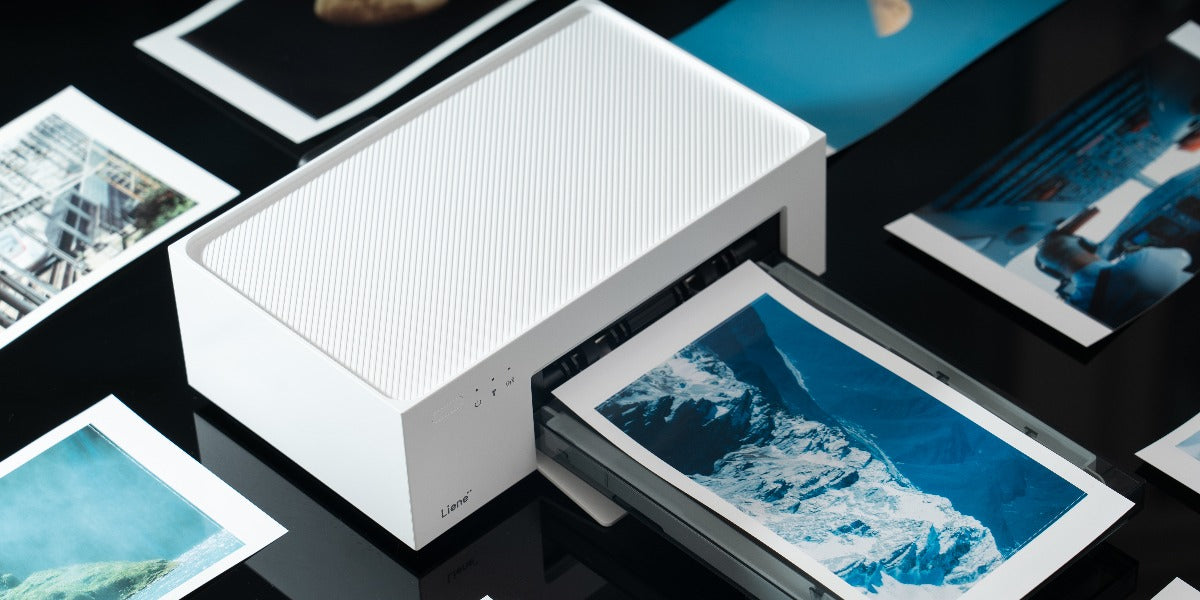
Im heutigen digitalen Zeitalter ist das Festhalten von Erinnerungen auf unseren Smartphones zur Selbstverständlichkeit geworden. Es ist jedoch eine einzigartige Freude, ein physisches Foto in der Hand zu halten. Der Liene 4x6-Fotodrucker schließt die Lücke zwischen der digitalen und der physischen Welt und bietet eine bequeme und effiziente Möglichkeit, Ihre wertvollen Fotos zu drucken.In dieser umfassenden Anleitung führen wir Sie durch den Prozess der Einrichtung des Druckers, der Druckvorbereitung und der Verwendung verschiedener Methoden zum Drucken Ihrer 4x6-Fotos. Darüber hinaus inspirieren wir Sie dazu, Ihren digitalen Erinnerungen den greifbaren Charme gedruckter Fotos zu verleihen. Bühne bereiten: Vorstellung des Liene 4x6 Fotodruckers Das Auspacken des Liene 4x6 Photo Printer markiert den Beginn einer Reise in die Welt der Sofortbildfotografie. Jede Komponente in der sorgfältig zusammengestellten Verpackung dient einem bestimmten Zweck und unterstreicht die Liebe zum Detail beim Design und der Funktionalität des Geräts. Das Benutzerhandbuch wird zu Ihrem Leitfaden und erläutert die Funktionen des Druckers und entfaltet sein volles Potenzial. Lassen Sie uns zunächst die Komponenten dieses einzigartigen Fotodruckers entdecken und sehen, was er zu bieten hat, bevor wir uns mit der Anleitung zur Verwendung dieses Druckers befassen. Unboxing Delight: Inhalt des Pakets Bevor wir uns mit dem Druckvorgang befassen, machen wir uns mit dem Inhalt des Liene 4x6 Photo Printer-Pakets vertraut. Für eine reibungslose Einrichtung und ein reibungsloses Druckerlebnis ist es entscheidend, dass Sie über alle Komponenten verfügen. ● Benutzerhandbuch Das Benutzerhandbuch ist Ihr Schlüssel zum Verständnis der Merkmale und Funktionen des Liene 4x6 Fotodruckers. Es bietet Schritt-für-Schritt-Anleitungen für die Einrichtung und Fehlerbehebung und ist somit eine unverzichtbare Referenz während Ihrer gesamten Druckreise. ● 20 Stück Fotopapier Im Paket enthalten sind 20 Stück hochwertiges Fotopapier. Dank der mitgelieferten 20 Stück hochwertigem Fotopapier können Sie sofort mit dem Drucken beginnen. Dieses Papier wurde speziell für die Herstellung lebendiger und langlebiger Drucke entwickelt, um sicherzustellen, dass Ihre Erinnerungen bestmöglich erhalten bleiben. ● Papierkassette Die Papierkassette, eine scheinbar einfache Komponente, spielt eine entscheidende Rolle bei der Organisation und Zuführung von Fotopapier und trägt zur Gesamteffizienz des Druckprozesses bei. Die Papierkassette ist ein integraler Bestandteil des Druckers und bietet eine praktische und organisierte Möglichkeit, Ihr Fotopapier einzulegen. Die ordnungsgemäße Installation der Papierkassette ist für einen reibungslosen Druckbetrieb von entscheidender Bedeutung. ● Fotodrucker Zentraler Bestandteil des Pakets ist natürlich der Liene 4x6 Photo Printer selbst. Dieses kompakte und benutzerfreundliche Gerät erweckt Ihre digitalen Fotos in Sekundenschnelle zum Leben. ● Tintenpatrone Mit der Tintenpatrone als Herzstück der Farbwiedergabe garantiert der Liene 4x6-Fotodrucker lebendige und lebensechte Ausdrucke, die das Wesentliche Ihrer digitalen Erinnerungen einfangen. Die Tintenpatrone ist ein entscheidender Teil des Druckvorgangs und sorgt für die nötigen Farben für Ihre Fotos. Um die beste Druckqualität zu erzielen, ist die korrekte Installation der Patrone von entscheidender Bedeutung. ● Netzteil Um Ihren Drucker mit Strom zu versorgen, liegt dem Paket ein spezielles Netzteil bei. Diese Komponente gewährleistet eine stabile und zuverlässige Stromversorgung für eine gleichbleibende Druckleistung. Fertig, fertig, drucken: Grundlegende Vorbereitungen Nachdem Sie Ihren Liene 4x6-Fotodrucker ausgepackt haben, gehen wir nun die notwendigen Schritte durch, um den Druck vorzubereiten. ● Patrone installieren Beginnen Sie damit, die Tintenpatrone in den dafür vorgesehenen Steckplatz im Drucker einzusetzen. Spezifische Anweisungen zur Gewährleistung einer sicheren und ordnungsgemäßen Installation finden Sie im Benutzerhandbuch. Richtig installierte Patronen tragen zur Langlebigkeit Ihres Druckers und zur Qualität Ihrer Drucke bei. ● Fotopapier nachfüllen Laden Sie das mitgelieferte Fotopapier in die Papierkassette. Beachten Sie sorgfältig alle im Benutzerhandbuch aufgeführten Laderichtlinien, um Papierstaus zu vermeiden und einen reibungslosen Druckbetrieb zu gewährleisten. Die Qualität Ihrer Ausdrucke wird direkt von der Art und Beschaffenheit des verwendeten Fotopapiers beeinflusst. ● Einschalten Schließen Sie das Netzteil an die dafür vorgesehene Steckdose auf der Rückseite des Druckers an. Drücken Sie den Netzschalter drei Sekunden lang, bis der Drucker in den Ruhezustand wechselt, was durch ein orangefarbenes Licht angezeigt wird. Dieser Schritt stellt sicher, dass der Drucker betriebsbereit ist. ● Papierkassette installieren Setzen Sie die Papierkassette in den Drucker ein. Stellen Sie sicher, dass es sicher einrastet, um einen reibungslosen und unterbrechungsfreien Papiereinzug während des Druckvorgangs zu gewährleisten. ● Stellen Sie eine WLAN-Verbindung her Um die drahtlosen Druckfunktionen zu aktivieren, verbinden Sie Ihr Gerät mit dem Wi-Fi-Netzwerk des Liene Photo Printer. Suchen Sie das Netzwerk mit dem Namen „Liene Photo Printer [xxxx]“ und geben Sie das Standardkennwort ein: 12345678. Sobald der Drucker angeschlossen ist, ist er betriebsbereit und bietet die Flexibilität, von verschiedenen Geräten aus zu drucken, ohne dass direkte Verbindungen erforderlich sind. Die Kunst des Druckens beherrschen: Eine Schritt-für-Schritt-Anleitung Da Ihr Liene 4x6-Fotodrucker nun eingerichtet ist, erkunden wir die verschiedenen Druckmethoden, die auf unterschiedliche Vorlieben und Geräte zugeschnitten sind. ● 1- Drucken aus der App Für Benutzer, die einen mobilzentrierten Ansatz bevorzugen, bietet die Liene Photo App ein nahtloses Druckerlebnis. Laden Sie die Liene Photo App herunter: Scannen Sie zunächst den im Benutzerhandbuch bereitgestellten QR-Code, um die Liene Photo App auf Ihr Smartphone herunterzuladen. Mit Drucker verbinden: Öffnen Sie die App, während sich der Drucker im Ruhezustand befindet (angezeigt durch ein orangefarbenes Licht). Das blaue Licht am Drucker zeigt eine erfolgreiche Verbindung an. Druckmodus auswählen: Wählen Sie je nach Wunsch zwischen „Klassische Fotos“ oder „Ausweisfoto drucken“. Fotos auswählen und bearbeiten: Wählen Sie die Fotos aus, die Sie drucken möchten, nutzen Sie bei Bedarf die Bearbeitungsfunktionen der App und klicken Sie auf „Drucken“, um den Druckvorgang zu starten. Sobald Sie auf die Schaltfläche „Drucken“ klicken, macht sich der Drucker an die Arbeit und liefert Ihnen innerhalb weniger Sekunden einen hochwertigen Ausdruck, der Sie begeistern wird. ● 2- Drucken vom Telefon (iOS und Android) Das Drucken direkt von Ihrem Smartphone aus ist schnell und einfach und bietet eine unkomplizierte Möglichkeit, Ihre digitalen Fotos zum Leben zu erwecken. Mit Drucker verbinden: Stellen Sie sicher, dass Ihr Telefon mit dem Drucker verbunden ist, was durch das blaue Licht am Drucker angezeigt wird. Album öffnen: Navigieren Sie zu Ihrem Fotoalbum auf Ihrem Smartphone. Fotos auswählen: Wählen Sie die Fotos aus, die Sie drucken möchten, indem Sie darauf tippen. Drucken: Suchen Sie nach der Druckoption, die je nach Telefonmodell und Betriebssystem variieren kann. Wenn Sie es nicht finden können, schlagen Sie im Benutzerhandbuch nach oder suchen Sie in den Einstellungen Ihres Geräts nach Hilfe. Sobald alles eingerichtet ist, klicken Sie auf die Schaltfläche „Drucken“ und Sie werden innerhalb kürzester Zeit von der außergewöhnlichen Druckqualität begeistert sein. ● 3- Drucken von Laptop/PC (kabellos) Für diejenigen, die den Komfort des Druckens von einem Computer aus bevorzugen, unterstützt der Liene Photo Printer kabelloses Drucken. Beachten Sie, dass Windows-basierte Systeme für diese Methode einen speziellen Treiber erfordern. Treiber herunterladen: Besuchen Sie die offizielle Website von Liene Life, um den erforderlichen Treiber herunterzuladen. Befolgen Sie die bereitgestellten Anweisungen, um den Treiber auf Ihrem Computer zu installieren. Über WLAN verbinden: Verbinden Sie Ihren Laptop oder PC mit dem WLAN-Netzwerk des Druckers und verwenden Sie das Standardkennwort: 12345678. Drucker auswählen: Wählen Sie auf Ihrem Computer „Liene Photo Printer [xxxx]-Wi-Fi“ als Ihren vorgesehenen Drucker. Drucken: Wählen Sie die Fotos aus, die Sie drucken möchten, und starten Sie den Druckvorgang. Dank der drahtlosen Verbindung können Sie nahtlos drucken, ohne dass physische Kabel erforderlich sind. ● 4- Laptop/PC über Kabel drucken Für eine direkte Verbindung zwischen Ihrem Computer und dem Liene 4x6 Fotodrucker kann ein Typ-C-Kabel verwendet werden. Diese Methode ist effizient und gewährleistet eine stabile und schnelle Verbindung. Treiber herunterladen: Besuchen Sie die offizielle Website des Produkts, um den erforderlichen Treiber für den Typ-C-Druck herunterzuladen. Befolgen Sie die bereitgestellten Anweisungen, um den Treiber auf Ihrem Computer zu installieren. Verbindung über Typ-C: Schließen Sie den Drucker über ein Typ-C-Kabel an Ihren Laptop oder PC an. Stellen Sie sicher, dass die Verbindung sicher ist. Drucker auswählen: Wählen Sie auf Ihrem Computer „Liene Photo Printer“ als vorgesehenen Drucker für den Typ-C-Druck. Drucken: Sobald die Verbindung hergestellt ist, wählen Sie die Fotos aus, die Sie drucken möchten, und starten Sie den Druckvorgang. Diese direkte Verbindung sorgt für ein schnelles und zuverlässiges Druckerlebnis. Fazit: Ihr vollständiger Leitfaden für bildschöne Ausdrucke Der Liene 4x6 Fotodrucker ist ein Zeugnis der Entwicklung der Fotografie und schlägt eine Brücke zwischen dem digitalen und dem physischen Bereich. Diese umfassende Anleitung hat Sie durch das Auspacken, die Einrichtung und die verschiedenen Druckmethoden dieses kompakten und benutzerfreundlichen Druckers geführt. Ganz gleich, ob Sie über eine mobile App, ein Smartphone oder einen Computer drucken möchten, der Liene-Fotodrucker bietet eine vielseitige und praktische Lösung, um Ihre digitalen Erinnerungen in greifbare Andenken zu verwandeln. Genießen Sie die Freude, Ihre Erinnerungen mit dem Liene 4x6-Fotodrucker in Ihren Händen zu halten!
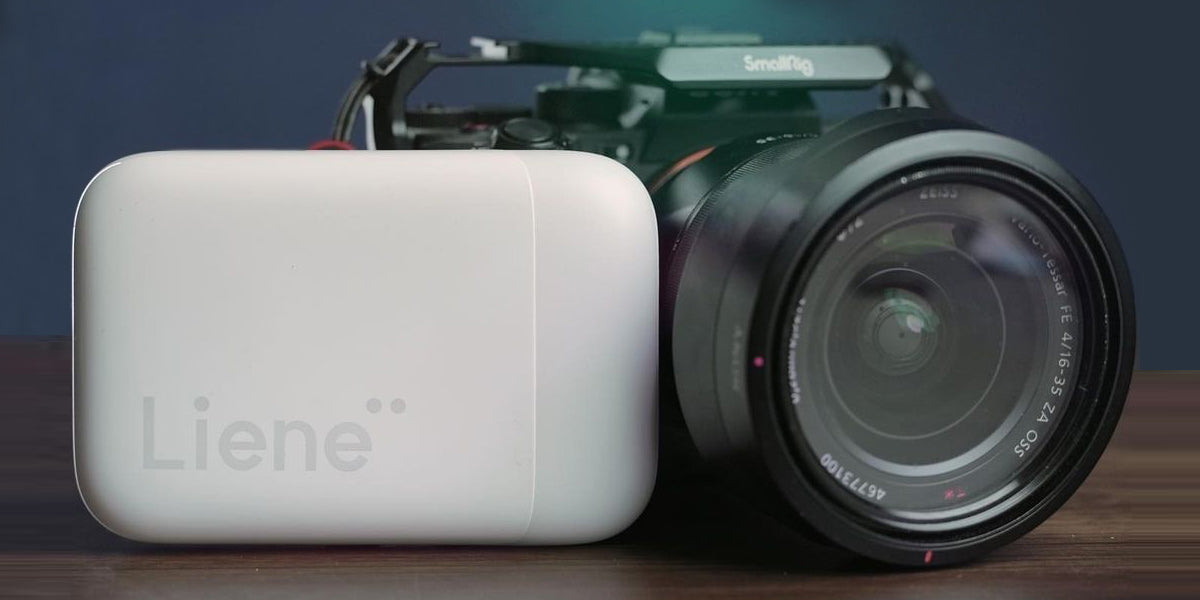
Im digitalen Zeitalter, in dem Erinnerungen oft in der Cloud und auf Bildschirmen gespeichert werden, kann der Charme physischer Fotos leicht übersehen werden. Eine Lösung für dieses moderne Dilemma präsentiert Liene mit seinem tragbaren Fotodrucker Pearl, einem Gerät, das die Lücke zwischen dem Digitalen und dem Greifbaren schließen soll. Der tragbare Fotodrucker Liene Pearl ist nicht nur ein Gerät; es ist eine Aussage. Es definiert die Art und Weise, wie wir Erinnerungen im digitalen Zeitalter bewahren und teilen, neu und bringt die Freude zurück, ein physisches Foto in den Händen zu halten. In diesem Artikel werden wir die Funktionen des tragbaren Fotodruckers Liene Pearl erkunden und eine umfassende Bedienungsanleitung bereitstellen, um Ihr Druckerlebnis reibungslos und angenehm zu gestalten. Funktionen des tragbaren Fotodruckers Liene Pearl ● Tragbare und kompakte Größe Der tragbare Fotodrucker Liene Pearl zeichnet sich durch ein schlankes und kompaktes Design aus und misst nur 4 Zoll.9 x 3.3 x 1 Zoll. Mit einem Gewicht von lediglich 0.Mit einem Gewicht von 1,8 kg ist es ein leichter Begleiter zum Erfassen und Drucken von Erinnerungen unterwegs. Egal, ob Sie auf Reisen sind, an einer Veranstaltung teilnehmen oder einfach zu Hause sind, dieser Minidrucker fügt sich mühelos in Ihren Lebensstil ein. ● Staub-/wasserbeständiges Zinkpapier Liene weiß, dass gedruckte Erinnerungen dazu da sind, geschätzt zu werden, und das vom Pearl Portable Photo Printer verwendete Zink-Fotopapier spiegelt dieses Gefühl wider. Die erstellten Fotos sind nicht nur staub- und wasserbeständig, sondern auch wischfest. Dadurch wird sichergestellt, dass Ihre festgehaltenen Momente unverfälscht bleiben und die Zeit überdauern. ● App mit mehreren benutzerdefinierten Effekten Die dazugehörige Liene-App eröffnet eine Welt voller kreativer Möglichkeiten. Mit verschiedenen anpassbaren Effekten, einschließlich Rahmen, Farbfiltern und erweiterten Modi, können Sie Ihren Fotos eine persönliche Note verleihen. Die App dient als kreativer Mittelpunkt und ermöglicht es Ihnen, jeden Druck an Ihren individuellen Stil und Ihre Vorlieben anzupassen. ● Atemberaubende Bildqualität Der tragbare Fotodrucker Liene Pearl liefert eine außergewöhnliche Bildqualität mit einer Auflösung von 300 DPI. Dadurch wird sichergestellt, dass Ihre Ausdrucke jedes Detail und jede Nuance einfangen, was zu scharfen, lebendigen Bildern führt, die die Schönheit Ihrer ursprünglichen Erinnerungen widerspiegeln. ● Bluetooth 5.0 Ultraschnelles Drucken Konnektivität ist der Schlüssel, und Liene hat Bluetooth 5 integriert.0-Technologie in den Pearl Portable Photo Printer für ultraschnelles und zuverlässiges Drucken. Diese Funktion gewährleistet eine nahtlose Verbindung zwischen Ihrem Gerät und dem Drucker und macht den gesamten Druckvorgang schnell und effizient. Was beinhaltet das Paket? Der tragbare Fotodrucker Liene Pearl ist in zwei Varianten erhältlich: 1) 2x3-Zoll-Drucker mit 50 Stück Zink-Fotopapier Paketbox Tragbarer Drucker Benutzerhandbuch Zink-Fotopapier x50 Typ-C-Kabel 2) 2x3-Zoll-Drucker mit 5 Zink-Fotopapieren Paketbox Tragbarer Drucker Benutzerhandbuch Zink-Fotopapier x 5 Typ-C-Kabel Dieses umfassende Paket stellt sicher, dass Sie über alles verfügen, was Sie zum Drucken und Bewahren Ihrer Erinnerungen benötigen. Schritt-für-Schritt-Anleitung zur Verwendung des Minidruckers Bevor wir uns mit der Schritt-für-Schritt-Anleitung zur Verwendung des tragbaren Fotodruckers Liene Pearl befassen, ist es wichtig, die umfassendere Bedeutung von Minidruckern in unserem täglichen Leben zu verstehen. Diese kompakten Drucker haben die Art und Weise, wie wir Momente festhalten und teilen, revolutioniert und bieten beispiellosen Komfort. Lassen Sie uns nun durch eine umfassende Schritt-für-Schritt-Anleitung navigieren, um das Potenzial Ihres tragbaren Fotodruckers Liene Pearl zu maximieren und Ihre digitalen Erinnerungen zum Leben zu erwecken. ● Schritt 1: Legen Sie das Fotopapier ein Die Installation des Zink-Papiers ist unkompliziert. Der tragbare Fotodrucker Liene Pearl zeichnet sich durch ein kompaktes Design mit Abmessungen von 4 Zoll aus.9 x 3.3 x 1 Zoll und eine leichte Bauweise von 0.4 Pfund, was es unglaublich tragbar für das Drucken unterwegs macht. Um den Druckvorgang zu starten, schieben Sie das Papierfach auf und legen Sie das Zinkpapier mit der glänzenden Seite nach oben ein. Für eine optimale Druckqualität ist es wichtig sicherzustellen, dass das Smart Sheet unten positioniert ist. Der Drucker hat eine Kapazität für bis zu 10 Blatt Zinkpapier und ermöglicht so mehrere Ausdrucke ohne häufiges Nachladen. Sobald das Papier sicher eingelegt ist, schieben Sie es einfach zu, um das Papierfach zu schließen, und schon können Sie Ihre digitalen Erinnerungen mit dem tragbaren Fotodrucker Liene Pearl zum Leben erwecken. ● Schritt 2: Laden Sie die Liene Photo App herunter Befolgen Sie je nach Gerät die unten aufgeführten Anweisungen, um den Vorgang zu vereinfachen. Auf iOS-Geräten: Um die nahtlose Nutzung des tragbaren Fotodruckers Liene Pearl auf iOS-Geräten zu starten, suchen Sie nach „Liene Photo“. App im App Store oder laden Sie sie mühelos herunter, indem Sie den bereitgestellten Code im Benutzerhandbuch scannen. Auf Android-Geräten: Ebenso greifen Sie bei Android-Geräten auf die App zu, indem Sie im Google Store nach „Liene Photo“ suchen oder das scannen Den dafür vorgesehenen Code finden Sie im Benutzerhandbuch. Konto registrieren: Sobald die App installiert ist, registrieren Sie Ihr Konto, indem Sie Ihr Land und Ihre Region auswählen und den Bedingungen zustimmen der Service- und Datenschutzrichtlinien sowie die Anmeldung per E-Mail, Apple-ID oder Google-ID. Dieser optimierte Prozess gewährleistet eine schnelle und effiziente Einrichtung und ebnet den Weg für ein problemloses Druckerlebnis mit Ihrem tragbaren Fotodrucker Liene Pearl. ● Schritt 3: Schließen Sie den Drucker an Das Anschließen des tragbaren Fotodruckers Liene Pearl ist ein Kinderspiel. Um den tragbaren Fotodrucker Liene Pearl zu verwenden, stellen Sie zunächst sicher, dass Bluetooth auf Ihrem Telefon eingeschaltet ist. Beachten Sie, dass jeweils nur ein Gerät verbunden sein kann. Fügen Sie den Drucker zu Ihren Bluetooth-Einstellungen hinzu, indem Sie „Pearl K 100 Portable Photo Printer“ auswählen.„Drücken Sie nach dem Koppeln 3 Sekunden lang den Netzschalter am Drucker und warten Sie, bis das Licht orange blinkt und so eine erfolgreiche Verbindung anzeigt. Dieser einfache Schritt-für-Schritt-Prozess stellt eine nahtlose Verbindung zwischen Ihrem Telefon und dem Drucker her, sodass Sie Ihre wertvollen Erinnerungen mühelos mit dem tragbaren Fotodrucker Liene Pearl ausdrucken können. ● Schritt 4: Fotos drucken Das Drucken mit dem tragbaren Fotodrucker Liene Pearl ist ein wunderbares Erlebnis. Um das volle Potenzial Ihres tragbaren Liene Pearl-Fotodruckers auszuschöpfen, wählen Sie zunächst das gewünschte Foto über die Liene-App aus, da das Drucken ausschließlich über diese Plattform erfolgt. Tauchen Sie in der App in die vielfältigen Optionen ein – erkunden Sie die vier Fotorahmenmodi, die zu Ihrem bevorzugten Stil passen. Verleihen Sie Ihrer Kreativität freien Lauf, indem Sie mit den acht Farbfiltermodi experimentieren und so die Ästhetik Ihrer Drucke individuell anpassen. Für diejenigen mit besonderen Farbvorlieben ermöglicht der erweiterte Modus eine personalisierte Farbabstufung. Wenn Sie mit Ihrer Auswahl zufrieden sind, drücken Sie einfach „Start“ und erleben Sie die Umwandlung Ihrer digitalen Erinnerungen in greifbare Ausdrucke, die eine einzigartige und geschätzte Darstellung Ihrer besonderen Momente schaffen. Vorteile der Verwendung des Liene Mini-Fotodruckers ● Schneller Fotodruck Der tragbare Fotodrucker Liene Pearl ist nicht nur schnell beim Drucken, sondern auch energieeffizient. Mit der Möglichkeit, einen Ausdruck in nur 43 Sekunden zu erstellen, können Sie Ihre Erinnerungen fast sofort festhalten und teilen. Darüber hinaus kann ein voll aufgeladener Drucker bis zu 30 Ausdrucke erstellen, sodass Sie ausreichend Energie für Ihre Druckanforderungen haben. ● Erstaunliche Zink Zero Ink-Technologie Die von Liene verwendete Zink-Technologie macht herkömmliche Tintenpatronen überflüssig. Dies vereinfacht nicht nur den Druckvorgang, sondern reduziert auch die Kosten für den Tintenwechsel. Das Ergebnis ist eine problemlose und kostengünstige Drucklösung. ● Kostengünstig Die Kombination aus Zink Zero Ink-Technologie und erschwinglichen Papiernachfüllungen macht den tragbaren Fotodrucker Liene Pearl zu einer kostengünstigen Drucklösung. Genießen Sie hochwertige Ausdrucke, ohne Ihr Budget zu sprengen, was es zu einer günstigen Wahl für alle macht, die greifbare Erinnerungen schätzen. ● Bild löschen Die Auflösung von 300 DPI sorgt dafür, dass jeder Ausdruck kristallklar und detailliert ist. Ganz gleich, ob es sich um ein Landschafts-, Porträt- oder Gruppenfoto handelt, der tragbare Fotodrucker Liene Pearl gibt das Wesentliche Ihrer festgehaltenen Momente mit Klarheit und Präzision originalgetreu wieder. ● 2x3 Zoll selbstklebendes Fotopapier Das selbstklebende Fotopapier im Format 2 x 3 Zoll verleiht Ihren Ausdrucken Vielseitigkeit. Kleben Sie Ihre Fotos überall auf – in Tagebüchern, Sammelalben oder auf persönlichen Gegenständen. Die selbstklebende Rückseite ermöglicht es Ihnen, Ihre Umgebung mit Ihren Lieblingserinnerungen zu personalisieren. Fazit: Ihr Weg zu atemberaubenden Drucken In einer Welt, die von digitalen Bildschirmen dominiert wird, erweist sich der tragbare Fotodrucker Liene Pearl als Leuchtturm und bringt die Freude an greifbaren Erinnerungen zurück. Sein tragbares Design, gepaart mit Funktionen wie wasserfesten Drucken, anpassbaren Effekten und Bluetooth 5.0-Konnektivität machen es zu einem Muss für alle, die den Wert physischer Fotos schätzen. Wenn Sie die in diesem Artikel bereitgestellte Bedienungsanleitung befolgen, stellen Sie sicher, dass Sie Ihren Liene Pearl tragbaren Fotodrucker optimal nutzen können. Von der einfachen Installation des Zink-Papiers bis hin zu den kreativen Anpassungsoptionen in der Liene-App ist jeder Schritt darauf ausgelegt, Ihr Druckerlebnis zu verbessern.

Der Kauf eines Fotodruckers ist heutzutage für Menschen sehr praktisch, schließlich ist das Drucken in Eigenregie viel bequemer, als in einen Druckladen zu gehen. Es ist wichtig, einen kostengünstigen Drucker zu wählen. Die Auswahl eines kostengünstigen Fotodruckers ist jedoch nicht einfach. Sie dürfen den Kauf nicht bereuen, denn schließlich ist das Gehäuse selbst kein Verbrauchsmaterial, und das Fotopapier ist tatsächlich Verbrauchsmaterial. Sie müssen sich also für eine Marke entscheiden, die über ein solches verfügt sowohl ein hochwertiges Gehäuse als auch hochwertiges Fotopapier. Liene hat sich auf dem Markt insbesondere für die Qualität seiner Fotodrucke einen guten Ruf erworben und von vielen Kunden und Influencern große Anerkennung erhalten. Um Ihnen einen besseren Überblick über die Wettbewerbsvorteile von Liene zu geben, erstellen wir eine Tabelle, die zeigt, wie sich der Sofortfotodrucker der Amber-Serie von Liene im Vergleich zum Kodak Dock Plus und dem HP Sprocket Studio Fotodrucker schlägt. Betreff Liene Amber Kodak Dock Plus HP Sprocket Studio Preis 134 $.99 139 $.99 129 $.99 Dock-Adapter für iPhone × √ × Größe der Leistungsunterbrechungen Klein Sehr groß Sehr groß Fotopapiere in der Box Design/Aussehen Einteiliges magnetisches Design verhindert Staub, ist kompakt, schlank und garantiert Druckqualität. Papierbelichtung, beeinflusst die Fotoqualität Getrenntes, offenes Design. Beeinflusst die Fotoqualität Drucktechnologie Farbsublimation Farbsublimation Farbsublimation Druckergröße 8.07 x 4.91 x 3.36 Zoll 4 x 7 x 3 Zoll 10.75 x 6.65 x 2.68 Zoll Verbindung WLAN-Hotspot, Hochgeschwindigkeitstyp C Bluetooth, Doc am Telefon Bluetooth, kein USB App √ √ √ Druckoptionen Laptops, PC, IOS/Android-Smartphones, Tablets, Liene App iOS, Android, Tablets iOS und Android, sprocket App (ios App Store, Google Play), Tablets Druckgeschwindigkeit 50s 80er 90er Druckqualität Fotogröße 4X6 4X6 4X6 PREIS Erschwinglichkeit könnte für manche Menschen der entscheidende Faktor sein. Diese drei Produkte unterscheiden sich preislich kaum, dennoch gibt es leichte Unterschiede. Liene Amber Der Liene Amber ist zweifellos der kostengünstigste. Im Vergleich zu den beiden anderen Modellen, die nur 10 Blatt Fotopapier enthalten, sind es beim Liene Amber 20 Blatt. Kodak Dock Plus Kodak Dock Plus ist im Vergleich das teuerste und enthält nur zehn Blatt Fotopapier. HP Sprocket Studio Das HP Sprocket Studio ist mit 10 Blatt Fotopapier das günstigste Modell, sodass es schwierig ist, den Druckbedarf mehrerer Fotos zu decken, ohne zusätzliches Fotopapier zu kaufen. DESIGN/AUSFÜHRUNG Liene Amber Das einteilige magnetische Design mit versiegeltem Gehäuse und Papierdock macht es dem Liene Amber unmöglich, in das Innere einzudringen und die Fotos zu verfärben. Wenn Sie es nicht verwenden, magnetisieren Sie einfach die Papierstation oben auf dem Gehäuse. Das Ganze sieht elegant aus wie ein ganzes Stück. Kodak Dock Plus Das Gehäuse der Kodak Dock Plus lässt sich schließen, sodass kein Staub in das Gerät gelangt. Und der Körper lässt sich auf dem Papierdock einrasten, sodass er einfach platziert und bewegt werden kann. Durch die offene Bauweise der Papierstation ist das Papier jedoch der Luft ausgesetzt, sodass Staub leicht eindringen kann. HP Sprocket Studio Der HP Sprocket Studio Fotodrucker verwendet ein separates, einrastbares Papierdock-Design. Wenn die Dockingstation vom Gehäuse getrennt ist, ist der Teil, an dem das Papier ein- und ausgegeben wird, dauerhaft vollständig freigelegt, sodass Staub und Haare ins Innere gelangen und sich auf den Rollen ansammeln und problemlos direkt in Ihre Fotos gelangen würden. POWER BREAKS SIZE Liene Amber Liene's hat die kleinste Stromunterbrechung, die sich am besten auf Reisen mitnehmen oder zu Hause verwenden lässt. Kodak Dock Plus Die Stromunterbrechung der Kodak Dock Plus ist relativ viel größer und schwerer, sodass man sie nicht bequem mitnehmen kann. HP Sprocket Studio Der HP Sprocket Studio Power Break hat grundsätzlich die gleiche Größe wie das Kodak Dock Plus. VERBINDUNG Liene Amber Liene Amber nutzt einen WLAN-Hotspot zum Herstellen einer Verbindung und zum Drucken. Es unterstützt auch eine USB-Verbindung, sodass Sie zum Drucken eine Verbindung zu Ihrem Computer herstellen können. Die Bluetooth-Technologie kommt auch in einer anderen Produktlinie unserer Produkte zum Einsatz, dem tragbaren Fotodrucker der Liene Pearl-Serie. Kodak Dock Plus Das Kodak Dock Plus verbindet sich über Bluetooth mit dem Dokument oben, sodass Sie Ihr Telefon daran anschließen und Fotos ausdrucken können. HP Sprocket Studio Das HP Sprocket Studio verwendet Bluetooth zum Drucken von Fotos und das ist seine einzige Verbindungsmethode. DRUCKQUALITÄT Vor allem in allen Kategorien ist die Druckqualität das Wichtigste. Diese drei Fotodrucker verwenden alle die Dye-Sub-Drucktechnologie, die Qualität der gedruckten Fotos ist jedoch etwas unterschiedlich. Liene Amber Liene Amber druckt gestochen scharf und fotogetreu. Trotz einiger unvermeidbarer Helligkeitsunterschiede kommen die Ausdrucke von Liene Amber farblich dem Originalfoto im Telefon sehr nahe. Kodak Dock Plus Das mit der Kodak Dock Plus gedruckte Foto sieht farbenfroh aus, ist aber viel gesättigter als die übrigen Fotos. Überraschenderweise ist die Leistung beim Drucken von Fotos mit niedrigen Pixeln jedoch viel besser. HP Sprocket Studio Der HP Sprocket Studio druckt Fotos klar, aber viel schärfer, sodass das Foto so aussieht, als ob es ein wenig verpixelt wäre. Letztendlich hoffen wir, dass dieser Fotodrucker-Vergleich Ihnen bei der Entscheidung für die beste Marke zum Kauf hilft. Wie aus den Daten und Spezifikationen hervorgeht, kann sich die Liene Amber sowohl mit der Kodak Dock Plus als auch mit dem HP Sprocket Studio gut messen und sie in vielen Kategorien übertreffen.

Tagebuchdekoration Wir befinden uns im Zeitalter rasanter Entwicklung und das Lebenstempo wird immer schneller. Viele Menschen haben begonnen, Tagebücher zu verwenden, um die schönen Momente festzuhalten, die sie festhalten möchten. Es ist erstaunlich, dass Tagebücher heutzutage nicht nur aus Wörtern wie die traditionellen bestehen und viele Menschen ihre Tagebücher gerne dekorieren. Die Leute zeichnen kleine, einfache Bilder, kleben einige Aufkleber und Fotos ein und schreiben auch in verschiedenen Farben, Stärken und Schriftarten, um den Inhalt und die Schönheit ihrer Tagebücher zu bereichern. Mit einem Fotodrucker können Sie ganz einfach Ihre Reisetagebücher aufzeichnen. Wenn Sie Ihre Fotos an eine Druckerei schicken, vergessen Sie möglicherweise, einige davon auszudrucken, und müssen noch einmal zurück. Das Tolle an Fotodruckern ist, dass Sie sie ausdrucken können, während Sie Ihre Tagebücher schreiben. So bleibt kein Drucker zurück und Sie können die Fotos vor dem Drucken nachbessern. Neben Reisetagebüchern können Sie damit auch Ihr Abschlussheft, Baby-Wachstumstagebücher usw. dekorieren. Raumdekoration Zu einer gemütlichen Inneneinrichtung gehören herzerwärmende Fotos. Es wäre toll, im Wohnzimmer eine Fotowand voller Fotos verschiedener Familienerinnerungen einzurichten, damit sich Familienmitglieder daran erinnern und Besucher sich daran erfreuen können. Sie können Ihre Lieblingsfotos mit Ihrer besten Freundin oder Ihrem Partner auswählen und im Schlafzimmer platzieren. Zusätzlich zu Ihrem Zuhause können Sie mit Ihrem Fotodrucker auch Fotos drucken, um Ihr Büro zu dekorieren. Hängen Sie ein Familienfoto auf Ihren Schreibtisch, damit es auch dann schön anzusehen ist, wenn Sie bei der Arbeit müde sind. Drucken Sie alle Fotos der Abendessen und Firmentreffen Ihrer Kollegen aus und hängen Sie sie an der Firmenwand auf, damit sich jeder daran erinnern kann. Ausweisfotos Es lohnt sich wirklich nicht, für nur ein Foto in die Druckerei zu gehen, wenn Sie Ihr eigenes Ausweisfoto zu Hause ausdrucken können. Der Liene-Desktopdrucker erzeugt qualitativ hochwertige Fotos, die Ihren Anforderungen an die Qualität von Ausweisfotos vollständig gerecht werden, und Sie können die entsprechende Land-Ausweisfotogröße zum Drucken auswählen. (nur APP „Liene Photo“) Als Geschenk Wenn Sie oft unentschlossen sind, ein Geschenk zu machen, ist ein Fotodrucker eine gute Wahl für Sie. Es ist für alle Altersgruppen, unabhängig vom Geschlecht, erhältlich und Sie können es Ihren Lieben zu Weihnachten oder zum Geburtstag schenken. Es ist erschwinglich und schön verpackt, jeder wird es lieben und regelmäßig verwenden.

Eines der schönsten Dinge an gedruckten Fotos ist, dass sie auf physische Weise aufbewahrt werden können, um die Erinnerungen zu schätzen und zu wecken, und das Beste am Liene 4×6-Zoll-Fotodrucker ist, dass Sie Sie können genau in dem Moment damit beginnen, den Sie erfassen möchten, also technisch gesehen 59 Sekunden nach diesem Moment. Natürlich haben Sie möglicherweise Bedenken hinsichtlich der Tragbarkeit, der Kosten, des Betriebs, der Fotoqualität usw. Der Liene 4×6-Sofortbilddrucker sollte diese Bedenken für Sie lösen. Der Liene 4×6-Zoll-Desktopdrucker hat Abmessungen von 205 x 124,6 x 85,4 mm, was einer tragbaren Größe entspricht und gleichzeitig 4×6 Zoll große Fotos erzeugt. Diese Größe kann jedes Gesicht auf einem Foto mit mehreren Personen deutlich darstellen und eignet sich auch gut zum Präsentieren zu Hause oder zum Aufhängen an der Wand. Mit einer Kapazität von 24,84 Wh, 10,8 V und 2300 mAh des internen Akkus kann der Liene 4×6-Zoll-Desktopdrucker bei voller Leistung etwa 40 Fotos gleichzeitig drucken, was den Bedarf von mehr als einer Familie auf einer Reise decken kann. Im Vergleich zu herkömmlichen Fotodruckern ist er einfach einzurichten und zu verwenden und verfügt über mehrere Druckmethoden. Sie können: -Drucken vom iOS-Gerät -Drucken vom Android-Gerät -Drucken über USB von einem Computer -Drucken Sie über WLAN von einem Computer aus -Drucken Sie mit der „Liene Photo“-APP Mit all diesen Optionen müssen Sie dafür definitiv kein neues Telefon oder ähnliches kaufen. Zusätzlich zu den normalen 4×6-Zoll-Fotos können Sie auch Ausweisfotos drucken, Sie können die Standardgröße der Ausweisfotos entsprechend Ihrem zu druckenden Land auswählen und Sie können Ihre Fotos vor dem Drucken retuschieren. Wenn Sie dringend Ausweisfotos benötigen, müssen Sie nicht lange nach einem Druckgeschäft suchen, das ist schnell und spart Geld. Obwohl Sie mit sehr einfachen Schritten ein Foto erhalten, wird die Qualität des Bildes definitiv nicht beeinträchtigt. Unsere Geräte werden vom japanischen Originalmotor angetrieben, die Papiervorschubgenauigkeit beträgt 1,15 μM. Wir verwenden die Dye-Sub-Drucktechnologie, das CMY-Farbmodell und die 256-Farben-Skala, das Bild wirkt natürlich und der Hautton ist zart. Wir verwenden hochpräzise Thermodrucktechnologie mit 1280 Druckheizköpfen auf einem Gerät, Präzision bis zu 8,54 Mikrometer. Es kann 16,7 Millionen Farben erzeugen und die Auflösung der Bilder beträgt 300 x 300 dpi. All dies gewährleistet die Klarheit und Authentizität Ihrer Fotos. Mit bloßem Auge sieht das gedruckte Foto genauso aus wie das, was Sie auf dem Aufnahmegerät sehen. Neben der Präsentation der Bilder ist es uns auch gelungen, sicherzustellen, dass Fotos nicht so leicht beschädigt werden. Durch die automatische Fotoüberbeschichtung bleibt die Farbe länger erhalten und die Fotos sind kratzfest, vor Fingerabdrücken geschützt, wasserfest und vor Oxidation geschützt. So müssen Sie sich auch dann keine Sorgen machen, dass Ihre wertvollen Fotos ruiniert werden, wenn Sie kleine Kinder oder Haustiere zu Hause haben. Für einen guten Fotodruck wie diesen müssen Sie nicht viel ausgeben. Zusätzlich zum Gerät selbst können die Kosten für jeden Druck auf 0,37 $ gesenkt werden, wenn Sie 80er-Nachfüllpackungen kaufen. Und wenn Sie ein 40er-Pack kaufen, betragen die Kosten für jeden Druck nicht mehr als 0,50 $. Einfaches und anspruchsvolles Gehäusedesign, einfache Bedienung, hochwertige Fotos, mehrere Druckoptionen und niedrige Kosten. Dies ist definitiv ein Gerät mit einem guten Preis-Leistungs-Verhältnis.

Liene Desktop Printer ist im Vergleich zu herkömmlichen Druckern sehr einfach einzurichten und zu verwenden. Kommen wir zur Sache: Ich zeige Ihnen, wie Sie einen Liene Desktop-Drucker einrichten und verwenden. Laden Sie Fotopapier und Tintenpatrone in den Liene Desktop-Drucker Öffnen Sie zunächst die Seitentür des Liene Desktop-Druckers, setzen Sie eine neue Tintenpatrone ein, bis die Verriegelung einrastet, und schließen Sie die Seitentür. Dann füllen Sie das Fotopapier aus. Öffnen Sie die Papierkassettenabdeckung des Liene Desktop-Druckers entlang der oberen Naht, legen Sie Fotopapier mit der glänzenden Seite nach oben in die Kassette ein und schließen Sie die Kassettenabdeckung. Die maximale Kapazität der Kassette beträgt 20 Blatt Fotopapier. Achten Sie daher darauf, nicht zu viele Blätter einzulegen. Während des Einlegens müssen Sie beim Einlegen des Fotopapiers Ihre Hand vom Bereich innerhalb der Schnittmarken fernhalten. Als nächstes installieren Sie die Papierkassette. Um die Papierkassette in Ihr Gerät einzubauen, sollten Sie den Papierkassettenhalter herausziehen, ihn um 180° nach unten drehen und in den Drucker einsetzen. Jetzt ist Ihr Drucker betriebsbereit. Verbinden Sie den Liene Desktop-Drucker mit Ihren Geräten und drucken Sie Liene Desktop Printer verfügt über fünf Druckmethoden. Lassen Sie uns darüber sprechen, wie Sie die Geräte mit jeder dieser fünf Methoden verbinden können 1-Drucken vom iOS-Gerät Mit dem Liene Desktop Printer können Sie ohne weitere App-Unterstützung direkt von Ihrem iPhone-Album aus drucken. Stellen Sie sicher, dass das Gerät mit dem WLAN-Hotspot des Druckers verbunden ist und die WLAN-Hotspot-Anzeige blau leuchtet. Bestätigen Sie, dass Sie der Nutzung dieses Netzwerks zustimmen. Öffnen Sie das Album und wählen Sie die Fotos aus. Wählen Sie dann den Drucker aus, passen Sie die Druckparameter an und drucken Sie. 2-Drucken von Android-Geräten Genauso bequem wie bei iOS können Sie mit Android-Geräten auch Fotos direkt aus Ihrem Telefonalbum drucken. Stellen Sie sicher, dass das Gerät mit dem WLAN-Hotspot des Druckers verbunden ist und die WLAN-Hotspot-Anzeige blau leuchtet. Bestätigen Sie, dass Sie der Nutzung dieses Netzwerks zustimmen. Öffnen Sie das Album und wählen Sie die Fotos aus. Wählen Sie dann den Drucker aus, passen Sie die Druckparameter an und drucken Sie. 3-Drucken über USB von einem Computer Klicken Sie hier, um den Treiber für die Photo Printer Series herunterzuladen und zu installieren. Verbinden Sie den Drucker über ein USB-Kabel mit dem Computer. Wählen Sie die Fotos aus, klicken Sie auf „Drucken“ und wählen Sie „Liene Photo Printer“ aus. 4-Drucken Sie über WLAN von einem Computer aus Klicken Sie hier, um den Treiber für die Liene Photo Printer Series herunterzuladen und zu installieren. Nachdem der Computer erfolgreich eine Verbindung zum WLAN-Hotspot des Druckers hergestellt hat, befolgen Sie die Schritte in der folgenden Tabelle, um die Druckerverbindung einzurichten. Klicken Sie unter Windows 10 auf „Einstellungen“ > „Geräte“ > „Drucker und Scanner“ > „Drucker oder Scanner hinzufügen“ und wählen Sie „Liene Photo Printer [xxxx]-WiFi“. Wählen Sie nach erfolgreicher Verbindung die Fotos aus, klicken Sie auf „Drucken“ und wählen Sie „Liene Photo Printer[xxxx]-Wi-Fi“. 5-Drucken Sie mit der „Liene Photo“-APP Natürlich können Sie auch über die Liene-App drucken, die grundlegende Fotobearbeitungsfunktionen und mehrere Filter sowie die Möglichkeit bietet, Passfotos zu drucken und die Druckgrößen anzupassen.

Sonnenschein, der sich wie zu Hause anfühlt, das Spielen in Pools und Ozeanen, so frisch in meinem Kopf, dass ich immer noch das Salzwasser und die Sonnencreme riechen kann. Wie kann ich all das, was wir als Familie diesen Sommer gemacht haben, festhalten und mich daran erinnern? Ich bin eine vielbeschäftigte Mutter in Dallas, TX. Die Kinder werden erwachsen... es gilt heute mehr denn je, die Tage sind lang, aber die Jahre sind kurz... Ich möchte die unbeschwerten Tage des Sommers nicht vergessen. Ich habe den Liene-Fotodrucker auf Instagram gefunden und wollte unsere Abenteuer ausdrucken und mit Freunden und Familie teilen. Dieser Teil ist zwar selbsterklärend, aber was mich überrascht hat, ist, dass der Drucker so einfach zu bedienen ist, dass meine Kinder herausgefunden haben, wie man ihn benutzt, und sofort angefangen haben, Kunstwerke von ihren Handys aus zu drucken, um sie an ihren Wänden und in ihren Tagebüchern anzuzeigen. Meine mittlere Tochter hat mehrere Bilder in Miniaturform angepasst und sie in einem Tagebucheintrag aus unseren Sommerferien zusammengeschnitten. Sie nummerierte die Fotos und ging auf der entsprechenden Seite detailliert auf ihre Erinnerungen ein. So cool! Eine andere Tochter, die Künstlerin ist, druckte ihre Lieblingsbilder online aus, um sie zwischen ihren Kunstwerken an ihren Wänden zu platzieren. Ich habe ein paar Fotos von ihren Kreationen gemacht, um die Farbe und Haltbarkeit der Drucke sowie ihre Kreativität zu zeigen! Mit vier Kindern bin ich ein großer Fan eines aufgeräumten Zuhauses. Das schlanke, stilvolle Design dieses sehr kompakten Druckers sieht auf unserer Küchentheke edel aus, aber ich kann ihn problemlos überall im Haus transportieren. Wir bevorzugen die Küche, weil sich dort unsere Freunde und Familie treffen. Es ist ein großartiger Eisbrecher ... Jeder möchte es ausprobieren und bevor man es merkt, sind unsere Gäste so aufgeregt, ein Partygeschenk (mehrere Drucke) zu haben, das sie von ihren jüngsten Abenteuern mit nach Hause nehmen können! Es ist eine Win/Win-Situation! Zusätzlich zu den schnellen Ausdrucken zum Teilen und Ausstellen sind meine Kinder nicht in sozialen Netzwerken unterwegs und haben Spaß daran, in unserer wettbewerbsintensiven digitalen Welt Kunst auf eine neue, unterhaltsame und kreative Art und Weise zu schaffen. Meine Kinder lernen und erweitern ihre Fähigkeiten und haben dabei Spaß. Wie ich ihnen als Mutter-Hack sage, 90 % von allem fängt gerade erst an. Sie arbeiten, lernen und kreieren in einer unterhaltsamen, stressfreien Umgebung – ein wahrgewordener Traum, wenn der Sommer in die Länge zieht und sich die Kinder zu langweilen beginnen. Wir hatten mehr Spaß, als ich mir vorstellen konnte, unterwegs zu drucken, für alles und jeden! Zeit ist Geld und sie spart so viel Zeit und hat unserer Kreativität neue Höhen ermöglicht! Der Liene-Drucker eignet sich auch als bewusstes und aufmerksames Geschenk. Bei meiner Schwägerin wurde kürzlich Brustkrebs diagnostiziert, und ich habe vor, ihren Kindern einen zu schicken, damit sie in den kommenden Monaten der Chemotherapie und der Tatsache, dass sie eine Mutter haben, die nicht so verfügbar ist, spielen und Spaß haben können. Dieses Geschenk wird länger halten als Blumen und bedeutet ihren Kindern mehr, da sie als Familie einen langen Kampf vor sich haben. Ein Bild sagt wirklich mehr als tausend Worte, also wird dies hoffentlich ihre Tage erhellen und ihre Stimmung heben, wenn uns allen manchmal auf dieser Reise namens Leben die Worte fehlen. Wir wissen nie, was auf uns zukommen wird und welches Schicksal uns bevorsteht, aber wir sind hier, um den Weg, den wir gehen, einfacher und die Last leichter zu machen. Ich werde weinen, denn das ist eigentlich nur eine Rezension, aber es geht darum, Freude, Hoffnung und Gemeinschaft zu teilen. Ich hoffe, dass Sie meine herzliche Bewertung als Zeichen des guten Glaubens betrachten, dass Sie von diesem Kauf nicht enttäuscht werden. Tatsächlich bedeutete es uns dieses Jahr mehr, als ich mir hätte vorstellen können. Ich wollte schon lange einen Fotodrucker für zu Hause haben, aber der Zeitpunkt war perfekt, um meiner Familie und denen, die wir lieben, zu helfen. Unser Liene-Drucker hat seine Pflicht übertroffen! Ich hoffe, dass Ihnen dieser Drucker gefällt und Sie Teil der wunderbaren Welt des Schaffens mit Liene werden.
5 / 5