Blogs

Explore blogs about photo printers topics for the latest tech, creative ideas, and printing tips. Elevate your printing experience and capture moments.

Choosing a Sticker Printing Machine for Your Small Business

Somewhere between the first "can I buy that?" at a market table and the fiftieth online order, sticker making stops being a hobby with byproducts and turns into a business with costs. The machine question changes at that point too. A hobbyist can shrug off a wasted sheet or a fussy workflow. A business feels both, week after week, in margin and in evenings. So this guide works through the choice the way a seller has to: what one sticker costs to make, what the consumables add up to over a season, how much desk the setup claims, and where each route stops making sense. What Changes When You Start Selling Three things, mainly. Volume goes up, so the cost of a single sticker matters in a way it never did when you were decorating your own planner. Consistency starts to matter, because a customer who reorders expects the second batch to match the first. And waste turns into a line item: a crooked cut or a smudged sheet used to be a shrug, and now it is materials you paid for producing nothing you can sell. None of that requires industrial equipment. Most sticker businesses at the market-table and online-shop stage run on the same desktop machines hobbyists use. It just means the buying decision leans harder on the numbers, so that is where to start. Most sticker businesses start exactly here: a planner, a pile of designs, and the first sheets other people ask to buy. Price One Sticker Before You Price Any Machine On the Liene PixCut S1, the math is short. Refills run $42.99 for 72 sheets with the ink cartridges in the pack, which lands near $0.60 a sheet, laminated and cut. How many stickers a sheet becomes depends on how densely you pack it, and packing sheets densely is a skill sellers pick up fast. The two-machine route prices out as a stack instead: sticker paper at $23.99 to $29.99 for 50 sheets at Cricut's own prices, inkjet ink on top, laminate sheets where waterproofing matters, and $9.99 a month for Cricut Access if you want its sticker tool doing layout. None of those numbers is scary on its own. The bookkeeping is the difference: one route is a single refill SKU you reorder when the box runs low, the other is four or five supplies that run out on their own schedules. At tax time, or just on a Sunday night when you are counting what a fair paid you after supplies, the single line item is worth something. There is a third route, and a business post should say so: ordering from a print shop. When we ran the numbers on it, home printing stayed cheaper up to roughly 2,200 sheets in a single order. Below that line, which is where nearly every market-table and small-shop seller lives, printing your own wins. Past it, you have outgrown this article and should be negotiating with a print shop. One refill box against the four-supply stack: the reorder list is the difference your bookkeeping feels. Count the Machines on the Desk A sticker machine for a small business earns its desk space or it doesn't, and most sellers are working from a corner of a room rather than a studio. The PixCut S1 is one box about the size of a shoebox: it prints at 300 DPI in dye-sublimation, seals the sheet under a four-layer laminate, and kiss cuts around each design in the same pass. Design happens in the free app, which carries more than 50,000 templates plus AI background removal, and the machine holds a Bluetooth connection with up to three devices. The alternative is a chain: an inkjet to print, a cutting machine to cut, laminate applied by hand or by a laminator in between. It produces sellable stickers, and plenty of shops run this way. What changes at business volume is the cost of the seams. Every handoff between machines is a place where alignment can drift, and a drifted cut at hobby scale is an annoyance, while at business scale it is scrap you paid for. The one-machine route removes the handoffs rather than managing them, which is most of its pitch to a seller. One shoebox-sized machine, one workflow: sheets, strips and a phone case's worth of stickers between orders. What Your Customers End Up Holding Sticker buyers have held a lot of stickers, and they can tell. Two things read as quality in the hand. The first is the laminate: PixCut sheets come out under a four-layer coat that stands up to water, scratches and fading, so the laptop sticker survives the commute and fingerprints wipe clean instead of wearing in. The second is the printing itself. Dye-sublimation lays color down in continuous tone rather than sprayed dots, which is why photo designs keep looking like photos, and why smooth gradients stay smooth on the finished product. Kiss-cut sheets also hand you a small merchandising bonus, since the backing stays whole and a mixed sheet reads like the ones in a stationery shop, with your designs on it. Make: magazine's review made the seller case directly, calling the machine a strong fit for sellers customizing stickers for customers at in-person events. Printing a buyer's name onto a design while they browse the rest of the table is the kind of trick that gets remembered. Where sold stickers end up living: a laptop that leaves the house every day. Printing to Order Instead of Holding Stock The quiet advantage of making stickers in-house is what it does to inventory. A shop that orders 500 of a design is betting the design sells. A shop that prints its own can run 20, watch what happens, and let the market vote before committing a full box of anything. Slow designs die cheaply. Strong ones get printed the night before the next fair, in whatever quantity the last fair suggested. The same logic covers custom work. Personalized orders, name variants, one-off requests: when a full printed sheet costs about $0.60, there is room to say yes to small custom jobs that a print-shop minimum would turn into a loss. And on the durability side, the machine is rated for the long haul, tested through 5,000+ continuous prints, which at small-business volume is a lot of market days. Print twenty, see what sells: small runs make every design a cheap experiment. Where This Setup Stops An honest edge map, because a machine bought for the wrong business is dead weight. If your product line runs past stickers into vinyl decals, iron-on shirts or cardstock, a cutting machine belongs in the plan, since the PixCut only makes its own sticker and photo sheets. If your orders are heading toward true bulk, hundreds of identical sheets at a time, a print shop's pricing eventually beats any desktop machine, ours included. And if you are still deciding what kind of maker business you are, the full buying guide compares every route without the business framing. For the selling side itself, pricing, listings and where the first customers come from, our guide to selling stickers online picks up where the hardware question ends. Organizer and label sheets are a product line of their own, and a steady one at market tables. FAQ What is the best sticker printer for a small business? For a business that is mostly stickers, an all-in-one sticker printer and cutter, and the PixCut S1 specifically: about $0.60 a sheet in supplies from a single refill SKU, laminated output customers can tell apart from paper stickers, and one machine's worth of desk space. Businesses whose product line runs past stickers are better served adding a cutting machine. How much does it cost to make stickers to sell? About $0.60 per printed sheet on the PixCut S1, from refill packs at $42.99 for 72 sheets with ink included. That covers printing, lamination and cutting, and your per-sticker cost is that sheet divided by however many designs you fit on it. Is the print quality good enough to charge money for? Laminated dye-sub output is the same category of printing photo labs use, and the kiss-cut sheets handle like store-bought ones. Quality complaints in this hobby usually trace to unlaminated inkjet prints meeting water, which is the failure the built-in laminate exists to prevent. Do I need a cutting machine to start a sticker business? Not for stickers themselves, since an all-in-one sticker printer and cutter does its own cutting. A cutting machine earns its place when the product line grows into vinyl, iron-on or cardstock, and some shops eventually run both machines side by side for different products. How many stickers does one refill box produce? A box is 72 sheets, and the count depends on how you lay them out. Small designs pack twenty or more to a 4x7" sheet, big die-cut-style designs run four to six, so a single box covers anywhere from a few hundred stickers to well past a thousand. Start With One Market Day Skip the hypothetical business plan and price a real day instead: one fair table, or one week of shop orders. Count the sheets it would take, multiply by $0.60, compare that against what you charge, and the right sticker machine for your small business mostly picks itself. The PixCut S1 starts at $279.99 with 18 sticker sheets and 18 photo sheets in the box, which is enough paper to find out what your customers reach for before the first refill order. Shop PixCut S1

Explore by Topic

Step-by-Step Guide: Create DIY Gift Tags with Liene PixCut S1 Sticker Maker

Have you ever noticed that people like a product in nice or premium packaging way more than the same product in the same old brown cover? A study shows that nice packaging can actually make people think something's worth way more – like up to 45% more! That's crazy, right? Even little things like a personalized gift tag can totally change the perceived value of an item. And instead of grabbing those boring ones from the store, why not just make your own exactly how you want them? DIY gift tags don't just look way better – they make everything feel so much more intentional. They make each present feel special, you'll save money in the long run (always nice), and they actually show off your personality. Whether it's birthdays, holidays, or you're trying to make your products look amazing, custom tags just hit different. Here's how to design, print, and cut your own gift tags using the Liene PixCut S1. You just need a couple things and some creativity, and you can make tags that look like they came from some fancy boutique but feel way more thoughtful than anything you could buy. Benefits of Making Your Own Gift Tags Making your own gift tags isn't just something to keep your hands busy—it's actually a really smart way to make your packaging look intentional and polished. Whether you're wrapping something for someone you love or getting orders ready for your business, custom tags just make everything feel more special. Here's why I'm convinced making your own is totally worth it: They feel more personal: A handwritten note or someone's name on a custom tag just hits different. It's like saying "I actually put thought into this" without having to say it. You get to control everything: The design, colors, what it says, the whole vibe, you can match whatever theme you're going for or really show off your creativity. They are cheaper: Those fancy gift tags from stores or getting them printed somewhere can be expensive. Making your own with something like the PixCut S1 ends up saving you money, especially if you do this regularly. If you've got a small business, branded tags are honestly like having a tiny billboard on every package. Slap your logo on there, maybe a QR code, or a little note that makes people want to come back. People notice when you put in that extra effort, and tags are such an easy way to do it. The really nice part? With the Liene PixCut S1, you don't need to be some design genius or have a bunch of fancy equipment. It's quick, clean, and you get results that look way more expensive than they were to make. What You’ll Need to Get Started Okay, so before we actually start making anything, you'll want to grab your stuff first. The cool thing is, you don't need much to make really nice DIY gift tags – just a handful of things. Here's what you need: Your Liene PixCut S1: This little guy does both the printing and cutting for you. Sticker or photo paper: Pick whatever PixCut S1 material makes sense for what you're doing. Like 4x7" glossy sticker paper if you want them to actually stick to things, or 4x6" photo paper if you just want to tie them on with string. Something to print: Either make a design in the Liene App, or you can also import a design from platforms such as Canva. The Liene App: You'll need this on your phone to design stuff, arrange everything, and tell the machine what to do. If you want to go an extra mile, you might also grab the following: Some twine, ribbon, or little decorations to jazz things up A hole punch if you need somewhere to thread the string through Having everything ready just makes the whole thing go way smoother. The PixCut S1 does most of the work anyway, so once your design and paper are sorted, the rest is pretty straightforward. Step-by-Step Guide to Making DIY Gift Tags with PixCut S1 Making your own tags with the PixCut S1 is honestly pretty simple. Here's how to do it: Step 1: Choose or Create Your Design Jump into the Liene App and either grab one of their templates or start from scratch. Throw in some text, shapes, little icons, whatever you want. Already made something in Canva? Just upload it straight into the app. Tips: Go with bold fonts so people can actually read the names or messages. Keep your designs around 2"–3" – that's the sweet spot for gift tags. Little touches like dotted borders or tiny icons make everything look way cuter. Step 2: Load Your Sticker Paper Slide your tag paper or sticker sheet into the PixCut S1 tray. Make sure it's lined up right so you don't end up with crooked or faulty prints. Pick your paper type in the app if it asks. Step 3: Print at 300dpi Set it to 300dpi for really nice colors and sharp details. It's really important if you've got small text or detailed designs. This setting just makes everything look way more professional. Step 4: Let PixCut S1 Do Its Thing After it prints, the PixCut S1 scans your design and starts cutting with that smart AI feature. Rectangle, circle, unique custom shape – doesn't matter, it cuts exactly where it should without you having to do anything. Step 5: Peel and Stick (or Mount on Cardstock) Once they're cut, you can either peel and stick them right onto your gifts, or stick them onto some colored cardstock to make them sturdier and more interesting. Want to tie them on? Just punch a hole for string or ribbon. Step 6: Make Them Even Better This is where you can get creative – add some handwriting, maybe a little glitter, tiny stickers, or stamp something on there. These little extras can go a long way. Creative Gift Tag Ideas to Try Need some inspiration? Here are some fun gift tag styles that work really well with the Liene PixCut S1: Birthday Name Tags: Go crazy with bright colors, fun fonts, and little icons like balloons or birthday cake. Put each person's name and maybe their age on there – kids especially love seeing their name on things. Simple Holiday Tags: Keep it clean with little snowflakes or leaves and short phrases like "Joy" or "Warm Wishes." You could even throw in a QR code that links to a holiday video or message if you're feeling fancy. Thank-You Tags for Your Stuff: Perfect if you're selling handmade jewelry, or any other product. Throw your logo on there, write something like "Thanks for the purchase" and add your Instagram so they can see what else you're up to. Baby Shower or Wedding Tags: Just match the party vibes – maybe those soft dusty rose colors everyone's obsessed with, or sage green if they're going earthy. Write something sweet like "Made with love" or "Can't wait to meet you, little one." Business Tags: Stick to your brand's aesthetic. Maybe toss in a discount code or just your website. People actually use those discount codes way more than you'd think. It's a sneaky way to get people to come back and buy more stuff. You can make all of these in different shapes with the PixCut S1. Try layered tags or go with Liene’s glossy sticker paper for a polished, professional look. If you don't have time to design from scratch, you can also design stickers fast with free templates to save time and effort. These little touches turn boring wrapping or packaging into something that actually feels special and thoughtful. Why PixCut S1 Is Perfect for DIY Tag Projects When it comes to creating high-quality DIY gift tags, not all tools are made equal. The Liene PixCut S1 is designed for simplicity, creativity, and precision—making it ideal for beginners, hobbyists, and small business owners alike. Here’s why it stands out: 300dpi high-resolution printing ensures sharp, colorful designs that look store-bought. AI-powered cutting delivers precise shapes, whether you want classic rectangles or unique custom styles. Wireless app control means you can design, print, and cut directly from your phone or tablet. Material compatibility includes Liene’s official glossy sticker paper, giving your tags a professional look. Quiet and compact design fits easily into any workspace, whether you're crafting from home or running a small shop. PixCut S1 simplifies the full process, from app design to cutting, so you can focus on creativity, not setup. It’s especially helpful for small business owners who want to add a professional touch to packaging without outsourcing. What makes it even better is its ability to support various Kiss-Cut shapes—rounded corners, simple custom outlines, or small stickers are all achievable with minimal effort. If gift tags are something you’ll use regularly—at holidays, craft fairs, or for customer orders—PixCut S1 is a powerful, affordable tool to have in your creative corner. Conclusion DIY gift tags are more than decoration. They add a thoughtful, personal touch to any gift or product. Whether it’s for a birthday, an order, or a holiday, custom tags show you care. With the Liene PixCut S1, creating tags is quick, polished, and entirely app-controlled. Just design, print at 300dpi, and let the machine cut perfect shapes with AI precision. You can also use it to create a personalized photo album, complete with captions, dates, or custom stickers. Ready to start? Add style to every package or project—make your own tags today with PixCut S1. FAQs 1.What paper should I use for sticker gift tags? Use Liene’s official 4×7″ glossy sticker paper, which is specially designed for the PixCut S1 to ensure the best printing and cutting quality. Third-party papers are not compatible and may cause issues with printing or cutting. 2.Can PixCut S1 cut gift tags into different shapes? Yes! The AI-powered cutting function allows for a variety of tag shapes—circles, rounded rectangles, and even custom outlines. 3.Do I need any design experience to use PixCut S1? Not at all. The Liene App includes beginner-friendly templates, drag-and-drop tools, and wireless control for easy design and printing. 4.Can I make tags for my small business packaging? Absolutely. Many small businesses use PixCut S1 to print and cut branded tags for product packaging, customer gifts, and thank-you notes. 5.Are PixCut S1 gift tags peel-and-stick? If you're using sticker paper, yes! The tags are peel-and-stick, making them easy to apply to boxes, bags, or cards.  

How to Label Your Homemade Candles with the Liene PixCut S1: A Step-by-Step Guide

Handmade candles make beautiful gifts—but let's be honest, without a label, even the most fragrant blend can feel unfinished. A custom label tells your story, adds charm, and transforms a simple jar into something truly memorable. Labels do way more than just look pretty; they give homemade candles their personality, help people know what they're burning, and make everything look like it came from a fancy boutique. So, whether you're making special gifts for loved ones or trying to get your own candle business off the ground, thoughtful labels really make your creations shine. In this guide, we'll walk you through labeling your homemade candles from start to finish and share some fun design ideas that might just spark something. The cherry on top? You can print and cut every label right at home using the Liene PixCut S1—a neat little device that gives your DIY projects that store-bought look without leaving the house. Why Candle Labels Matter (Even for Small Batches) Even a single handmade candle deserves a great label. Beyond style, labels serve multiple functions: they help customers identify the scent, outline safety instructions, and give the product a cohesive, professional feel. For hobbyists, a label adds a thoughtful touch that makes gifts more personal and meaningful. For sellers, they’re a branding tool—conveying your style, values, and product information all in one small space. In fact, many countries and marketplaces (like Etsy or Shopify) expect specific details on candle labels, including: Scent or fragrance name Burn time or weight Warning symbols or instructions Brand name or logo Even if you’re selling in small batches or just starting out, a well-designed label can help increase trust and drive repeat sales. Imagine receiving two similar candles, one with a clear label and scent story, and another left blank. The labeled one feels more thoughtful and trustworthy. The good news? You don’t need to outsource label printing or buy bulk supplies. With tools like the PixCut S1, you can create polished, personalized labels that adhere cleanly to glass, metal, or tin containers, all from your workspace, at your own pace. Creative Candle Label Ideas to Inspire Your Design Okay, so you're thinking about candle labels, right? The style you pick says so much about your brand, whether you're going for sleek and modern or cozy and rustic. Here are some ideas I've been loving lately: Minimalist Monochrome Text: Just clean, black text on white or clear backgrounds. Perfect for luxury, spa, or organic brands that want that effortless, classy look. Seasonal Themes: Go with what feels right for the season. Autumn leaves for cozy fall scents, snowflakes for winter vibes, pretty florals for spring and summer blends. Handwritten or Script Fonts: Hand-drawn or flowing script fonts just scream "crafted with love." Great for gifts or that homey, rustic feeling. Geometric Patterns: Simple lines and shapes make your candles look current and put-together without being too busy. The Liene PixCut S1 handles all these ideas really well. The smart cutting gives you clean, custom shapes, and you can either mess around in the Liene App or upload whatever you've already made. You're in control of how everything turns out. Beyond candles, these same techniques can be applied to other projects—using labels to maximize home organization, decorate gift packaging, or add branding to jars and containers around the house. What You’ll Need to Get Started Making nice-looking candle labels at home isn't complicated. You just need to grab a few things: Essentials: Liene PixCut S1: This little machine handles both printing and cutting your labels. Candle-safe containers: Good old glass jars, metal tins, or whatever unique containers you can find. Label artwork or a template: Make something in the Liene App or use whatever design program you already know. The Liene App: Download it on your phone to control everything from printing to cutting. Optional Extras: Heat-resistant label material: Consider this option if your candles tend to get quite warm. Twine, ribbon, or belly bands: Fun little touches that make everything feel more handmade. Kraft paper wraps or gift boxes: Great for when you want the whole package to look cohesive. How to Label Your Candles Using Liene PixCut S1: Step-by-Step Whether it's your very first label or you've done this a bunch of times, here's how to get your candles looking really good. Step 1: Pick Your Container & Give it a Quick Clean Grab the jar or tin you're using for your candle. Just wipe it down with a dry cloth or an alcohol wipe to get rid of any dust or fingerprints. A clean surface means labels that actually stay put. Step 2: Design Your Label in the Liene App Jump into the Liene App to make your label. You can: Upload your own artwork Add text like the scent name, your logo, or those safety warnings Pick exactly what shape and size you want. Already made something in Canva or Illustrator? No worries—just save your file and bring it into the Liene App. Step 3: Print at 300dpi Using PixCut S1 Load the official Liene 4x7'' PET sticker paper into the PixCut S1. In the app, make sure you select 300dpi so everything looks sharp. Quick check that your design fits your container before you print. Step 4: Let the AI-Guided Tool Cut Your Label After it prints, just turn on the PixCut S1's cutting mode. The smart cutting system performs precise kiss-cutting, leaving the backing sheet intact while shaping your labels accurately—even with custom curved designs. Step 5: Apply Your Label Carefully & Evenly Peel the label off its backing and press it onto the container, starting from the middle and working outward. Use a clean cloth to smooth out any air bubbles that pop up. pro Tip: For curved jars, smaller labels or ones with rounded edges usually work way better. Step 6: Add Those Final Decorative Touches! Want to make it even nicer? Tie some twine or ribbon around the lid. Throw on a little hang tag or write a quick thank-you note if you're giving it as a gift or selling it. Belly bands or small stickers can make everything look more put-together too. And there you have it! A candle that looks like it came from a fancy shop, all made right from your own space. Top Reasons to Use PixCut S1 for Homemade Candle Labels Why choose the Liene PixCut S1 over any other label maker for candle jars? Here’s what makes it a standout tool for candle crafters: 300dpi Printing Resolution Delivers clean, high-resolution results ideal for intricate designs and tiny text. AI-Powered Cutting Forget scissors or die cuts. The PixCut S1 cuts any shape with precision, whether it's a square, a circle, or a custom design. Wireless Control with the Liene App Use your phone or tablet to handle everything—no need for separate software. Material Compatibility Supports Liene’s official 4x7'' PET sticker paper, which is optimized for high-quality printing and precise kiss-cutting. Compact & Beginner-Friendly No steep learning curve. Setup is fast, and results are reliable, even for first-time users. For small-batch sellers or gifting enthusiasts, this tool streamlines the process while letting your creativity shine. It’s like having a mini print shop at home. Conclusion You don’t need industrial printers or expensive design services to make candles that look store-ready. With just a bit of creativity and the PixCut S1, even small batches can achieve a high-end feel. This compact machine brings pro-level precision into your home studio, making label design fast, fun, and customizable. Whether you're crafting gifts for loved ones or launching your candle line, the right label sets the tone for your brand. And since PixCut S1 also lets you print photos at home, it’s a versatile tool for both crafting and memory-making. Start simple or explore bold designs—with PixCut S1, the possibilities are endless. Start crafting your own candle labels today—explore the Liene PixCut S1 now. FAQs 1.Do I need special paper for candle labels? The PixCut S1 is designed to work exclusively with Liene’s official 4x6-inch photo paper and 4x7-inch PET sticker paper, which are specifically optimized for high-quality thermal dye-sublimation printing and precise kiss-cutting. Currently, only the white glossy PET sticker paper is available, while transparent and metallic finishes are expected to launch in about 6 months. 2.Can I make cool shapes like circles or fancy curves? Totally! The PixCut S1's smart cutting lets you do circles, arches, or whatever weird shape you dream up. Way more fun than boring rectangles, and it makes your candles look way more custom. 3.Why do my labels keep peeling off my round jars? Make sure your jar is actually clean first – no dust, no fingerprints. Then use labels that bend well, and go smaller or pick designs with rounded edges. They just stick better to curvy surfaces. 4.What should I actually put on my labels? The scent name for sure, your name or brand, how long it burns for, or how much it weighs, and those safety warning things. You could also throw in a QR code if you want to link to care tips or your website. 5.Is this thing hard to figure out if I've never done this before? No, it's pretty straightforward. You just download the app, connect it wirelessly, and you're good to go. Even if you've never made labels before, you can get professional-looking results in like 2 minutes.  

How to Design Stickers Fast with Free Templates Using the Liene PixCut S1

Want to create custom stickers—but don’t have the time (or tools) to design them from scratch? You’re not alone. Stickers are everywhere right now—on laptops, gift boxes, journals, and packaging, and everyone wants in. Whether for planners, packaging, or just for fun, stickers are everywhere, but making them from a blank canvas can feel overwhelming, especially for beginners. That’s where free sticker templates come in. These ready-made layouts help you create beautiful, functional designs in minutes, no design skills required. In this guide, you’ll learn how to find, customize, and print stickers quickly using templates from popular platforms. We’ll also introduce you to the Liene PixCut S1—a compact, wireless printer and cutter that makes the entire sticker-making process fast and professional. With 300dpi high-resolution printing, AI-powered cutting, and seamless app control, PixCut S1 is the perfect match for sticker creators who want speed and style. Benefits of Using Sticker Templates Instead of Designing from Scratch Designing stickers can be fun, but it’s not always fast. Free templates are a game changer for anyone short on time, new to design, or just wanting polished results with minimal effort. With templates, you can go from concept to cut in under 30 minutes, making them ideal for planners, packaging, gifts, and more. Here’s why templates are the way to go: Speed: Templates in the Liene App are pre-designed and perfectly sized for PixCut S1. There’s no need to adjust dimensions—just add your text or images and get ready to print and cut. Precision: Templates in the Liene App are often built to fit standard sticker sizes, which makes them a perfect match for cutters like the PixCut S1. Beginner-Friendly: No fancy design skills? No problem! With Canva and the Liene App, just drag, drop, tweak, and boom, you’ve got a custom sticker. Where to Find Free Sticker Templates There’s no shortage of free sticker templates online—you just need to know where to look. Below are three great places to start, each with its own strengths depending on your style and project. Whether you're creating planner layouts, labels, or want to make your own scrapbook stickers, these platforms have you covered: Liene App Designed to work seamlessly with the PixCut S1, the Liene App offers simple, functional templates you can use right away. They’re pre-sized for perfect print-and-cut alignment and ideal for small projects, gift tags, or personal labels. Canva If you’re into social-themed designs, soft colors, or playful fonts, Canva is a fantastic choice. With thousands of free layouts for labels, name tags, and branding stickers, Canva makes it easy to personalize any design, even if you’re brand new to it. Creative Fabrica For planner lovers and crafters, Creative Fabrica is a treasure trove. You’ll find seasonal bundles, icon sheets, decorative borders, and more, many of which are free with an account. These templates are especially great for mood trackers, journaling stickers, or event planning. Pro Tip: When searching for templates, use terms like “free planner sticker templates”, “aesthetic label template”, or “Canva sticker sheet” to find layouts that match your vision and purpose. How to Customize, Print, and Cut Stickers with the Liene PixCut S1 Using free templates with your Liene PixCut S1 is pretty straightforward! With just a few steps, you can go from a downloaded file to ready-to-peel stickers, no fancy equipment or design degree needed. Here's how it works: Step 1: Pick Your Template Download a template from places like Canva or Creative Fabrica, or grab one from the Liene App. Just make sure it matches what you're making. Step 2: Import or Edit in the Liene App Downloaded from somewhere else? No problem—upload it as an image or PDF. You can move it around, resize it, or tweak the cut lines in the app. Step 3: Customize Your Design This is the fun part: add your own text, quotes, icons, or whatever you want. Change colors and fonts until they look right. Birthday labels, business stickers, random stuff—whatever you need! Step 4: Load Your Sticker Paper Insert Liene’s official 4×7″ sticker paper — available in white, transparent, or metallic finishes — for the best results. Align the paper properly in the PixCut S1 following the app’s on-screen instructions. Step 5: Print at 300dpi Hit 300dpi in the app settings for crisp prints. Trust me on this one—especially if you've got small text or detailed stuff. Step 6: Cut with PixCut S1’s AI-Powered System Turn on auto-cut and watch the PixCut S1 figure out your design's edges and cut around them. Circles, weird shapes, whatever—it handles it. Step 7: Peel and Stick Done! Peel them off and stick them wherever—notebooks, packages, your laptop, whatever needs a personal touch. Quick idea: These work great for labeling homemade stuff like candles, tracking habits in journals, or making event invites look less generic. Who Can Benefit from Using Free Sticker Templates? Sticker templates aren't just for arts and crafts anymore—they're lifesavers for all kinds of people who need stuff done yesterday. Here's who gets the most out of them: Teachers: Need reward stickers for that kid who finally turned in homework? Or subject labels that don't look like you made them at 11 PM? Free sticker templates have your back. Etsy Sellers & Small Business Owners: Stop spending hours designing thank-you stickers. Grab a template, add your logo, and boom—your packages look professional without the designer price tag. Planner Enthusiasts & Bullet Journalers: We know you love your spreads, but who has time to design mood trackers from scratch every month? Templates keep your layouts looking good without the stress. Parents & Kids: Name labels for school stuff, chore charts that might actually motivate the kids, or just fun shapes for rainy-day crafting. Free templates make parents' lives a little easier. Event Organizers: Wedding favors, birthday party bags, baby shower labels—templates help you pull together cohesive details without hiring a designer or losing your mind. Students: Free Sticker templates allow you to personalize your laptop without spending a fortune on fancy sticker designs that cost more than your textbooks. Crafters & Hobbyists: Try new styles and seasonal themes without starting from a blank page every single time. Tidy Up Your Stickers: Storage Solutions Let's be real—once you start making stickers with your PixCut S1, they multiply fast. One day, you're making a few labels, next thing you know, you've got sticker sheets everywhere and can't find the one you actually need. Here's how to keep your sticker collection under control without going overboard. For finished stickers, clear binder sleeves work great—you can flip through them like a catalog, and everything stays protected. Small tackle boxes or drawer organizers are perfect for individual stickers sorted by theme or project. Don't forget your supplies either. Keep your Liene sticker paper flat in a drawer or folder, and give your PixCut S1 a dedicated spot on your desk or craft area. Create project bins so all your materials for one design stay together. The key is simple systems that actually work for how you create. No fancy organization required—just enough structure, so you're not digging through chaos every time you want to make something. Conclusion With free sticker templates and the Liene PixCut S1, creating professional-quality stickers at home is easier than ever. This all-in-one device combines high-resolution printing, built-in lamination, and AI-powered precision cutting, making the process fast and beginner-friendly. Whether you’re customizing planners, decorating gifts, or designing labels for a small business, the PixCut S1 and its user-friendly app help you turn ideas into vibrant, durable stickers — all from the comfort of home. FAQs 1.Can I use templates from other platforms with the Liene App? Yes. You can upload templates from Canva, Creative Fabrica, or other design tools into the Liene App as images. 2.Do I need design experience to use sticker templates? Not at all! Templates are beginner-friendly. Just edit the text, colors, or layout, and you're good to go. 3.What types of sticker paper work with PixCut S1? PixCut S1 only supports Liene-branded 4×7″ sticker paper, available in white, transparent, and metallic finishes. For best results, use the official Liene materials—third-party paper is not compatible. 4.Can PixCut S1 cut around custom shapes or outlines? Yes! It uses AI to detect edges and cut any shape—circles, hearts, arches, or full custom outlines. 5.Is the Liene App free to use with PixCut S1? Yes, the Liene App is free to download and use. It connects wirelessly to your PixCut S1 and handles design, printing, and cutting.  

How to Pick the Right PixCut S1 Material for Your Project

Creating professional-quality stickers or prints isn’t just about the design—it starts with the right material. The Liene PixCut S1 photo sticker printer and cutter is built for speed, precision, and stunning results. But to unlock its full potential, you need to pair it with official Liene materials. The 4×7″ sticker paper and 4×6″ photo paper from Liene are specifically designed for use with the PixCut S1. Optimised for 300 dpi dye-sublimation printing, automatic lamination, and AI-assisted cutting, these materials ensure every print is clean, durable, and vivid. Whether the goal is to create custom labels, enhance planners, or produce high-resolution photos, using the correct paper guarantees waterproof, fade-resistant results that stand the test of time. In this guide, we’ll cover exactly which materials are supported, why your choice matters, and how to select the perfect one based on your creative or business project. What Materials Work with Liene PixCut S1? The PixCut S1 is designed to work exclusively with official Liene sticker and photo paper, and does not support third-party materials, ensuring flawless printing and cutting every time. These materials are carefully developed to match the printer’s thermal dye-sublimation and lamination processes, offering smooth operation and consistently high-quality output. Here are the two types supported: 4×7″ sticker paper This is the go-to material for labels, branding, and custom stickers. It features enhanced adhesive for secure sticking and supports automatic lamination for a glossy, scratch-resistant finish. Great for planners, gift tags, packaging, and more. 4×6″ photo paper Best suited for high-quality photo printing, this paper is designed for true-to-life color accuracy and rich detail. It prints at 300 dpi and delivers smooth results ideal for albums, ID photos, framed keepsakes, or personal gifts. Both paper types are optimised for the PixCut S1’s four-layer dye-sublimation technology, creating prints that are waterproof, fade-resistant, and scratch-resistant—perfect for everything from hobby crafts to small business needs. Why Choosing the Right Material Matters Using the correct material for your PixCut S1 isn't just about print quality—it’s essential for proper function, long-term durability, and overall ease of use. Every part of the PixCut S1, from its thermal dye-sublimation printer to its AI-powered cutting system, is fine-tuned to work with Liene-branded stickers and photo paper. These materials are engineered for smooth feeding, accurate detection, and high-resolution output. By contrast, generic printer paper or non-Liene sticker sheets may seem like cost-effective alternatives, but they introduce major risks. They aren't designed to withstand the high heat of sublimation, may lack the proper coating for color retention, and can easily misalign during cutting. Here’s what can go wrong with the wrong materials: Sticker peeling due to low-quality or incompatible adhesive Ink smudging or bleeding with paper not built for thermal printing Cutting misalignment from paper sizes or edges not recognized by the AI Faded prints or warping over time due to missing UV or lamination layers With Liene's 4-layer dye-sublimation process, each layer serves a purpose—bringing together vivid color, sharp detail, surface protection, and a polished finish. Only the official Liene materials are made to fully support this system. Whether you're making stickers to sell, organizing your space, or gifting photo prints to loved ones, using PixCut-compatible paper ensures everything looks clean, sticks properly, and lasts. It’s the small detail that makes a big difference in the final result. How to Pick the Right Material Based on Your Project Choosing between sticker paper and photo paper depends on the purpose of your project. Here’s a quick breakdown of which material to use based on your creative or business goals: Labels & Organization Use: 4×7″ Sticker Paper If you're making custom labels for spice jars, pantry bins, school supplies, or storage containers, this is your best bet. Liene’s enhanced-adhesion sticker paper sticks securely on smooth surfaces and resists moisture, making it ideal for kitchens, bathrooms, and kids’ gear. Finish Tips: Let the sticker go through the lamination process to make it glossy, waterproof, and scratch-resistant. Great for both personal use and selling handmade goods. 2.Stickers & Crafts Use: 4×7″ Sticker Paper Planning to create planner stickers, scrapbooking accessories, or branding tags? The PixCut S1’s sticker paper handles small cuts with ease. Whether you go for die-cut shapes or simple kiss-cut sticker sheets, the app allows precise cuts with minimal effort. Finish Options: Glossy finish – Let the lamination complete for a professional polish. Common Use Cases: Etsy shop orders Event favors and gift tags Business promo stickers 3. Photos & Personalized Gifts Use: 4×6″ Photo Paper Showcase your cherished memories with Liene’s 4×6″ photo paper—perfect for everything from family snapshots to passport photos. Designed for vibrant colors and crisp detail, it delivers quality that rivals lab-developed prints, making it ideal for albums, gifts, and more. Ideal for: Albums and collages Framed gifts School or ID cards Holiday prints or greeting cards Pro Tip: Let the ink dry completely before handling or framing to avoid smudges or distortions. By matching the material to your project, you’ll not only get the best look but also ensure long-lasting durability. Don’t forget to check the in-app settings to select the right paper size and cut mode before you start. Material Tips for Best Results with PixCut S1 To get clean, professional results every time, follow these proven tips when working with Liene’s sticker and photo paper: Run a test print and cut before committing to a batch. This helps avoid waste and lets you double-check placement, size, and clarity. Let ink dry fully before cutting. The PixCut S1 includes a built-in lamination step, but prints should still cool before handling—especially if you're removing them early for a matte finish. Store sheets flat in a cool, dry place to prevent warping or curling. Avoid humid storage or placing heavy objects on the paper. Stick to recommended paper sizes. 4×6″ and 4×7″ are the only formats the PixCut S1 can scan and cut accurately. Avoid touching the surface of glossy paper before printing to reduce fingerprints or oil spots that can affect ink transfer.  Following these small but important steps ensures clean edges, accurate cuts, and vivid prints every time. Where to Buy PixCut-Compatible Materials For the best results, always use official Liene materials sold via their store or trusted partners. The PixCut S1 supports: 4×7″ sticker paper (sold in 20–60 sheet packs) 4×6″ photo paper (available in gloss finish) Starter kits with both materials included, ideal for beginners Buying from Liene ensures you're getting media that’s been tested and calibrated for 300 dpi dye-sublimation and AI-assisted cutting. While third-party vinyl or generic inkjet sticker sheets may be tempting due to low cost, they are not supported and can lead to: Print quality issues Failed cuts Adhesive residue damaging the machine Visit liene-life.com to browse materials, get bundle discounts, and stay updated with the latest PixCut-compatible releases. Conclusion To make the most of the Liene PixCut S1, choosing the right material is just as important as the design itself. Whether you're printing waterproof labels, crafting Etsy shop stickers, or preserving cherished memories on photo paper, using Liene’s branded media ensures durability, quality, and professional results that truly stand out. Avoid the risks of third-party materials—such as poor adhesion, smudging, or misaligned cuts—and always use official Liene sticker and photo paper to streamline your workflow. The right paper not only saves time but also enhances every print and cut you create. With the right setup, printing and cutting becomes fast, fun, and frustration-free. Whether you’re a creative hobbyist or a small business owner, you’ll enjoy professional results with minimal effort. Ready to create? Visit Liene pixcut s1 material page to stock up and start bringing your ideas to life with confidence. FAQs What’s the best sticker paper for PixCut S1? The 4×7″ Liene sticker paper with enhanced adhesion and lamination support. Can I use third-party vinyl? No. Vinyl or generic sticker sheets are not supported and may damage the machine. Is the output waterproof and fade-resistant? Yes. The 4-layer dye-sublimation process ensures waterproof, smudge-proof, and UV-resistant prints. How do I avoid smudges on glossy prints? Let the lamination step finish and allow prints to cool before handling. What’s the difference between the photo and sticker paper? Photo paper (4×6″) is for image prints; sticker paper (4×7″) has adhesive backing for labeling and crafts.  

Comment créer votre propre cadre photo sans utiliser d'outils professionnels

Fabriquer ses propres cadres photo offre une façon personnelle, créative et économique d'exposer ses plus belles photos. Découvrir comment fabriquer son propre cadre photo sans outils professionnels séduit de nombreuses personnes, car cela évite le besoin d'équipement spécialisé et de compétences complexes, rendant l'artisanat accessible à presque tous. Ce guide explore trois méthodes d'encadrement DIY uniques qui exploitent au mieux les objets du quotidien que vous avez probablement déjà chez vous. Approche 1 - Utilisation de matériaux ménagers Fabriquer un cadre photo avec des objets trouvés chez vous est une excellente façon d'ajouter une touche personnelle à vos photos sans vous ruiner. Suivez ce guide pour créer un superbe cadre DIY avec des matériaux que vous avez probablement déjà sous la main. Matériel nécessaire : Carton Ciseaux Colle (PVA ou adhésif fort) Papier ou tissu décoratif Plastique transparent (provenant d'un emballage ou d'une pochette de document) Guide étape par étape : 1. Mesurez et coupez le carton La toute première étape consiste à déterminer la taille de votre cadre. Nous prenons ici 4x3" photos à titre d'exemple. Pour un 4x3" photo, vous voudrez peut-être une bordure d'environ 1 pouce, vous couperez donc un 6x5" rectangle pour les dimensions extérieures du cadre.Mesurez et marquez votre carton en conséquence. Ensuite, dessinez un rectangle intérieur pour la photo, en laissant une bordure régulière autour. Ce rectangle intérieur doit être légèrement plus petit que les dimensions de votre photo pour la maintenir en place.Découpez d’abord soigneusement le rectangle extérieur, puis le rectangle intérieur pour créer la forme de votre cadre. 2. Décorez le cadre Choisissez du papier décoratif ou du tissu qui s'harmonise avec votre photo. Tracez les dimensions extérieures de votre cadre sur le matériau choisi, y compris le rectangle intérieur.Découpez le motif et appliquez de la colle sur le cadre en carton. Fixez votre papier décoratif ou votre tissu en douceur, sans bulles d'air ni plis. 3. Assemblage du cadre Préparez la housse de protection : Mesurez et découpez une feuille de plastique transparent aux dimensions extérieures du cadre. Elle servira de couche protectrice pour votre photo. Fixez le couvercle en plastique : Appliquez de la colle sur les bords arrière du cadre et positionnez soigneusement la feuille de plastique transparent de manière à recouvrir entièrement l'ouverture. Assurez-vous qu'elle soit bien en place pour protéger la photo. Insérer la photo : À l’arrière du cadre, placez votre photo contre le couvercle en plastique transparent. Sécuriser le support : Découpez un autre morceau de carton pour le support du cadre. Collez-le sur les bords et appuyez-le contre le dos du cadre pour encadrer et fixer la photo. Conseils et astuces : Personnalisation : Utilisez du ruban washi, des autocollants ou dessinez directement sur le cadre pour plus de personnalisation. Décoration : Mélangez et assortissez des tissus ou des papiers pour un effet collage. Améliorations : Ajoutez un support fabriqué à partir d'un morceau de carton plié ou attachez un ruban pour accrocher votre cadre. Cette approche permet non seulement de recycler les matériaux, mais aussi de faire preuve d’un haut degré de créativité et de personnalisation, transformant une simple photo en pièce maîtresse de la décoration intérieure. Approche 2 - Recyclage d'objets Saviez-vous comment fabriquer votre propre cadre photo à partir d'objets inutilisés ? Transformer de vieux objets en cadres photo uniques est une façon écologique de réutiliser et d'embellir des objets qui, autrement, seraient jetés. Cette approche peut donner un nouveau souffle à votre décoration et ajouter une touche d'histoire à votre espace. Matériel nécessaire Vieux livres, cadres inutilisés ou palettes en bois Colle (adaptée au matériau avec lequel vous travaillez) Outils à main de base (tournevis, marteau) Guide étape par étape 1. Sélectionnez et préparez votre objet Choisissez un objet qui correspond à votre esthétique ou qui a une valeur sentimentale particulière. De vieux livres à couverture rigide, des cadres inutilisés ou des morceaux de palettes en bois sont d'excellents points de départ.Nettoyez soigneusement l'objet choisi, en éliminant toute poussière, saleté ou débris. Si vous utilisez une palette en bois, vous devrez peut-être poncer les bords rugueux pour éviter les échardes. 2. Adapter l'objet pour contenir une image Pour les vieux livres : Découpez délicatement un rectangle au centre des pages du livre pour créer un espace pour votre photo. La découpe doit être légèrement plus petite que la taille de votre photo pour un maintien optimal. Pour les cadres inutilisés : Si le cadre est trop grand ou de forme inappropriée, pensez à couper et à recoller les coins pour qu'ils s'adaptent à votre photo. Vous pouvez également utiliser le cadre existant comme bordure originale pour une photo plus petite. Pour les palettes en bois : Découpez une section à la taille souhaitée pour votre cadre. Vous pouvez créer une fente ou une étagère dans la palette pour y poser la photo, ou fixer une pince pour la maintenir en place. 3. Ajoutez un support ou un support mural : Choisissez la manière dont vous souhaitez exposer votre cadre : debout ou suspendu. Pour une exposition debout, fabriquez un chevalet en carton ou en bois et fixez-le au cadre avec de la colle ou des vis. Si vous préférez suspendre le cadre, fixez un crochet à tableau au dos avec des vis ou des clous, en veillant à ce qu'il soit bien fixé au mur. Trucs et astuces Peinture : Donnez un nouveau look à votre cadre recyclé avec de la peinture. Pensez à utiliser de la peinture à la craie pour un fini rustique ou de la peinture métallisée en aérosol pour une touche moderne. Éléments décoratifs : Embellissez votre cadre avec des boutons, des perles ou du tissu pour ajouter texture et couleur. Le découpage à partir de découpes de magazines ou de papier cadeau peut également créer un effet accrocheur. Personnalisation : Ajoutez des touches personnelles qui reflètent le thème de la photo ou la décoration de la pièce. Pour une photo de vacances à la plage, par exemple, vous pouvez décorer un cadre en bois avec des coquillages ou du sable. Le recyclage d'objets en cadres photo offre non seulement un exutoire créatif, mais contribue également au développement durable en réutilisant les matériaux. Chaque pièce devient un témoignage unique de votre style et de votre engagement envers les pratiques écologiques. Approche 3 - Fabriquer avec des matériaux naturels Avant de lire cet article expliquant comment fabriquer votre propre cadre photo sans outils professionnels, vous n'imaginiez peut-être pas pouvoir utiliser des matériaux naturels. Vraiment ? Fabriquer un cadre photo à partir de matériaux naturels vous permet non seulement de vous connecter à la nature, mais aussi de créer une pièce unique et rustique qui apporte chaleur et caractère à n'importe quelle pièce. Cette approche met en valeur la beauté de l'extérieur pour encadrer vos précieux souvenirs. Matériel nécessaire Brindilles, branches Feuilles, fleurs (facultatif pour la décoration) Colle (un adhésif fort ou un pistolet à colle chaude est recommandé) Ficelle ou corde Guide étape par étape 1. Rassembler et préparer des matériaux naturels Promenez-vous dans votre jardin, un parc ou un bois pour ramasser des brindilles et des branches. Privilégiez des pièces aux bords légèrement droits, même si de légères courbes peuvent ajouter du caractère. Choisissez des brindilles d’épaisseur à peu près égale pour un cadre uniforme ou mélangez les épaisseurs pour une texture variée. Une fois récupérés, nettoyez vos matériaux en les essuyant délicatement pour éliminer la saleté et les débris. Laissez-les sécher complètement s'ils sont humides. 2. Construction du cadre Mesurez et coupez vos brindilles à la taille de cadre souhaitée. Pour un cadre 4x3" photo, vous aurez besoin de deux brindilles coupées à 4" et deux à 3", en considérant une petite longueur supplémentaire pour les articulations. Disposez vos brindilles en forme de rectangle sur une surface plane, en les disposant pour former le contour du cadre. Utilisez de la ficelle ou de la corde pour relier les coins. Appliquez de la colle aux joints avant d'enrouler la ficelle pour plus de stabilité. La ficelle permet non seulement de maintenir les brindilles en place, mais ajoute également une touche décorative et rustique. Si vous souhaitez ajouter un fond au cadre, découpez un morceau de carton ou utilisez un panneau de bois fin et collez-le au dos du cadre. Assurez-vous qu'il soit suffisamment grand pour maintenir votre photo en place. 3. Décoration du cadre Une fois la structure du cadre prête, il est temps d'ajouter une touche décorative avec des éléments naturels comme des feuilles et des fleurs. Fixez-les sur la surface du cadre avec de la colle pour une touche de beauté naturelle. Opter pour des fleurs ou des feuilles séchées est un choix judicieux, car elles offrent une grande longévité et conservent leur aspect sans se faner. Trucs et astuces Préserver les matériaux naturels : Pour assurer la durabilité de votre cadre, pensez à sceller les brindilles avec un vernis transparent ou un scellant en spray. Cette étape est particulièrement importante si vous utilisez des fleurs ou des feuilles comme décoration. Durabilité : Utilisez un pistolet à colle chaude pour une meilleure adhérence lors de la fixation des brindilles et des décorations. Cela permettra de préserver l'intégrité et la durabilité du cadre. Affichage : ajoutez une boucle de ficelle en haut du cadre pour le suspendre ou créez un support à partir de brindilles ou de branches supplémentaires pour un cadre autoportant. Cette méthode écologique de fabrication de cadres photo célèbre la simplicité de la nature tout en offrant une expérience créative enrichissante. Chaque cadre est unique, capturant l'essence de la nature et présentant magnifiquement vos précieux souvenirs dans un style rustique et enchanteur. Comment faire de votre cadre un reflet de vous-même Apprendre à créer un cadre photo unique est essentiel pour personnaliser votre espace de vie. Ce projet DIY ne se limite pas à encadrer un tableau ; il s'agit d'insuffler votre touche personnelle et vos souvenirs à votre décoration, faisant de chaque cadre un témoignage de votre style et de votre parcours personnel. En personnalisant vos créations, vous transformez de simples photos en reflets de votre histoire personnelle ou en l'essence même d'instants capturés. Voici comment faire de chaque cadre que vous créez une pièce unique, qui reflète votre histoire personnelle ou l'esprit des scènes photographiées. 1. Adapté à votre style unique Lorsque vous créez vos propres cadres photo, il est essentiel de réfléchir à la manière dont leur design reflète votre esthétique personnelle ou l'essence de la photo qu'il renferme. Qu'il capture la sérénité de la nature, le dynamisme de la vie urbaine ou la chaleur des moments intimes, votre cadre peut être le prolongement de l'histoire que vous souhaitez raconter. Pensez à la palette, aux textures et aux matériaux qui vous correspondent ou qui reflètent l'ambiance de la photo. Un cadre en bois flotté, par exemple, mettra parfaitement en valeur une photo de famille prise au bord de la mer, ajoutant profondeur et narration à son exposition. 2. Intégrer des souvenirs et des thèmes L'intégration de symboles personnels ou d'embellissements thématiques dans votre cadre peut transformer une simple bordure photo en un récipient de souvenirs précieux.Cette méthode permet non seulement de personnaliser le cadre, mais aussi de renforcer la valeur émotionnelle de la photographie. Décorer le cadre de petits souvenirs d'un voyage ou d'un événement peut évoquer la nostalgie, donnant vie aux moments immortalisés grâce à un contexte riche et personnel. 3. Ajout de messages personnels Personnaliser votre cadre DIY avec des messages, des dates ou des citations inspirantes ajoute une dimension intime à votre création. Qu'il s'agisse d'un petit mot manuscrit au dos ou d'une citation élégamment intégrée au design du cadre, ces touches personnelles transforment le cadre, d'un simple porte-photo, en un véritable lieu de recueil d'histoires et de souvenirs. Grâce à ces personnalisations, votre cadre DIY devient plus qu'un simple objet, mais une pièce narrative qui résonne avec une signification personnelle et une expression artistique. En résumé Pour conclure, fabriquer vos propres cadres photo sans outils professionnels est une façon créative, économique et très personnelle de dynamiser votre espace. Que vous réutilisiez, surcycliez ou optiez pour le naturel, les possibilités sont infinies. Lancez-vous, expérimentez ces approches amusantes pour « créer votre propre cadre photo de manière créative » et n'oubliez pas de partager vos créations uniques. Votre aventure DIY pourrait bien lancer une tendance !

Comment imprimer la taille de la taille du passeport à la maison - un guide étape par étape

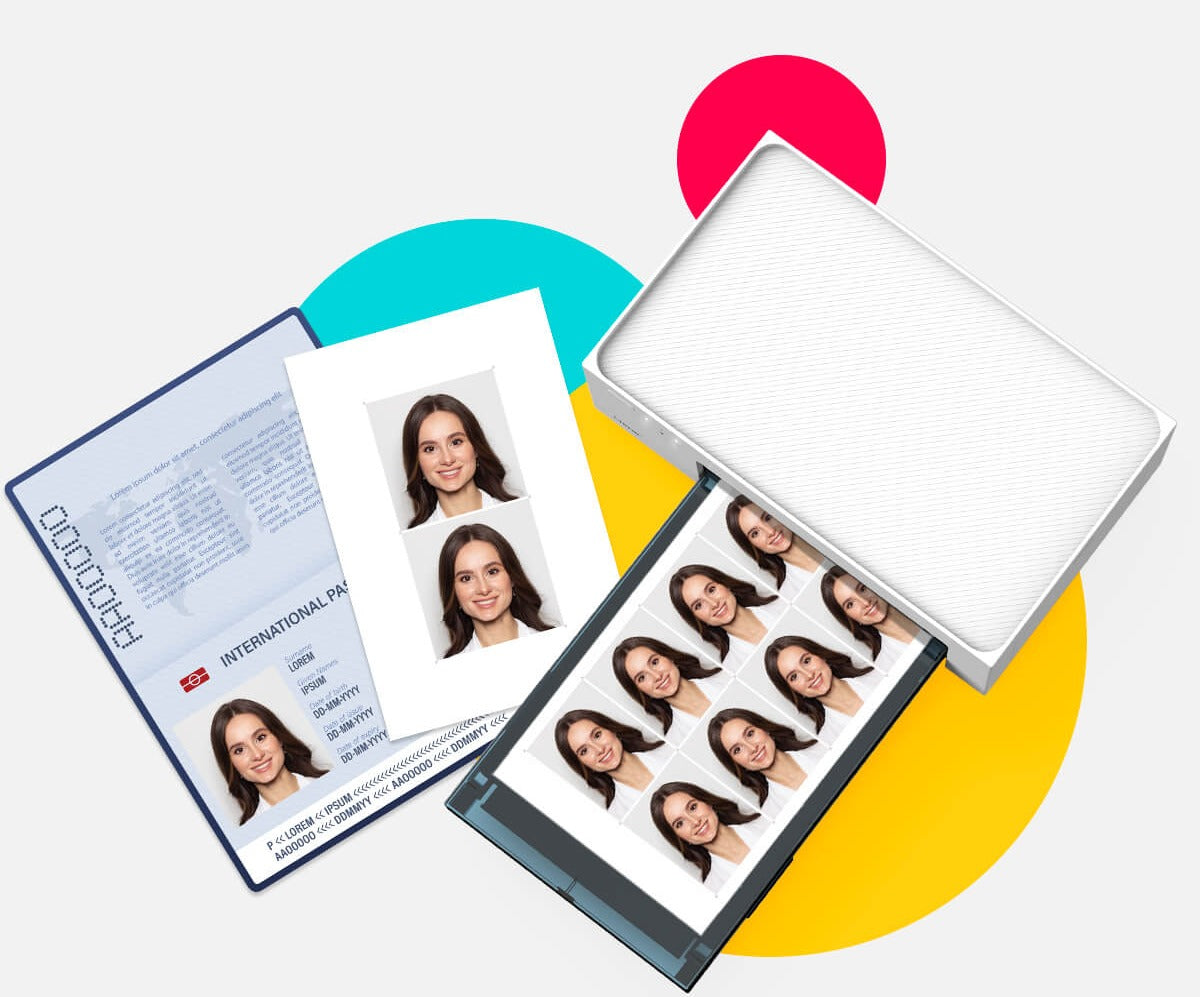
Fini le temps où imprimer des photos d'identité nécessitait un passage au studio photo, des files d'attente et un budget exorbitant. À l'ère du bricolage, apprendre à imprimer des photos d'identité à la maison est non seulement possible, mais aussi incroyablement facile. Que vous en ayez besoin pour voyager, postuler à un emploi ou remplir des documents officiels, ce guide vous guidera pas à pas. Et pour ceux qui recherchent le confort ultime, nous vous présenterons les imprimantes photo instantanées portables : une solution compacte et intuitive qui révolutionne l'impression photo à domicile. Les bases : ce dont vous aurez besoin Appareil photo numérique ou smartphone : des images haute résolution sont essentielles. La plupart des appareils modernes feront l'affaire. Logiciel de retouche photo : des outils gratuits comme GIMP ou payants comme Adobe Photoshop peut vous aider à ajuster la photo pour qu'elle réponde aux normes du passeport. Papier photo de qualité : optez pour une finition brillante ou semi-brillante pour de meilleurs résultats. Une imprimante fiable : Assurez-vous que votre imprimante peut imprimer des photos de qualité. Pour une meilleure qualité, optez pour une imprimante photo instantanée portable. Un fond blanc : un mur uni ou un drap blanc suspendu à plat fonctionneront parfaitement. Pour votre commodité, voici exigences en matière de photos pour les passeports américains. Comment imprimer une photo d'identité étape par étape Sans plus tarder, voyons comment préparer et imprimer des photos au format passeport sans passer au studio photo. 1. Capturez la photo parfaite La première étape pour imprimer une photo de format passeport consiste à capturer une photo parfaite. Pour prendre la photo d'identité parfaite à la maison, il faut d'abord prêter attention à plusieurs détails clés qui garantissent que votre photo répond aux exigences strictes des documents officiels. Bien faire les choses vous fera gagner du temps et vous évitera des tracas à long terme, car le respect de ces consignes évitera d'éventuels refus de votre demande de passeport. Voici comment réussir votre photo du premier coup : Code vestimentaire : Choisissez votre tenue avec soin. Privilégiez les couleurs unies qui contrastent bien avec un fond blanc ; évitez les uniformes, les tenues camouflage ou les vêtements qui ressemblent trop au fond. Cela permet de bien définir votre silhouette sur le fond. Éclairage : Privilégiez une lumière douce et naturelle pour éclairer votre visage uniformément. Positionnez-vous de manière à éviter les ombres trop marquées sur votre visage ou sur l'arrière-plan. La lumière du matin ou de fin d'après-midi est souvent la plus flatteuse, réduisant ainsi le risque de surexposition ou de sous-exposition sur votre photo. Pose : Tenez-vous droit, face à l'objectif, les épaules à niveau. Gardez une expression neutre, les yeux ouverts et la bouche fermée. Cette pose directe est essentielle pour une photo d'identité réussie. Arrière-plan : L'arrière-plan doit être blanc et uni, sans motifs, textures ni objets susceptibles de distraire votre visage. Veillez à ce qu'il soit uniformément éclairé pour éviter les ombres ou les dégradés. Un mur simple et sans ornement ou un drap blanc suspendu peuvent parfaitement convenir. En vous concentrant sur ces éléments, vous serez sur la bonne voie pour capturer une photo de passeport qui non seulement répond aux normes officielles, mais vous présente également sous votre meilleur jour. 2. Modifiez votre photo Pour garantir que votre photo d'identité réponde aux critères stricts des autorités, il est essentiel de la retoucher comme un pro. Si le processus peut paraître complexe, il est pourtant assez simple avec la bonne approche.Voici comment peaufiner votre image pour obtenir une photo d'identité parfaite : Recadrage : Commencez par recadrer votre photo aux dimensions requises, généralement 51 x 51 mm pour les passeports américains. Cette étape est essentielle pour bien cadrer votre visage sur la photo, en gardant à l'esprit que la tête doit occuper 50 à 69 % de la hauteur de l'image. Ajuster l'éclairage et le contraste : Un éclairage et un contraste appropriés sont essentiels pour faire ressortir vos traits. Ajustez la luminosité et le contraste pour que votre visage soit uniformément éclairé, sans ombres prononcées. L'objectif est d'obtenir une exposition équilibrée où vos traits se détachent nettement de l'arrière-plan. Préserver l'apparence naturelle : L'application de filtres ou l'utilisation d'outils de retouche peut être tentante, mais ces modifications pourraient entraîner le rejet de votre candidature. Il est crucial de présenter une image fidèle. Évitez toute modification importante, comme lisser le grain de peau ou modifier la couleur des cheveux, car cela pourrait altérer l'authenticité de votre représentation. En vous concentrant sur ces étapes clés de retouche, vous pouvez créer une photo d'identité qui non seulement répond aux exigences officielles, mais vous représente aussi fidèlement. N'oubliez pas que l'objectif est de produire une photo claire et conforme, garantissant ainsi un processus de demande de passeport fluide. 3. Sélection du papier et des paramètres d'imprimante appropriés La dernière étape de l'impression de vos photos d'identité à domicile consiste à sélectionner le papier approprié et à configurer correctement les paramètres de votre imprimante. Cette étape est cruciale pour obtenir un résultat professionnel et conforme, comparable à celui des photos produites par des services commerciaux. Choisir du papier photo de haute qualité : optez pour papier photo haut de gamme avec une finition brillante ou semi-brillante. Ces types de papier reproduisent parfaitement l'aspect des photos d'identité professionnelles, garantissant durabilité et clarté. Un papier adapté peut faire toute la différence dans le rendu des couleurs et des détails. Réglez votre imprimante pour une qualité optimale : Avant de lancer l'impression, réglez votre imprimante pour des performances optimales. Choisissez le mode « Impression photo » pour accéder aux paramètres de qualité les plus élevés et sélectionnez le DPI (points par pouce) maximal pour garantir des images nettes et détaillées. Vérifiez que le niveau d'encre de vos cartouches est suffisant et effectuez un alignement de la tête d'impression si nécessaire pour éviter les traces ou une répartition irrégulière de l'encre. Alignement du papier et test d'impression : Alignez soigneusement le papier photo dans le bac de l'imprimante pour éviter tout problème de recadrage ou de mauvais alignement. Il est conseillé d'effectuer un test d'impression sur du papier ordinaire avant d'utiliser votre papier photo afin de vous assurer que tout est conforme à vos attentes. En accordant une attention particulière à la qualité du papier et aux paramètres de l’imprimante, vous pouvez produire à la maison des photos d’identité qui répondent aux exigences strictes des documents officiels, tout en économisant du temps et de l’argent. Présentation des imprimantes photo instantanées portables Savez-vous comment imprimer des photos d'identité plus facilement ? Pour ceux qui recherchent une solution encore plus simple, les imprimantes photo instantanées portables sont une solution révolutionnaire. Ces appareils compacts se connectent à votre smartphone ou appareil photo numérique et vous permettent d'imprimer des photos directement depuis votre appareil. Des marques comme Liene, Kodak et HP proposent des modèles parfaits pour les photos d'identité, offrant des images nettes et précises avec un minimum d'installation. De plus, leur format compact vous permet de les emporter partout, facilitant ainsi les impressions de dernière minute. Imprimante photo Liene Amber 4x6 Imprimante photo Liene Amber 4x6 est connu pour sa haute qualité d'impression et sa facilité de connectivité, ce qui en fait un excellent choix pour l'impression de photos d'identité.Elle prend en charge l'impression sans fil directement depuis votre smartphone ou votre tablette, garantissant confort et efficacité. L'imprimante photo Liene produit des images éclatantes et nettes, essentielles à la netteté requise pour les photos d'identité. Imprimante photo instantanée KODAK Dock Plus 4PASS (4 x 6 pouces) Imprimante photo instantanée KODAK Dock Plus 4PASS Simplifie le processus d'impression grâce à des fonctionnalités telles que la connexion directe au smartphone. Grâce à sa technologie sophistiquée d'impression par sublimation thermique, elle excelle dans la création d'impressions durables et de haute qualité, idéales pour les photos d'identité. Cela garantit des images nettes et éclatantes. Imprimante photo portable HP Sprocket Select Imprimante photo portable HP Sprocket Select Idéal pour imprimer des photos 2,3 x 3,4 pouces directement depuis votre smartphone. Pour les photos d'identité, vous devrez peut-être ajuster la taille de l'image, mais sa qualité d'impression permet d'obtenir des images nettes et détaillées. Lors du choix d'un modèle pour l'impression de photos d'identité, tenez compte des exigences spécifiques de votre pays en matière de photos d'identité, telles que la taille, la résolution et le type de papier. Ces modèles permettent de produire des impressions de haute qualité qui, avec une configuration et des réglages appropriés, peuvent convenir aux demandes de passeport. Assurez-vous toujours que la taille et la qualité des photos sont conformes aux directives de l'autorité émettrice. Pourquoi choisir une imprimante photo instantanée portable ? Choisir une imprimante photo instantanée portable offre un confort et une efficacité inégalés pour imprimer des photos d'identité et bien plus encore. L'attrait de ces appareils compacts réside dans leur capacité à allier simplicité d'utilisation et qualité d'impression élevée, ce qui en fait un excellent choix pour tous, des voyageurs aux passionnés de technologie. Commodité : Le principal avantage des imprimantes photo instantanées portables est la possibilité d'imprimer des photos où et quand vous le souhaitez. Que vous soyez à la maison, à l'hôtel ou en déplacement, ces imprimantes vous évitent de faire appel à des services d'impression professionnels, vous faisant ainsi gagner du temps et de l'énergie. Facilité d'utilisation : Les imprimantes photo instantanées portables sont conçues pour la simplicité. Grâce à une configuration minimale et à des applications intuitives qui vous guident tout au long du processus d'impression, imprimer vos photos est un jeu d'enfant : quelques clics sur votre smartphone suffisent. Cette approche simple rend l'impression accessible à tous, quel que soit votre niveau technique. Qualité : Malgré leur format compact, les imprimantes photo instantanées portables ne compromettent pas la qualité des impressions. Ces appareils produisent des photos nettes et éclatantes, conformes aux normes rigoureuses des photos d'identité. Vous pouvez donc compter sur elles pour des impressions adaptées à un usage personnel et conformes aux exigences des documents officiels. En résumé, les imprimantes photo instantanées portables offrent un mélange convaincant de commodité, de facilité et de qualité, ce qui en fait un outil indispensable pour les modes de vie modernes et nomades. En résumé Imprimer des photos d'identité à la maison est un projet DIY pratique et économique. Avec une simple imprimante photo instantanée et un peu de patience, vous pouvez facilement imprimer des photos d'identité, économisant ainsi temps et argent. Cette méthode apporte une touche personnelle unique, idéale pour les voyageurs passionnés, les professionnels pressés ou les bricoleurs. Pourquoi ne pas l'essayer la prochaine fois que vous aurez besoin d'une photo d'identité ? Maîtriser cette technique est simple et gratifiant. Bonne impression !

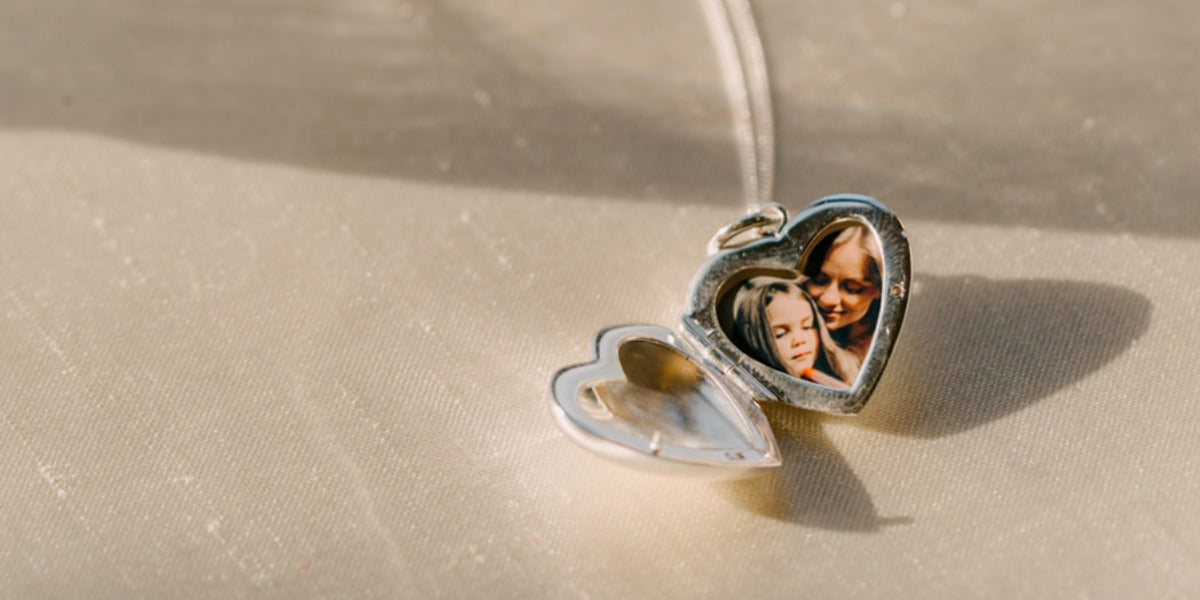
Comment imprimer des photos de médaillon avec des imprimantes photo portables

Les photos médaillon occupent une place de choix dans l'univers des bijoux personnels, capturant souvenirs, amour et moments précieux dans un format compact et portable. Ces petits portraits intimes offrent une façon unique de garder ses proches près de soi, faisant office non seulement de bijou, mais aussi de trésor personnel empreint de sentiments et d'histoire. Dans notre monde en constante évolution, l'apprentissage de l'impression de photos pour médaillons a été révolutionné par l'avènement des imprimantes photo portables. Ces appareils allient praticité et technologie, permettant à chacun de transformer facilement ses souvenirs numériques en souvenirs tangibles. En quelques clics, les imprimantes photo portables simplifient la personnalisation de médaillons avec des photos spéciales, rendant cette forme d'expression précieuse plus accessible que jamais. Comment imprimer des photos de médaillon étape par étape Créer la photo parfaite pour un médaillon est un mélange d'art et de précision, transformant des souvenirs numériques en témoignages d'affection. Ce guide étape par étape expliquant comment imprimer des photos pour médaillon permet à chacun d'obtenir un résultat professionnel chez soi, grâce à imprimantes photo portables pour un maximum de confort. Mesure de l'espace du médaillon : Commencez par mesurer précisément le compartiment photo de votre médaillon à l'aide d'une règle ou d'un mètre ruban. Cette précision est essentielle pour un ajustement parfait et éliminer les espaces disgracieux. Choisir une photo idéale : Optez pour une photo haute résolution où le point focal est bien positionné. Clarté, luminosité et composition soignée sont essentielles pour optimiser l'espace limité d'un médaillon. Ajuster la taille de la photo : utilisez un logiciel de retouche photo ou outils Pour redimensionner votre image afin qu'elle corresponde aux spécifications du médaillon. Des ressources comme Adobe Photoshop ou diverses plateformes en ligne gratuites peuvent vous aider à redimensionner sans compromettre la qualité de l'image. Perfectionnement de l'image : Sublimez votre photo en modulant la luminosité, le contraste et la saturation des couleurs. Cette étape de perfectionnement garantit un tirage éclatant et lucide, reproduisant fidèlement chaque nuance. Choisir une imprimante photo portable adaptée : privilégiez les imprimantes portables réputées pour leur qualité d'impression supérieure, leur compatibilité avec les petits formats photo et leur connectivité simple. Privilégiez les modèles reconnus pour leur efficacité en impression photo. Optimisation des conditions d'impression : Choisissez le papier photo de la plus haute qualité compatible avec votre imprimante et peaufinez les paramètres d'impression pour obtenir une impression haute résolution. Ce souci du détail garantit des photos nettes et colorées. Découpe et insertion de la photo : Découpez la photo imprimée avec précision selon les dimensions préalablement déterminées. Des ciseaux bien aiguisés sont indispensables pour une découpe précise. Placez ensuite la photo dans votre médaillon en vous assurant qu'elle est bien ajustée. En suivant ces étapes, vous pourrez convertir n’importe quelle photographie numérique en une photo de médaillon exquise, créant ainsi un bijou éternel ou un cadeau profondément émouvant. Pourquoi choisir une imprimante photo portable pour imprimer des photos de la taille d'un médaillon Dans le monde des souvenirs personnels, les photos pour médaillons occupent une place précieuse, offrant un lien tangible avec les moments et les êtres chers. L'avènement des imprimantes photo portables a révolutionné la façon dont nous donnons vie à ces petits trésors. Voici pourquoi une imprimante photo portable est votre meilleure alliée pour créer la photo parfaite pour votre médaillon. 1. Adapté aux photos en médaillon Impression de précision : les imprimantes photo portables offrent la possibilité d'imprimer aux dimensions exactes requises pour les photos de médaillon, garantissant un ajustement parfait à chaque fois sans nécessiter de découpe importante. Sortie haute résolution : ces imprimantes produisent des images claires et détaillées, essentielles pour la petite échelle des photos de médaillon, capturant chaque sourire et chaque regard avec une clarté éclatante. 2. Flexibilité et commodité Imprimez à tout moment, n'importe où : capturez un moment sur votre téléphone et imprimez-le directement sur une photo prête à être placée dans un médaillon, que vous soyez à un événement familial, en voyage ou confortablement installé à la maison. Facile à transporter : leur taille compacte signifie que vous pouvez facilement emporter votre imprimante avec vous, ce qui vous permet d'imprimer et de mettre à jour les photos du médaillon quand vous le souhaitez. 3. Touche personnelle : Édition personnalisée : avant l'impression, les photos peuvent être modifiées à la perfection, garantissant que l'image correspond non seulement à la taille du médaillon, mais reflète également l'ambiance et le ton souhaités, rendant chaque photo de médaillon profondément personnelle. Avec le Imprimante photo portable Liene K100, vous pouvez imprimer sur du papier photo professionnel, en couleur ou en noir et blanc, et le papier photo est conçu avec un support adhésif et peut être collé. 4. Économique et efficace : Rentable : Imprimer des photos à la maison réduit le besoin de services d'impression professionnels, offrant un moyen plus économique de mettre à jour fréquemment les photos du médaillon. Résultats immédiats : évitez les temps d'attente associés aux services professionnels, en imprimant les photos dès qu'elles sont choisies et modifiées. Comparées aux méthodes d'impression traditionnelles et aux services professionnels, les imprimantes photo portables offrent un niveau d'immédiateté, de personnalisation et d'intimité parfaitement adapté à la création de médaillons photos. Elles permettent de donner vie à leurs précieux souvenirs sous une forme non seulement portable, mais profondément personnelle, garantissant ainsi que votre médaillon reste un gage d'amour et de souvenir dynamique et évolutif. Pour votre commodité, voici un guide sur comment imprimer des photos à partir de téléphones Android et comment choisir des imprimantes portables pour les utilisateurs d'iPhone. Idées créatives pour les photos de médaillon Les photos médaillon sont un moyen intemporel de conserver précieusement vos souvenirs, mais avec l'évolution de la technologie photographique, il existe désormais des moyens plus créatifs de personnaliser ces petits souvenirs. Savez-vous comment imprimer des photos médaillon de manière créative ? Voici quelques idées innovantes pour rendre vos photos médaillon encore plus spéciales, parfaites pour offrir ou commémorer des moments importants : Innover avec les améliorations photo Filtres pour créer une ambiance Appliquez des filtres pour donner à votre photo de médaillon un aspect vintage, une lueur chaleureuse ou une sensation classique en noir et blanc, améliorant ainsi l'impact émotionnel du souvenir qu'elle contient. Créer un mini collage Utilisez un logiciel de retouche photo pour combiner plusieurs images en un mini-collage unique et cohérent. Cette technique est particulièrement efficace pour les médaillons, car elle permet de conserver plusieurs souvenirs ou de représenter plusieurs êtres chers dans un même espace. Superposition de texte pour messages personnels Ajoutez une date, un nom ou un court message significatif sur la photo avant de l'imprimer. Cela ajoutera une dimension personnelle et transformera la photo du médaillon en message et en souvenir. Occasions mémorables et idées de cadeaux Souvenirs commémoratifs Pour les anniversaires, créez un médaillon photo du jour du mariage et associez-le à une photo actuelle pour symboliser le voyage ensemble. Pour les remises de diplômes, une photo de toge et de casquette avec une citation motivante superposée peut inspirer et commémorer la réussite. Des médaillons personnalisés pour chaque relation Pour les amis, mélangez des photos d’aventures partagées ou de blagues internes dans un collage qui capture l’essence de votre amitié. Pour les parents et les enfants, une photo capturant un moment candide ensemble, rehaussée d'un filtre doux, peut constituer un cadeau réconfortant qui transmet la chaleur des liens familiaux. Créativité saisonnière et thématique Les médaillons saisonniers peuvent faire pivoter des photos avec des thèmes saisonniers, tels que des feuilles d'automne ou des paysages enneigés, gardant le médaillon en harmonie avec la période de l'année. Médaillons thématiques pour amateurs, incorporant des images liées à leurs passions (par exemple, des notes de musique pour les musiciens, des mots écrits pour les écrivains) avec des textures d'arrière-plan subtiles assorties. Conseils de mise en œuvre Utilisez des images de haute qualité : pour garantir que vos efforts créatifs se traduisent bien dans le petit format d'une photo de médaillon, commencez par l'image de la plus haute qualité possible. Expérimentez avant d’imprimer : profitez d’un logiciel de retouche photo pour essayer différentes idées avant de vous décider sur la version finale à imprimer. Tenez compte de la forme du médaillon : qu'il soit rond, ovale ou en forme de cœur, concevez votre photo ou votre collage pour compléter la forme du médaillon pour un effet visuellement harmonieux. En insufflant de la créativité à vos photos de médaillons, vous transformez une simple image en une histoire riche en facettes, renforçant la valeur émotionnelle du médaillon et le rendant encore plus précieux. Que ce soit pour vous-même ou comme cadeau personnalisé, ces idées créatives peuvent transformer vos médaillons en souvenirs uniques et précieux, immortalisant non seulement un instant, mais aussi une riche mosaïque de souvenirs et de sentiments. Dépannage des problèmes courants d'impression Imprimer des photos de médaillon avec une imprimante photo portable devrait être un processus fluide, mais vous pourriez rencontrer quelques problèmes. Voici des conseils de dépannage pour les problèmes courants et des conseils pour entretenir votre imprimante afin de garantir des impressions de haute qualité. 1. Inexactitudes de couleur Étalonnage : Assurez-vous que votre imprimante est calibrée pour garantir la précision des couleurs. De nombreuses imprimantes sont équipées d'une fonction d'étalonnage qui peut être effectuée via les paramètres de l'imprimante ou une application connectée. Alignement du moniteur et de l'imprimante : les couleurs de votre écran peuvent ne pas correspondre à celles de votre impression en raison des différences entre les profils de couleurs des appareils. Ajustez les paramètres de votre moniteur et utilisez des profils d'imprimante adaptés à votre type de papier pour améliorer la précision des couleurs. 2. Bourrages papier Chargement correct : Assurez-vous que le papier est chargé correctement, conformément aux instructions de votre imprimante. Évitez de surcharger le bac à papier et assurez-vous que le papier n'est ni plié ni endommagé. Nettoyage régulier : Nettoyez régulièrement les rouleaux de votre imprimante pour éviter l'accumulation de poussière de papier, source de bourrage. Consultez le manuel de votre imprimante pour connaître la procédure de nettoyage recommandée. 3. Inadéquation des tailles Vérifiez les paramètres de l'imprimante : avant d'imprimer, vérifiez que les paramètres de taille d'impression sur votre imprimante ou dans l'application d'impression correspondent aux dimensions nécessaires pour votre photo de médaillon. Précision du logiciel : utilisez un logiciel de retouche photo fiable pour redimensionner vos images avec précision.Assurez-vous que les dimensions et la résolution sont correctement définies avant l'impression. En réglant rapidement les problèmes d'impression courants, vous pourrez profiter d'impressions constantes et de haute qualité avec votre imprimante photo portable pendant de nombreuses années. Un appareil en parfait état garantit que chaque photo imprimée capture parfaitement l'essence de vos précieux souvenirs. Fabriquer des médaillons souvenirs avec des imprimantes portables S'approprier l'art d'imprimer des photos pour médaillons avec une imprimante photo portable allie praticité et expression personnelle. Ce procédé transforme les souvenirs numériques en souvenirs tangibles, renforçant la valeur émotionnelle de chaque médaillon. Plongeons dans la créativité et la personnalisation pour faire de chaque photo pour médaillon un bijou unique. Saisissez l'occasion de conserver précieusement ces précieux moments et de partager cette expression sincère d'affection et de souvenir avec d'autres, grâce à la commodité et à l'excellence de l'impression portable.

L'imprimante n'apparaît pas sur iPhone - étapes pour résoudre les problèmes de connectivité

À l'ère du numérique, imprimer instantanément des photos directement depuis nos smartphones est un confort apprécié de beaucoup d'entre nous. Cependant, il n'est pas rare de rencontrer un problème. ton imprimante photo instantanée n'apparaît pas sur l'iPhoneCe problème peut être déroutant et frustrant, surtout lorsque vous souhaitez imprimer des souvenirs depuis votre téléphone. Mais pas d'inquiétude ! Dans ce blog, nous vous guiderons à travers des étapes simples pour résoudre ce problème de connectivité et rendre votre imprimante compatible avec votre iPhone. Découvrez les causes possibles Si votre imprimante n'est pas reconnue par un iPhone, il est important de comprendre qu'un tel problème n'est pas sans raison. Comme tout problème technique, ce problème découle de facteurs sous-jacents. Comprendre les raisons concrètes de ce problème est la première étape vers une solution. Dans le monde de la technologie, et notamment dans l'interaction entre différents appareils comme les imprimantes et les smartphones, tout fonctionne selon des protocoles et des paramètres définis. Lorsqu'un problème survient, c'est le signe qu'un ou plusieurs facteurs de cette interaction complexe ne sont pas alignés correctement. Ce décalage peut être dû à divers facteurs inhérents à l'imprimante, à l'iPhone ou à leur mode de communication. Tout d’abord, paramètres Wi-Fi ou Bluetooth incorrects peut perturber la connexion entre votre iPhone et l'imprimante. Il est essentiel de s'assurer que les deux appareils sont correctement configurés pour communiquer, que ce soit via un réseau Wi-Fi ou Bluetooth. Un autre problème potentiel pourrait être compatibilité entre votre imprimante et votre iPhoneToutes les imprimantes ne sont pas conçues pour interagir de manière transparente avec les appareils iOS. La vérification de la compatibilité est donc une étape cruciale. Mises à jour de logiciels ou de micrologiciels sont un autre point à prendre en compte. Des logiciels obsolètes sur votre iPhone ou votre imprimante peuvent entraîner des problèmes de connectivité. S'assurer que les deux appareils utilisent les dernières versions logicielles peut souvent résoudre ces problèmes. Dernièrement, interférences de signal ou problèmes de portée Cela pourrait être la cause du problème. Si l'imprimante est trop éloignée de votre iPhone, ou si des obstacles ou d'autres appareils électroniques interfèrent avec le signal, cela pourrait empêcher l'affichage de votre imprimante sur votre iPhone. Reconnaître et comprendre ces facteurs perturbateurs potentiels est essentiel pour résoudre le problème. En examinant méthodiquement chaque aspect – de la compatibilité logicielle et des paramètres réseau à l'installation physique et à la configuration de l'appareil – les utilisateurs peuvent identifier la cause profonde du problème. Cette approche permet non seulement de résoudre le problème actuel, mais aussi d'améliorer la compréhension globale de l'interaction de ces appareils, ce qui se traduit par une expérience utilisateur plus fluide et plus éclairée. Dans les sections suivantes, nous examinerons plus en détail chacune de ces causes possibles et explorerons des solutions pour remettre votre impression photo instantanée sur la bonne voie. Étapes de dépannage En cas de problèmes de connectivité entre votre iPhone et une imprimante photo instantanée, une approche systématique du dépannage peut souvent résoudre le problème. Voici quelques étapes clés à suivre : Vérification des paramètres Wi-Fi/Bluetooth sur l'appareil : Pour les imprimantes Wi-Fi : Assurez-vous que votre iPhone est connecté au même réseau Wi-Fi que l'imprimante. Accédez à Réglages > Wi-Fi sur votre iPhone et vérifiez le réseau. Pour les imprimantes Bluetooth : Accédez à Paramètres > Bluetooth et assurez-vous que le Bluetooth est activé. Vérifiez si l'imprimante est répertoriée dans « Mes appareils ». Si ce n'est pas le cas, activez le mode appairage et essayez de vous connecter. Vérification de la compatibilité de l'imprimante avec l'appareil : Consultez le manuel de l'imprimante ou le site web du fabricant pour vérifier sa compatibilité avec les appareils iOS. Certaines imprimantes peuvent nécessiter des paramètres ou des applications spécifiques pour fonctionner avec les iPhones. Mise à jour de l'application, du micrologiciel de l'imprimante et du logiciel de l'appareil nécessaires : Mises à jour de l'application : Si votre imprimante nécessite une application spécifique, ouvrez l'App Store et mettez-la à jour vers la dernière version. Micrologiciel de l'imprimante : Visitez le site Web du fabricant pour obtenir des instructions sur la façon de mettre à jour le micrologiciel de votre imprimante. Logiciel de l'appareil : Maintenez votre iPhone à jour avec la dernière version d’iOS (Paramètres > Général > Mise à jour logicielle). Si ces étapes ne résolvent pas le problème, il est peut-être temps de contacter le service client. Il peut s'agir de l'équipe d'assistance de votre imprimante ou de l'assistance Apple de votre iPhone. Ils pourront vous fournir des conseils plus détaillés, notamment pour les problèmes liés à des modèles spécifiques ou les problèmes techniques allant au-delà du dépannage de base. En suivant ces étapes méthodiquement, vous avez de bonnes chances de résoudre les problèmes de connectivité entre votre iPhone et votre imprimante photo instantanée. N'oubliez pas : patience et minutie sont essentielles pour dépanner les appareils technologiques. Présentation Imprimante photo instantanée Liene Amber Avec les progrès technologiques, garantir une connectivité fluide des appareils est devenu plus crucial que jamais. Ceci est particulièrement pertinent pour Liene Amber Imprimeur Les utilisateurs, notamment ceux possédant un iPhone, se demandent s'ils risquent de rencontrer le problème « Imprimante non affichée sur iPhone ». Il est important de répondre à ces préoccupations et de clarifier la compatibilité et la facilité d'utilisation de l'imprimante Liene Amber avec les appareils Apple. Explorons ce sujet afin de garantir aux utilisateurs la fiabilité de l'intégration entre leur iPhone et l'imprimante Liene Amber. Qu'est-ce qui fait de l'imprimante photo instantanée Liene Amber un excellent choix ? L'imprimante photo instantanée Liene Amber se distingue par ses fonctionnalités avancées sublimation thermique technologie, livrant haute résolution Impressions 300 DPI dans le classique Taille 4x6 poucesCette fonctionnalité garantit que vos photographies sont non seulement éclatantes mais également riches en détails, reproduisant une impression de qualité professionnelle. Son attrait est renforcé par sa large compatibilité, fonctionnant parfaitement avec iPhones, appareils Android et PC. Cette flexibilité en fait un choix idéal pour un large éventail d'utilisateurs. Sa fonctionnalité Wi-Fi prend en charge des connexions jusqu'à cinq utilisateurs simultanément, ce qui la rend idéale pour les événements de groupe ou les activités familiales. L'aspect communautaire de l'imprimante favorise une expérience partagée et valorise les rencontres sociales. Le Application Liene Cette expérience s'enrichit encore grâce à des outils d'édition conviviaux. Cette fonctionnalité vous permet d'ajouter une touche personnelle à vos impressions, qu'elles soient issues de sorties décontractées ou d'occasions spéciales. Le forfait, comprenant 100 papiers photo et trois cartouches d'encre, vous fournit tout ce dont vous avez besoin pour commencer à imprimer immédiatement.Cette disponibilité, combinée à une impression rapide et sans bavures, fait du Liene Amber un outil indispensable pour ceux qui aiment immortaliser et immortaliser les instants. À la maison comme en déplacement, sa praticité et sa simplicité d'utilisation en font un outil indispensable. la meilleure imprimante photo à usage domestique pour les amateurs de photographie et les utilisateurs occasionnels. Pourquoi l'imprimante Liene Amber se démarque auprès des utilisateurs d'iPhone L'imprimante Liene Amber est réputée pour sa connectivité intuitive, conçue pour un appairage aisé avec une grande variété d'appareils, y compris les iPhones. Bien que les problèmes de connectivité soient rares, Liene Amber Printer a pris des mesures pour que les problèmes de « mon imprimante ne s'affiche pas sur l'iPhone » soient facilement résolus. Fonctionnalités clés pour Seamless Connectivité Mises à jour fréquentes du micrologiciel:L'imprimante Liene Amber met régulièrement à jour son firmware pour rester synchronisée avec les dernières mises à jour iOS, réduisant considérablement les problèmes de compatibilité. Configuration conviviale:La connexion de votre imprimante Liene Amber à un iPhone est simple et sans tracas, grâce à son processus de configuration intuitif. Système de soutien robuste:Dans le cas peu probable d'un problème de connexion, l'équipe d'assistance client dédiée de Liene Amber Printer est prête à fournir une assistance étape par étape. Ressources en ligne complètes:L'imprimante Liene Amber propose des guides en ligne complets et des FAQ pour guider les utilisateurs tout au long du processus de connexion de l'iPhone. Commentaires positifs des clients:Un grand nombre d'utilisateurs d'iPhone ont partagé leur satisfaction avec l'imprimante Liene Amber, soulignant sa fiabilité et sa facilité d'utilisation. Pour garantir une expérience d'impression fluide avec votre iPhone, Liene Amber Printer s'est concentré sur des domaines clés tels que les vérifications de compatibilité, le maintien d'une connectivité stable avec le Wi-Fi (pour Amber Instant Photo Printer) ou le Bluetooth (pour Imprimante photo portable Pearl) et fournit des instructions claires pour l'installation et le dépannage. Soyez donc rassurés : l'imprimante Liene Amber s'engage à offrir une expérience d'impression fluide aux utilisateurs d'iPhone. Grâce à sa conception centrée sur l'utilisateur, à ses mises à jour logicielles régulières et à son service client fiable, les utilisateurs peuvent profiter pleinement de leur expérience d'impression sans se demander pourquoi leur imprimante ne s'affiche pas sur leur iPhone. L'imprimante Liene Amber est donc un choix de premier ordre pour les utilisateurs d'appareils Apple à la recherche de solutions d'impression simples. Conclusion En conclusion, si le problème d'imprimante non affichée sur iPhone est fréquent, les solutions sont souvent simples et efficaces. En comprenant les causes potentielles et en suivant les étapes de dépannage décrites, la plupart des problèmes de connectivité peuvent être résolus rapidement. L'imprimante photo instantanée Liene Amber se distingue par sa fiabilité et sa convivialité pour les utilisateurs d'iPhone, grâce à sa conception intuitive, son support technique performant et ses mises à jour régulières du micrologiciel. Cette imprimante offre non seulement une qualité d'impression exceptionnelle, mais garantit également une connexion fluide avec les appareils iOS. Conçue pour les passionnés de photographie et ceux qui aiment immortaliser le quotidien, l'imprimante Liene Amber est conçue pour s'intégrer parfaitement à votre univers numérique. Elle simplifie la transformation de vos souvenirs numériques en impressions tangibles. Adoptez la technologie, conçue pour simplifier votre quotidien. Avec la bonne approche, vous pourrez facilement surmonter tous les défis techniques. Imprimez en toute simplicité et en toute sérénité !

Comment utiliser de petites imprimantes photo pour imprimer de petites images - un guide complet

Ces dernières années, l'impression photo à domicile a connu un regain de charme remarquable, conquérant le cœur des passionnés de photographie comme des photographes occasionnels. Ce regain d'intérêt a donné naissance à une tendance fascinante : l'attrait des tirages de plus petit format, notamment le format compact et polyvalent 5 x 7,6 cm. Ces images miniatures ne sont pas seulement un clin d'œil à la nostalgie, mais représentent une avancée significative dans la personnalisation et l'innovation de l'impression photo. Dans ce guide, nous vous expliquerons comment utiliser les petites imprimantes photo pour imprimer de petits formats, et comment cette innovation, apparemment modeste, redéfinit notre façon de capturer et de chérir nos souvenirs. Rejoignez-nous pour découvrir l'attrait unique de l'impression photo à petit format. 1. Comprendre les petites imprimantes photo Pour apprendre à utiliser petites imprimantes photo Pour imprimer de petites photos, il est essentiel de comprendre le fonctionnement de ces imprimantes. Nous allons explorer l'essence même des petites imprimantes photo, les technologies innovantes qui les propulsent et les nombreux avantages qu'elles offrent aux amateurs de photographie comme aux utilisateurs occasionnels. Que sont les petites imprimantes photo ? Les petites imprimantes photo sont des appareils compacts et portables conçus pour imprimer des photos directement depuis vos appareils mobiles. Contrairement à leurs homologues plus grandes, ces imprimantes privilégient la praticité et l'instantanéité, permettant d'imprimer des photos où que vous soyez. La technologie derrière les petites imprimantes photo Technologie à jet d'encre Parmi les options les plus répandues, les imprimantes à jet d'encre projettent de minuscules gouttelettes d'encre sur le papier. Ces imprimantes sont réputées pour leur capacité à produire des impressions de haute qualité, caractérisées par des couleurs éclatantes et des détails complexes. Technologie ZINK La technologie ZINK (Zero Ink) représente une avancée révolutionnaire dans le domaine de l'impression. Les imprimantes ZINK se démarquent des cartouches d'encre classiques grâce à un papier unique incrusté de cristaux de couleur qui s'activent et s'imprègnent de couleur lorsqu'ils sont exposés à la chaleur. Cette innovation garantit une expérience d'impression plus portable et plus propre. Sublimation thermique Une autre technologie utilisée dans les petites imprimantes photo est la sublimation thermique. Ces imprimantes chauffent le colorant sur un ruban pour le transférer sur le papier photo, produisant ainsi des tirages photographiques durables et de haute qualité. Avantages de l'utilisation d'une petite imprimante photo Portabilité L'un des principaux avantages des petites imprimantes photo est leur format compact, facile à emporter partout. Que vous soyez à une fête, en vacances ou simplement entre amis, vous pouvez imprimer vos souvenirs instantanément. Facilité d'utilisation Conçues dans un souci de simplicité, ces imprimantes se connectent facilement à vos appareils via Bluetooth ou Wi-Fi. Grâce à des applications et logiciels intuitifs, sélectionner et imprimer vos photos préférées est un jeu d'enfant. Capacités d'impression instantanée Le plaisir de tenir une photo physique quelques instants après l'avoir prise est incomparable. Les petites imprimantes photo ravivent la nostalgie de la photographie instantanée grâce à la commodité des technologies modernes, vous permettant de partager instantanément des souvenirs tangibles avec vos proches. 2. Préparation de l'impression Pour apprendre à utiliser de petites imprimantes photo pour imprimer de petites images, la préparation est essentielle. Cela implique de choisir la bonne imprimante, de choisir des images de haute qualité et d'apporter les retouches nécessaires à vos photos. Choisir la bonne imprimante Lorsqu'il s'agit d'imprimer des photos de 2 x 3 pouces ou d'autres petits formats, toutes les imprimantes ne sont pas égales.Voici un bref aperçu des modèles populaires connus pour leur capacité à produire des petites impressions de haute qualité : Liene Pearl K100 2x3" Imprimante photo portable:En utilisant la technologie ZINK, il imprime des photos de 2x3 pouces avec un dos collant, permettant à l'utilisateur de prendre ses photos sous forme d'autocollants. Imprimante mobile Polaroid ZIP : elle utilise la technologie zéro encre ZINK pour des impressions instantanées et colorées directement depuis votre smartphone. Imprimante photo instantanée mobile sans fil Kodak Mini 2 HD : elle offre une connectivité Bluetooth facile et utilise la technologie de sublimation thermique pour des impressions de haute qualité. Imprimante photo portable HP Sprocket : c'est un autre favori qui utilise la technologie ZINK, connue pour son design élégant et son application conviviale. Chacune de ces imprimantes possède ses propres caractéristiques, de l'impression sans encre aux options de connectivité. Pour choisir le modèle idéal, tenez compte de vos critères de choix : qualité d'impression, facilité d'utilisation ou portabilité. Sélection de photos Pour garantir que vos impressions 2x3 soient à leur meilleur, suivez ces conseils lors de la sélection des photos : La résolution est importante : choisissez des images haute résolution pour éviter la pixellisation. Un nombre élevé de pixels garantira des impressions de petite taille nettes et détaillées. Pensez à la composition : puisque vous travaillez avec une toile plus petite, sélectionnez des photos avec des compositions simples ou des gros plans pour un meilleur impact visuel. L'éclairage est essentiel : les photos bien éclairées s'impriment mieux. Privilégiez les images bénéficiant d'un bon éclairage naturel ou d'un éclairage artificiel bien équilibré. Retouche de photos Quelques retouches peuvent grandement améliorer vos photos avant l'impression. Voici quelques ajustements de base à prendre en compte : Recadrage : Ajustez le recadrage pour l'adapter au format 2 x 3 pouces. Cela peut également vous aider à vous concentrer sur le sujet principal de la photo ou à éliminer les éléments indésirables. Luminosité, contraste et saturation : jouez avec ces paramètres pour sublimer votre photo. Augmenter la luminosité peut la rendre plus éclatante, tandis que régler le contraste peut lui donner de la profondeur. La saturation rehausse les couleurs et les rend plus vives. Utilisez des applications de retouche photo : de nombreuses applications conviviales vous permettent d'effectuer facilement ces ajustements. Privilégiez les applications bien notées et dotées d'interfaces intuitives. 3. Le processus d'impression Passons maintenant au processus d'impression de petites images avec une petite imprimante photo. Suivez ce guide étape par étape pour une impression fluide. Chargement du papier Ouvrez le bac à papier : la plupart des petites imprimantes photo disposent d'un compartiment ou d'un bac dédié au papier photo. Ouvrez-le conformément aux instructions du fabricant. Préparez le papier : si votre imprimante utilise du papier ZINK, assurez-vous que le côté code-barres est orienté vers le bas. Pour les autres types de papier photo, assurez-vous que le côté brillant est orienté dans le bon sens. Insérez le papier : placez le papier photo 5 x 7,6 cm dans le bac. Évitez autant que possible de toucher la surface brillante pour éviter les bavures. Fermez le bac : fermez correctement le bac ou le compartiment à papier. Assurez-vous qu'il est bien verrouillé pour éviter toute erreur d'impression. Connexion à l'imprimante Bluetooth : Allumez l'imprimante et activez le Bluetooth sur votre smartphone ou votre ordinateur. Sélectionnez l'imprimante dans la liste des appareils disponibles pour l'appairage. Wi-Fi : pour les imprimantes compatibles Wi-Fi, connectez votre imprimante et votre appareil au même réseau Wi-Fi.Suivez les instructions à l’écran pour terminer la connexion. Connexion par câble : si votre imprimante prend en charge les connexions par câble, connectez simplement l'imprimante à votre appareil à l'aide du câble approprié, généralement USB. Utilisation de l'application ou du logiciel de l'imprimante Téléchargez et ouvrez l'application : Téléchargez l'application de l'imprimante depuis l'App Store ou Google Play, ou installez le logiciel sur votre ordinateur. Si vous utilisez les imprimantes Liene, Application photo Liene est disponible. Sélectionnez votre photo : parcourez votre photothèque dans l'application/le logiciel et sélectionnez l'image que vous souhaitez imprimer. Effectuer des ajustements : utilisez les outils d'édition de l'application pour recadrer, régler la luminosité, le contraste et la saturation, ou appliquer des filtres. Choisissez les paramètres d’impression : sélectionnez l’option de taille 2x3 pouces et tout autre paramètre pertinent, tel que la qualité d’impression. Vous pouvez désormais imprimer de petites photos à partir de votre imprimante photo instantanée ! Dépannage des problèmes courants Bourrages papier : Retirez délicatement tout papier coincé dans l'imprimante. Consultez les instructions du fabricant pour savoir comment éliminer un bourrage. Faible qualité d'impression : Assurez-vous que le papier photo est correctement chargé et que vous utilisez le bon type de papier. Vérifiez également si la batterie ou le niveau d'encre sont faibles, le cas échéant. Problèmes de connectivité : Redémarrez l'imprimante et votre appareil. Assurez-vous que le Bluetooth ou le Wi-Fi est activé et fonctionne correctement. Réappairez ou reconnectez-vous si nécessaire. Utilisations créatives des impressions 2x3 pouces Les impressions 5 x 7,6 cm ne sont pas de simples photos ; elles sont un véritable terrain de jeu créatif. Que vous souhaitiez apporter une touche personnelle à votre espace, créer des cadeaux originaux ou réaliser des projets amusants, ces petites impressions offrent des possibilités infinies. Voici quelques idées créatives pour les utiliser. Albums de coupures : Intégrez des impressions 5 x 7 cm à vos albums pour créer un journal intime visuel. Combinez-les avec des notes, des autocollants et d'autres souvenirs pour immortaliser vos souvenirs de façon créative et personnalisée. Certains papiers photo… conçu avec un dos collant, permettent aux utilisateurs d'utiliser leurs photos imprimées comme autocollants. Murs de photos : Créez un mur de photos dynamique en disposant des impressions 5 x 7,5 cm aux motifs variés. Utilisez du ruban adhésif washi pour exposer vos photos sans les abîmer et les changer facilement. Cartes de vœux : Utilisez ces imprimés pour créer des cartes de vœux personnalisées. Collez une photo au recto d'une carte vierge et ajoutez votre message à l'intérieur pour une touche personnelle et originale. Décoration de bureau : Posez vos impressions 5 x 7 cm sur votre bureau à l'aide de mini-chevalets ou accrochez-les à de petits supports. C'est un excellent moyen de garder vos proches et vos précieux souvenirs à portée de main tout au long de la journée. Entretien et soins Prendre soin de votre petite imprimante photo et des impressions 2x3 pouces que vous créez garantit une longévité et une qualité d’impression constante. Pour assurer la longévité de votre imprimante et de vos impressions 2x3 pouces, un entretien et des soins photo appropriés sont essentiels. Pour l'entretien de votre imprimante, nettoyez régulièrement la tête d'impression et le circuit papier à l'aide d'un chiffon doux et non pelucheux, en suivant les instructions de nettoyage du fabricant. Lorsque vous n'utilisez pas votre imprimante, rangez-la dans un endroit frais et sec, à l'abri de la lumière directe du soleil, afin d'éviter l'accumulation de poussière et l'exposition à des températures extrêmes qui pourraient affecter ses performances. Pour l'entretien de vos photos, protégez vos impressions en les stockant dans des albums photo sans acide ou dans des pochettes de qualité archivistique pour éviter la décoloration et la décoloration.Manipulez vos tirages avec précaution pour éviter les traces de doigts et les rayures, et conservez-les dans un endroit sombre, frais et à humidité contrôlée pour éviter toute détérioration. Inspectez régulièrement vos tirages stockés pour détecter tout dommage et pensez à créer des sauvegardes numériques pour préserver vos précieux souvenirs. En résumé En conclusion, les petites imprimantes photo offrent le confort d'une impression instantanée de photos 5 x 7,6 cm, donnant vie à vos précieux souvenirs. C'est pourquoi de nombreuses personnes se demandent comment utiliser ces imprimantes pour imprimer de petites photos. Ce format de photo est synonyme de portabilité, de simplicité et de satisfaction immédiate. Exploitez le potentiel créatif de ces merveilles compactes en vous lançant dans des projets personnels, en créant des cadeaux uniques et en transformant votre intérieur avec des œuvres d'art miniatures. Les possibilités sont infinies, et le plaisir de voir vos photos se matérialiser instantanément est véritablement captivant. Alors, plongez dans l'univers des petites imprimantes photo, laissez libre cours à votre créativité et savourez l'essence même de vos précieux moments. Bonnes impressions !

1 / 3