


Photo Stickers at Home: What a Photo Sticker Printer Does (and What to Look For)
A photo printed on sticker paper isn't a sticker yet. Here's how to make photo stickers at home, and what a photo sticker printer does that a photo printer can't.
Explore blogs about photo printers topics for the latest tech, creative ideas, and printing tips. Elevate your printing experience and capture moments.
A photo printed on sticker paper isn't a sticker yet. Here's how to make photo stickers at home, and what a photo sticker printer does that a photo printer can't.

Somewhere between the first "can I buy that?" at a market table and the fiftieth online order, sticker making stops being a hobby with byproducts and turns into a business with costs. The machine question changes at that point too. A hobbyist can shrug off a wasted sheet or a fussy workflow. A business feels both, week after week, in margin and in evenings. So this guide works through the choice the way a seller has to: what one sticker costs to make, what the consumables add up to over a season, how much desk the setup claims, and where each route stops making sense. What Changes When You Start Selling Three things, mainly. Volume goes up, so the cost of a single sticker matters in a way it never did when you were decorating your own planner. Consistency starts to matter, because a customer who reorders expects the second batch to match the first. And waste turns into a line item: a crooked cut or a smudged sheet used to be a shrug, and now it is materials you paid for producing nothing you can sell. None of that requires industrial equipment. Most sticker businesses at the market-table and online-shop stage run on the same desktop machines hobbyists use. It just means the buying decision leans harder on the numbers, so that is where to start. Most sticker businesses start exactly here: a planner, a pile of designs, and the first sheets other people ask to buy. Price One Sticker Before You Price Any Machine On the Liene PixCut S1, the math is short. Refills run $42.99 for 72 sheets with the ink cartridges in the pack, which lands near $0.60 a sheet, laminated and cut. How many stickers a sheet becomes depends on how densely you pack it, and packing sheets densely is a skill sellers pick up fast. The two-machine route prices out as a stack instead: sticker paper at $23.99 to $29.99 for 50 sheets at Cricut's own prices, inkjet ink on top, laminate sheets where waterproofing matters, and $9.99 a month for Cricut Access if you want its sticker tool doing layout. None of those numbers is scary on its own. The bookkeeping is the difference: one route is a single refill SKU you reorder when the box runs low, the other is four or five supplies that run out on their own schedules. At tax time, or just on a Sunday night when you are counting what a fair paid you after supplies, the single line item is worth something. There is a third route, and a business post should say so: ordering from a print shop. When we ran the numbers on it, home printing stayed cheaper up to roughly 2,200 sheets in a single order. Below that line, which is where nearly every market-table and small-shop seller lives, printing your own wins. Past it, you have outgrown this article and should be negotiating with a print shop. One refill box against the four-supply stack: the reorder list is the difference your bookkeeping feels. Count the Machines on the Desk A sticker machine for a small business earns its desk space or it doesn't, and most sellers are working from a corner of a room rather than a studio. The PixCut S1 is one box about the size of a shoebox: it prints at 300 DPI in dye-sublimation, seals the sheet under a four-layer laminate, and kiss cuts around each design in the same pass. Design happens in the free app, which carries more than 50,000 templates plus AI background removal, and the machine holds a Bluetooth connection with up to three devices. The alternative is a chain: an inkjet to print, a cutting machine to cut, laminate applied by hand or by a laminator in between. It produces sellable stickers, and plenty of shops run this way. What changes at business volume is the cost of the seams. Every handoff between machines is a place where alignment can drift, and a drifted cut at hobby scale is an annoyance, while at business scale it is scrap you paid for. The one-machine route removes the handoffs rather than managing them, which is most of its pitch to a seller. One shoebox-sized machine, one workflow: sheets, strips and a phone case's worth of stickers between orders. What Your Customers End Up Holding Sticker buyers have held a lot of stickers, and they can tell. Two things read as quality in the hand. The first is the laminate: PixCut sheets come out under a four-layer coat that stands up to water, scratches and fading, so the laptop sticker survives the commute and fingerprints wipe clean instead of wearing in. The second is the printing itself. Dye-sublimation lays color down in continuous tone rather than sprayed dots, which is why photo designs keep looking like photos, and why smooth gradients stay smooth on the finished product. Kiss-cut sheets also hand you a small merchandising bonus, since the backing stays whole and a mixed sheet reads like the ones in a stationery shop, with your designs on it. Make: magazine's review made the seller case directly, calling the machine a strong fit for sellers customizing stickers for customers at in-person events. Printing a buyer's name onto a design while they browse the rest of the table is the kind of trick that gets remembered. Where sold stickers end up living: a laptop that leaves the house every day. Printing to Order Instead of Holding Stock The quiet advantage of making stickers in-house is what it does to inventory. A shop that orders 500 of a design is betting the design sells. A shop that prints its own can run 20, watch what happens, and let the market vote before committing a full box of anything. Slow designs die cheaply. Strong ones get printed the night before the next fair, in whatever quantity the last fair suggested. The same logic covers custom work. Personalized orders, name variants, one-off requests: when a full printed sheet costs about $0.60, there is room to say yes to small custom jobs that a print-shop minimum would turn into a loss. And on the durability side, the machine is rated for the long haul, tested through 5,000+ continuous prints, which at small-business volume is a lot of market days. Print twenty, see what sells: small runs make every design a cheap experiment. Where This Setup Stops An honest edge map, because a machine bought for the wrong business is dead weight. If your product line runs past stickers into vinyl decals, iron-on shirts or cardstock, a cutting machine belongs in the plan, since the PixCut only makes its own sticker and photo sheets. If your orders are heading toward true bulk, hundreds of identical sheets at a time, a print shop's pricing eventually beats any desktop machine, ours included. And if you are still deciding what kind of maker business you are, the full buying guide compares every route without the business framing. For the selling side itself, pricing, listings and where the first customers come from, our guide to selling stickers online picks up where the hardware question ends. Organizer and label sheets are a product line of their own, and a steady one at market tables. FAQ What is the best sticker printer for a small business? For a business that is mostly stickers, an all-in-one sticker printer and cutter, and the PixCut S1 specifically: about $0.60 a sheet in supplies from a single refill SKU, laminated output customers can tell apart from paper stickers, and one machine's worth of desk space. Businesses whose product line runs past stickers are better served adding a cutting machine. How much does it cost to make stickers to sell? About $0.60 per printed sheet on the PixCut S1, from refill packs at $42.99 for 72 sheets with ink included. That covers printing, lamination and cutting, and your per-sticker cost is that sheet divided by however many designs you fit on it. Is the print quality good enough to charge money for? Laminated dye-sub output is the same category of printing photo labs use, and the kiss-cut sheets handle like store-bought ones. Quality complaints in this hobby usually trace to unlaminated inkjet prints meeting water, which is the failure the built-in laminate exists to prevent. Do I need a cutting machine to start a sticker business? Not for stickers themselves, since an all-in-one sticker printer and cutter does its own cutting. A cutting machine earns its place when the product line grows into vinyl, iron-on or cardstock, and some shops eventually run both machines side by side for different products. How many stickers does one refill box produce? A box is 72 sheets, and the count depends on how you lay them out. Small designs pack twenty or more to a 4x7" sheet, big die-cut-style designs run four to six, so a single box covers anywhere from a few hundred stickers to well past a thousand. Start With One Market Day Skip the hypothetical business plan and price a real day instead: one fair table, or one week of shop orders. Count the sheets it would take, multiply by $0.60, compare that against what you charge, and the right sticker machine for your small business mostly picks itself. The PixCut S1 starts at $279.99 with 18 sticker sheets and 18 photo sheets in the box, which is enough paper to find out what your customers reach for before the first refill order. Shop PixCut S1

Three machines crafters cross-shop, three different jobs. How the Maker 5, the SELPHY CP1500 and the PixCut S1 compare for making stickers.

Halloween is the stickiest holiday on the calendar, and that is meant literally. Candy bags need sealing, costume pieces need names on them, pumpkins need faces, and the planner wants a countdown. One 4x7" sheet covers a surprising amount of that, at about $0.20 a sticker when you print your own. Here are 40 Halloween sticker ideas, sorted by where they end up, from the front door to the school notebook. The house rule matters double in October: stick to art and photos you made yourself. Halloween is crowded with characters that belong to movie studios, and not one idea below needs them. Ghosts, bats, pumpkins and black cats have been public property for centuries, and a wobbly hand-drawn ghost beats a licensed one on a kid's lunchbox every time. Sketching October sticker designs, on paper and on the tablet. Costume and Prop Labels Costumes come with a lot of loose parts, and the parts start wandering off the moment the season begins. 1. Name labels for costume pieces. Put a small name sticker inside the hat, the cape and anything else that detaches before the school party. Costume pieces turn up in lost-and-found bins, and a name inside is what gets them home. 2. Left shoe, right shoe dots. Useful for little kids whose boots look identical from above. A pumpkin in the left one and a bat in the right settles the question without any reading involved. 3. Prop bin labels. One printed label per storage tub for wigs, makeup and capes. Add the year in small type and next October you will know which wig has already done two Halloweens. 4. A "this is part of a costume" tag. For the week when the living room fills with strange objects nobody is allowed to throw away, and a tag on each one saves the explaining. 5. Costume care notes. A small sticker on the hanger: hand wash, do not tumble, glue is still drying. Candy Bag Seals The candy side of the holiday runs on small round stickers. One sheet prints a party's worth, and a circle seals a paper fold no matter how crooked the fold is. 6. Treat bag seals. A pumpkin or ghost to close each paper treat bag. It holds the fold shut on the walk home, and it looks better than tape. 7. "Boo!" delivery stickers. For the neighbourhood boo-basket tradition, a seal for the note that says you have been booed. The custom says anonymous, so homemade fits the assignment better than store-bought. 8. Allergy-aware markers. A clear nut-free or no-gelatin dot for treat bags headed to school parties. Parents of allergic kids read these first, so keep the text large and the design plain. 9. Guess-the-count jar seal. One large sticker sealing the candy jar for the guessing game, with a blank line for the winner's name. 10. Leftover candy dater. A small date sticker for the post-Halloween stash, mostly so future-you knows which year's candy corn this is. Halloween candy already comes in circles, and seal stickers print the same way. Party and Table Decor A Halloween party looks expensive or homemade depending on the small stuff, and the small stuff is mostly labels. Print the table set the night before and decorating takes one pass around the room. 11. Cup markers. Small spooky designs so guests can tell their cups apart, for less than themed party cups cost. 12. Napkin wraps. A printed strip wrapped around each rolled napkin dresses up a plain stack. Fifteen minutes of wrapping covers a full table. 13. Food tent labels. Witch fingers, monster eyes, swamp punch. Spooky menu names carry a lot of the atmosphere, and a printed label reads better in dim party lighting than marker on a sticky note. 14. Photo-corner stickers. Bats and webs for the corners of a DIY photo wall, which is what makes a bedsheet backdrop look intentional. 15. Game prize seals. A gold-ish pumpkin on the winner's bag from each party game. Kids take prize stickers seriously, so print more than you think you need. One evening of designing turns into a counter's worth of October stickers. Pumpkins and the Front Door Outdoor stickers have to deal with actual weather. Sheets from the PixCut S1 come out under a four-layer laminate, which handles porch drizzle and damp pumpkin skin, and candy fingerprints wipe off the surface. 16. No-carve pumpkin faces. Printed eyes, mouths and eyebrows that get arranged and moved around until the pumpkin looks right. Small kids build the face themselves, and no carving tools come out of the drawer. 17. Door numbers, haunted edition. Your house number in a spooky style near the doorbell, so trick-or-treaters and their parents find the right porch. 18. A "take one please" bowl sign. A big sticker for the unattended candy bowl. It enforces nothing, but the bowl looks more official. 19. Window silhouettes. Bats and cats along a window edge, printed in plain black. With a lamp behind them at dusk, they read from the street surprisingly well. 20. Countdown door dots. Ten numbered dots by the door, one peeled off each morning starting on the 22nd. Like an advent calendar, only shorter and with more bats. Decorated pumpkins without any carving: lettering and doodles do the work. Notebooks, Planners and the October Spread The planner crowd owns October. Orange and black is the one colour scheme that makes a weekly spread look decorated instead of busy. 21. A countdown strip for the weekly spread. Thirty-one small marks across the top of the October spread, filled in or peeled off one day at a time. 22. Party planning icons. A cauldron for the shopping list, a mask for costume errands. Once the icons exist in the app they come back every October without redrawing. 23. Spooky movie night log. One ticket-shaped sticker for each spooky movie watched this season, with the title written in by hand. 24. Trick-or-treat route markers. For families who take the route seriously, small dots on a hand-drawn map of the streets with the good candy. 25. A November 1st recovery sticker. One sticker for the day after, marking out couch time and leftover candy. Water Bottles, Laptops and Everything Else Seasonal stickers work best on the things you carry every day, because those get seen by everyone and swapped out without guilt. Smooth surfaces hold them best, so glass, steel and painted plastic all work. 26. Seasonal bottle swap. A ghost or pumpkin on the school water bottle for October, peeled clean in November. Our water bottle sticker ideas covers the year-round version of this habit. 27. Laptop pumpkin, October only. A single small pumpkin on the corner of the laptop, gone again in early November. Easier to commit to than a permanent one on a work machine. 28. Teacher treat tags. A small printed tag for whatever goes to the teacher this season, with space left for a handwritten line. 29. Pet photo, Halloween frame. Your own pet's photo with bat wings or a witch hat added in the app. The sticker version of a pet costume stays on all night. 30. Candy-grade thank you stickers. For the houses handing out full-size bars, a thank-you sticker on a note through the mail slot. Those neighbours earned it. Glass takes a laminated sticker well, which makes the party glassware fair game. Spooky Mail and Treat Deliveries Not every treat gets handed over in person. The mailable side of the holiday has its own sticker needs, and most of them are small, round and printed twenty at a time. 31. Envelope seals for Halloween cards. A bat or web on the back flap of each card you send. Most mail is bills, so a sealed orange envelope tends to get opened first. 32. Treat jar gift tags. A printed to-and-from tag for jars of candy going to neighbours and coworkers. Write the names in by hand and the jar needs no card. 33. Wax-seal-look stickers. A printed circle designed to look like a pressed wax seal, in deep orange or black. Ceremony without the melted wax. 34. College care-package stickers. For the box of candy heading to a student too far away to trick-or-treat. A few stickers inside the flap make a cardboard box read as a package from home. 35. Party invitation seals. Small stickers closing paper invitations for whatever gathering October brings. Paper invitations are rare enough now that people hold onto them. The Classroom Party Teachers and room parents run a parallel Halloween, usually on a tight budget and a tighter schedule. Printed stickers cover a lot of that ground cheaply, and a design can be run again the week it runs out. 36. October reward stickers. A teacher's own reward designs for the month, with ghosts standing in for gold stars. A sheet of fifty costs about as much as one coffee. 37. Class party cup and pencil tags. Name stickers for cups and pencils at the class party, printed from the roster ahead of time. Twenty-five names fit on one sheet with room to spare. 38. Goodie-bag assembly stickers. Matching seals for the class goodie bags, printed in one batch and split between room parents. 39. Pumpkin contest badges. Small award stickers for a classroom pumpkin-decorating contest, with enough categories that most entries win something. Spookiest, silliest, most glitter. 40. Reading month bookmarks. October bookmark stickers for the classroom library corner, on cardstock cut from whatever is in the supply cupboard. How to Print Them at Home The workflow is short. Design in the free Liene app, which carries more than 50,000 templates alongside your own photos and art, then tap print. The PixCut S1 prints at 300 DPI, laminates and kiss cuts the sheet in one pass, with the print itself running 59 seconds. Kiss cut means each sticker peels off while the backing stays whole, so a mixed sheet survives being carried to a party and handed around. Original designs can start anywhere, and a tablet sketch imports straight into the app. Two practical notes for October. Mixing sizes on one sheet works fine, so a big bowl sign can share space with twenty candy seals, and the cost stays around $0.20 per finished sticker either way. Over-print the small round designs, since seals and dots disappear fastest once a party starts. The lamination is also what lets these live outdoors on damp pumpkins, with no separate sealing step to remember. If this list puts you in a seasonal mood, the same approach runs all year: our back to school sticker ideas covers September, and planner stickers for the school year keeps the notebook side going through June. FAQ What are good Halloween stickers to make at home? The ones that get used up fastest are a good start, meaning candy bag seals, cup markers and name labels for costumes. They print by the dozen on a single sheet. Are printed Halloween stickers waterproof? Laminated ones handle October fine. PixCut S1 sheets come out under a four-layer laminate, which covers porch weather, damp pumpkin skin and sticky fingers. For anything outdoors all month, press firmly onto a clean dry surface. Can I use Halloween movie characters on my stickers? For stickers you sell or share widely, no, those characters belong to studios. For the home crowd, original ghosts, witches, bats and pumpkins are safer, and they come out looking like yours. Do Halloween stickers work on pumpkins? Real pumpkin skin is smooth enough for a good press, and laminated stickers hold on well for the season. Wipe the surface dry first, and expect the pumpkin to give out before the sticker does. How much does a sheet of Halloween stickers cost to print? About $0.20 per finished sticker on the PixCut S1, from refill packs at $42.99 for 72 sheets with the cartridges included. A single sheet covers a party's worth of candy seals with room left over. Print the October Sheet Pick a handful of ideas that match your actual October plans and print one mixed sheet this week. The season is short, a sheet costs a few dollars, and whichever stickers get peeled first will tell you what to print more of next year. The PixCut S1 handles the printing, laminating and cutting, and October takes care of the rest of the calendar. Shop PixCut S1
All blog articles could not be loaded. Only this blog is shown.

Medaillonfotos nehmen im Bereich der persönlichen Verzierungen einen besonderen Platz ein und fassen Erinnerungen, Liebe und geschätzte Momente in einer kompakten, tragbaren Form zusammen. Diese kleinen, intimen Porträts bieten eine einzigartige Möglichkeit, geliebte Menschen in der Nähe zu halten, und dienen nicht nur als Schmuckstück, sondern auch als persönlicher Schatz voller Gefühle und Geschichte. Das Erlernen des Druckens von Medaillonfotos in der heutigen schnelllebigen Welt wurde durch das Aufkommen tragbarer Fotodrucker revolutioniert. Diese Geräte verbinden Komfort mit Technologie und ermöglichen es jedem, digitale Erinnerungen ganz einfach in greifbare Andenken zu verwandeln. Mit nur wenigen Klicks vereinfachen tragbare Fotodrucker die Personalisierung von Medaillons mit besonderen Fotos und machen diese geschätzte Ausdrucksform zugänglicher denn je. So drucken Sie Medaillonfotos Schritt für Schritt Das Erstellen des perfekten Medaillonfotos ist eine Mischung aus Kunst und Präzision und verwandelt digitale Erinnerungen in physische Zeichen der Zuneigung. Diese Schritt-für-Schritt-Anleitung zum Drucken von Medaillonfotos stellt sicher, dass jeder direkt zu Hause professionell aussehende Ergebnisse erzielen kann, indem er tragbare Fotodrucker für maximalen Komfort nutzt. Medaillonplatz ausmessen: Beginnen Sie mit der genauen Messung des Fotofachs Ihres Medaillons mit einem Lineal oder Maßband. Diese Genauigkeit ist der Schlüssel zu einer nahtlosen Passform und verhindert unschöne Lücken. Auswahl eines idealen Fotos: Entscheiden Sie sich für ein Foto mit hoher Auflösung, bei dem der Brennpunkt gut positioniert ist. Klarheit, Helligkeit und eine durchdachte Komposition sind entscheidend für die Maximierung des begrenzten Platzes eines Medaillons. Fotogröße anpassen: Verwenden Sie eine Fotobearbeitungssoftware oder Tools, um Ihr Bild so zu skalieren, dass es den Spezifikationen des Medaillons entspricht. Ressourcen wie Adobe Photoshop oder verschiedene kostenlose Online-Plattformen können bei der Größenänderung helfen, ohne die Bildqualität zu beeinträchtigen. Das Bild perfektionieren: Verbessern Sie Ihr Foto, indem Sie Helligkeit, Kontrast und Farbsättigung anpassen. Dieser Veredelungsschritt garantiert einen lebendigen und klaren Druck, der jede Nuance originalgetreu wiedergibt. Auswahl eines geeigneten tragbaren Fotodruckers: Suchen Sie nach tragbaren Druckern, die für ihre hervorragende Druckqualität, Kompatibilität mit kleineren Fotoformaten und unkomplizierten Konnektivitätsfunktionen bekannt sind. Bevorzugt sollten Modelle sein, die für ihre Effizienz beim Fotodruck gelobt werden. Druckbedingungen optimieren: Wählen Sie das hochwertigste Fotopapier, das mit Ihrem Drucker kompatibel ist, und passen Sie die Druckeinstellungen an, um eine hochauflösende Ausgabe zu erzielen. Diese Liebe zum Detail sorgt dafür, dass Ihr Foto scharf und farbenfroh erscheint. Foto zuschneiden und einfügen: Schneiden Sie das gedruckte Foto präzise entlang der zuvor festgelegten Abmessungen zu. Für präzise Schnitte ist eine scharfe Schere unerlässlich. Platzieren Sie anschließend das Foto in Ihrem Medaillon und achten Sie darauf, dass es sicher sitzt. Die Einhaltung dieser Schritte ermöglicht die Umwandlung jedes digitalen Fotos in ein exquisites Medaillonfoto und die Herstellung eines unvergänglichen Schmuckstücks oder eines zutiefst bewegenden Geschenks. Warum sollten Sie sich für einen tragbaren Fotodrucker entscheiden, um Fotos in Medaillongröße zu drucken? Im Bereich der persönlichen Andenken nehmen Medaillonfotos einen hohen Stellenwert ein und bieten eine greifbare Verbindung zu Momenten und geliebten Menschen. Das Aufkommen tragbarer Fotodrucker hat die Art und Weise, wie wir diese kleinen Schätze zum Leben erwecken, revolutioniert. Deshalb ist ein tragbarer Fotodrucker Ihr bester Verbündeter für die Erstellung des perfekten Medaillonfotos. 1. Maßgeschneidert für Medaillonfotos Präzises Drucken: Tragbare Fotodrucker bieten die Möglichkeit, in genau den Abmessungen zu drucken, die für Medaillonfotos erforderlich sind, und sorgen so stets für eine perfekte Passform, ohne dass umfangreiches Zuschneiden erforderlich ist. Hochauflösende Ausgabe: Diese Drucker erzeugen klare, detaillierte Bilder, die für den kleinen Maßstab von Medaillonfotos entscheidend sind, und erfassen jedes Lächeln und jeden Blick mit lebendiger Klarheit. 2. Flexibilität und Komfort Drucken Sie jederzeit und überall: Halten Sie einen Moment auf Ihrem Telefon fest und drucken Sie ihn direkt als Foto aus, das Sie dann in ein Medaillon stecken können, egal ob Sie auf einer Familienfeier sind, auf einer Reise oder gemütlich zu Hause sind. Einfach zu transportieren: Aufgrund ihrer kompakten Größe können Sie Ihren Drucker problemlos mitnehmen, sodass Sie Medaillonfotos jederzeit drucken und aktualisieren können. 3. Persönliche Note: Benutzerdefinierte Bearbeitung: Vor dem Drucken können Fotos perfekt bearbeitet werden, um sicherzustellen, dass das Bild nicht nur zur Größe des Medaillons passt, sondern auch die gewünschte Stimmung und den gewünschten Ton widerspiegelt, wodurch jedes Medaillonfoto zutiefst persönlich wird. Mit dem Liene K100 tragbaren Fotodrucker können Sie auf professionellem Fotopapier drucken, entweder in Farbe oder in Schwarzweiß. Das Fotopapier verfügt über eine selbstklebende Rückseite und kann aufgeklebt werden. 4. Sparsam und effizient: Kostengünstig: Fotos zu Hause drucken reduziert den Bedarf an professionellen Druckdiensten und bietet eine kostengünstigere Möglichkeit, Medaillonfotos häufig zu aktualisieren. Sofortige Ergebnisse: Vermeiden Sie die mit professionellen Dienstleistungen verbundenen Wartezeiten, indem Sie Fotos drucken, sobald sie ausgewählt und bearbeitet wurden. Im Vergleich zu herkömmlichen Druckmethoden und professionellen Dienstleistungen bieten tragbare Fotodrucker ein Maß an Unmittelbarkeit, Individualisierung und Intimität, das sich perfekt für die Erstellung von Medaillonfotos eignet. Sie ermöglichen es Einzelpersonen, ihre geschätzten Erinnerungen in einer Form zum Leben zu erwecken, die nicht nur tragbar, sondern auch zutiefst persönlich ist, und stellen sicher, dass Ihr Medaillon ein dynamisches, sich ständig weiterentwickelndes Zeichen der Liebe und Erinnerung bleibt. Für Ihre Bequemlichkeit finden Sie hier eine Anleitung, wie Sie Fotos von Android-Telefonen drucken und wie Sie tragbare Drucker für iPhone-Benutzer auswählen . Kreative Ideen für Medaillonfotos Medaillonfotos sind eine zeitlose Möglichkeit, Erinnerungen festzuhalten, aber mit der Weiterentwicklung der Fototechnologie gibt es jetzt auch kreativere Möglichkeiten, diese Miniatur-Andenken zu personalisieren. Wissen Sie, wie Sie Medaillonfotos auf kreative Weise drucken können? Hier sind einige innovative Ideen, um Medaillonfotos noch spezieller zu machen, perfekt zum Verschenken oder zur Erinnerung an wichtige Momente: Innovation mit Fotoverbesserungen Filter für Stimmungseinstellung Wenden Sie Filter an, um Ihrem Medaillonfoto einen Vintage-Look, einen warmen Glanz oder ein klassisches Schwarz-Weiß-Feeling zu verleihen und so die emotionale Wirkung der darin enthaltenen Erinnerung zu verstärken. Erstellen einer Mini-Collage Verwenden Sie eine Fotobearbeitungssoftware, um mehrere Bilder zu einer einzigen, zusammenhängenden Minicollage zu kombinieren. Dies ist besonders wichtig für Medaillons, da Sie damit mehrere Erinnerungen tragen oder mehrere geliebte Menschen im selben Raum repräsentieren können. Text-Overlay für persönliche Nachrichten Legen Sie vor dem Drucken ein aussagekräftiges Datum, einen Namen oder eine kurze Nachricht auf das Foto. Dies kann eine Ebene persönlicher Bedeutung hinzufügen und das Medaillonfoto zu einer Botschaft und einer Erinnerung machen. Denkwürdige Anlässe und Geschenkideen Gedenkandenken Erstellen Sie für Jubiläen ein Medaillonfoto vom Hochzeitstag und kombinieren Sie es mit einem aktuellen Foto, um die gemeinsame Reise zu symbolisieren. Bei Schulabschlüssen kann ein Foto mit Mütze und Talar und einer Überlagerung mit einem motivierenden Zitat als Inspiration dienen und den Erfolg würdigen. Personalisierte Medaillons für jede Beziehung Fügen Sie für Freunde Fotos von gemeinsamen Abenteuern oder Insider-Witzen zu einer Collage zusammen, die die Essenz Ihrer Freundschaft einfängt. Für Eltern und Kinder kann ein Foto, das einen ehrlichen Moment zusammen festhält und mit einem Weichzeichnungsfilter verbessert wird, ein herzerwärmendes Geschenk sein, das die Wärme familiärer Bindungen vermittelt. Saisonale und thematische Kreativität Saisonale Medaillons können Fotos mit saisonalen Themen wie Herbstblättern oder verschneiten Landschaften drehen und so das Medaillon im Einklang mit der Jahreszeit halten. Thematische Medaillons für Bastler mit Bildern, die sich auf ihre Leidenschaften beziehen (z.G, Musiknoten für Musiker, geschriebene Worte für Schriftsteller) mit passenden subtilen Hintergrundtexturen. Implementierungstipps Verwenden Sie hochwertige Bilder: Um sicherzustellen, dass Ihre kreativen Bemühungen gut in das kleine Format eines Medaillonfotos umgesetzt werden, beginnen Sie mit einem Bild in höchster Qualität. Experimentieren Sie vor dem Drucken: Nutzen Sie die Fotobearbeitungssoftware, um verschiedene Ideen auszuprobieren, bevor Sie sich für die endgültige Version zum Drucken entscheiden. Berücksichtigen Sie die Form des Medaillons: Ob rund, oval oder herzförmig, gestalten Sie Ihr Foto oder Ihre Collage so, dass es die Form des Medaillons ergänzt, um einen optisch harmonischen Effekt zu erzielen. Indem Sie Ihren Medaillonfotos Kreativität verleihen, verwandeln Sie ein einfaches Bild in eine vielschichtige Geschichte, verstärken den emotionalen Wert des Medaillons und machen es zu einem noch wertvolleren Gegenstand. Ob für Sie selbst oder als personalisiertes Geschenk, diese kreativen Ideen können Medaillons in einzigartige, bedeutungsvolle Andenken verwandeln, die nicht nur einen Moment festhalten, sondern ein reichhaltiges Geflecht aus Erinnerungen und Gefühlen. Behebung häufiger Probleme beim Drucken Das Drucken von Medaillonfotos mit einem tragbaren Fotodrucker sollte ein reibungsloser Vorgang sein, gelegentlich kann es jedoch zu Problemen kommen. Hier finden Sie Tipps zur Fehlerbehebung bei häufigen Problemen und Ratschläge zur Wartung Ihres Druckers, um sicherzustellen, dass er weiterhin qualitativ hochwertige Ausdrucke produziert. 1. Farbungenauigkeiten Kalibrierung: Stellen Sie sicher, dass Ihr Drucker auf Farbgenauigkeit kalibriert ist. Viele Drucker verfügen über eine Kalibrierungsfunktion, die über die Einstellungen des Druckers oder eine verbundene App durchgeführt werden kann. Monitor- und Druckerausrichtung: Die Farben auf Ihrem Bildschirm stimmen aufgrund unterschiedlicher Gerätefarbprofile möglicherweise nicht immer mit Ihrer Druckausgabe überein. Passen Sie Ihre Monitoreinstellungen an und verwenden Sie Druckerprofile, die zu Ihrem Papiertyp passen, um die Farbgenauigkeit zu verbessern. 2. Papierstaus Richtiges Einlegen: Stellen Sie sicher, dass das Papier gemäß den Richtlinien Ihres Druckers richtig eingelegt ist. Vermeiden Sie eine Überfüllung des Papierfachs und stellen Sie sicher, dass das Papier nicht geknickt oder beschädigt wird. Regelmäßige Reinigung: Reinigen Sie die Walzen Ihres Druckers regelmäßig, um die Ansammlung von Papierstaub zu verhindern, der Papierstaus verursachen kann. Informationen zum empfohlenen Reinigungsverfahren finden Sie im Handbuch Ihres Druckers. 3. Größenkonflikte Druckereinstellungen prüfen: Überprüfen Sie vor dem Drucken noch einmal, ob die Druckgrößeneinstellungen auf Ihrem Drucker oder in der Druck-App mit den für Ihr Medaillonfoto erforderlichen Abmessungen übereinstimmen. Software-Genauigkeit: Verwenden Sie eine zuverlässige Fotobearbeitungssoftware, um die Größe Ihrer Bilder genau anzupassen. Stellen Sie vor dem Drucken sicher, dass die Abmessungen und die Auflösung richtig eingestellt sind. Wenn Sie häufige Druckprobleme umgehend beheben, können Sie sich über Jahre hinweg an gleichbleibend hochwertigen Ausdrucken Ihres tragbaren Fotodruckers erfreuen. Wenn Sie Ihr Gerät in einem Top-Zustand halten, stellen Sie sicher, dass jedes von Ihnen gedruckte Medaillonfoto die Essenz Ihrer geschätzten Erinnerungen perfekt einfängt. Medaillon-Erinnerungen mit tragbaren Druckern herstellen Die Kunst des Druckens von Medaillonfotos mit einem tragbaren Fotodrucker ist eine Mischung aus Komfort und persönlichem Ausdruck. Dieser Prozess verwandelt digitale Erinnerungen in greifbare Erinnerungsstücke und vertieft den emotionalen Wert, der in jedem Medaillon verankert ist. Lassen Sie uns in die Kreativität und Individualisierung eintauchen und jedes Medaillonfoto zu einem besonderen Juwel machen. Nutzen Sie die Chance, wertvolle Momente in Ihrem Herzen festzuhalten und diesen herzlichen Ausdruck Ihrer Zuneigung und Erinnerung mit anderen zu teilen – und das alles dank der Bequemlichkeit und Exzellenz des tragbaren Druckens.
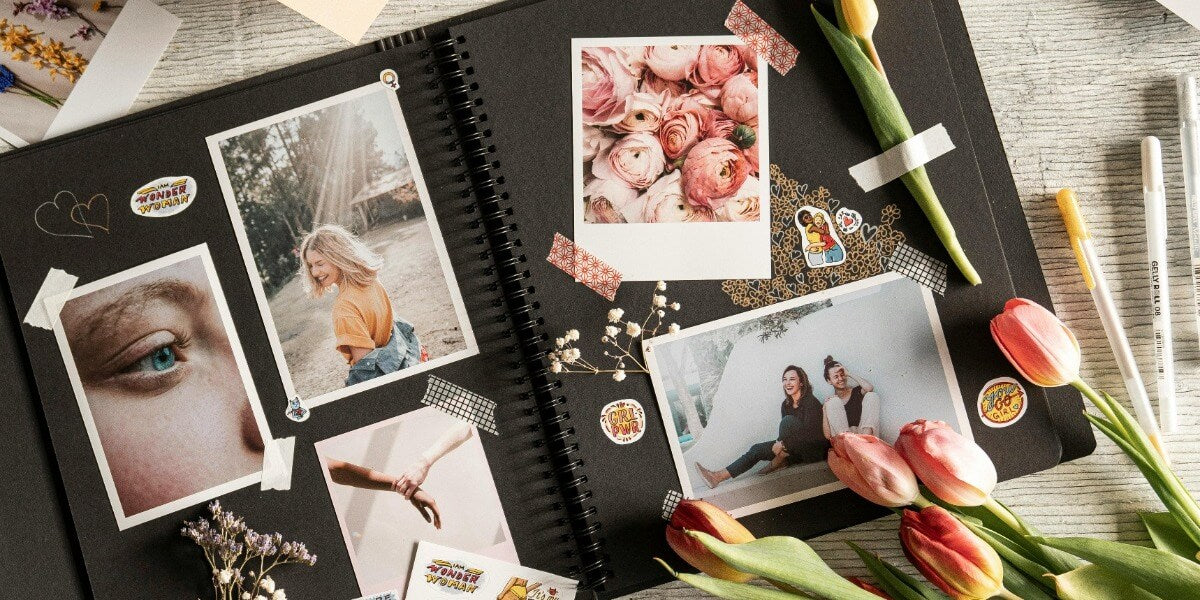
Erinnerungen sind die Lesezeichen unserer Lebensgeschichte, und wie könnte man diese Momente besser festhalten als in einem personalisierten Fotoalbum? Aber seien wir ehrlich: Das Durchblättern von Fotoseiten kann ein wenig eintönig werden, wenn das alles ist. Warum es nicht ein bisschen aufpeppen? Nachfolgend finden Sie fünf kreative Ideen, um Ihre personalisierten Fotoalben aufzuwerten – von einfachen Bildersammlungen bis hin zu fesselnden Erinnerungsschätzen. Idee 1: Themenalben Wenn Sie das Thema Ihres personalisierten Fotoalbums aufgreifen, können Sie es in eine fesselnde Erzählung verwandeln und Ihre schönsten Erinnerungen mit kreativem Flair verknüpfen. Hier sind einige Ideen zur Inspiration für Ihr thematisches Fotoalbum-Projekt, um sicherzustellen, dass jede Seite die Momente widerspiegelt, die Ihnen am Herzen liegen. Auswählen eines Themas Urlaub: Halten Sie die Essenz Ihrer Reisen fest, von Wochenendausflügen bis hin zu internationalen Abenteuern. Meilensteine: Dokumentieren Sie wichtige Lebensereignisse wie Schulabschlüsse, Hochzeiten oder Geburtstage. Alltagsmomente: Schätzen Sie die Schönheit des täglichen Lebens, von spontanen Ausflügen bis hin zu ruhigen Abenden zu Hause. Fotos rund um das Thema organisieren Chronologische Reihenfolge: Ordnen Sie die Fotos in der Reihenfolge an, in der sie aufgenommen wurden, um eine Geschichte zu erzählen, während sie sich abspielte. Emotionale Wirkung: Gruppieren Sie Fotos nach den Emotionen, die sie hervorrufen, und erstellen Sie Abschnitte mit Freude, Kontemplation oder Aufregung. Farbthemen: Organisieren Sie Fotos nach vorherrschenden Farben, um ein optisch einheitliches Erscheinungsbild zu erzielen. Themenbezogene Dekorationen und Albumcover Urlaubsalben: Verwenden Sie Karten, Tickets und Postkarten als Dekoration. Das Coverdesign könnte eine Karte oder ein unvergessliches Foto von der Reise enthalten. Meilensteinalben: Dekorieren Sie sie mit Symbolen des Ereignisses (z.G, Abschlusskappen, Eheringe). Erwägen Sie ein Cover, das die Bedeutung des Meilensteins widerspiegelt. Alben für den Alltag: Integrieren Sie Alltagsgegenstände wie Ticketabdrücke, Trockenblumen oder handschriftliche Notizen. Wählen Sie ein Cover, das die Einfachheit und Schönheit des täglichen Lebens repräsentiert. Durch die sorgfältige Auswahl eines Themas und die Organisation der Fotos mit durchdachten Dekorationen und Einbänden kann Ihr Themenalbum zu einem wertvollen Andenken werden, das die Essenz Ihrer Erinnerungen einfängt. Idee 2: Scrapbook Fusion Aus der Kombination des zeitlosen Reizes von Fotoalben mit der kreativen Vielseitigkeit von Scrapbooking entsteht das innovative Konzept von Scrapbook Fusion. So können Sie das traditionelle Fotoalbum mit Scrapbooking-Elementen kombinieren, um ein unvergessliches und personalisiertes Andenken zu schaffen. Einbindung von Erinnerungsstücken Tickets und Postkarten: Betten Sie Tickets von Konzerten, Zügen, Flugzeugen oder Veranstaltungen sowie Postkarten von Reisen ein, um Ihren Fotos eine narrative Ebene zu verleihen. Handschriftliche Notizen: Fügen Sie persönliche Notizen, Zitate oder handschriftliche Bildunterschriften hinzu, um den Bildern eine persönliche Note und einen Kontext zu verleihen. Visuelles mit Scrapbooking-Zubehör verbessern Dekorpapier: Verwenden Sie verschiedene Muster und Texturen als Hintergrund zum Einrahmen Ihrer Fotos oder als Trennzeichen zwischen verschiedenen Abschnitten. Aufkleber: Wählen Sie Aufkleber aus, die zu Ihrem Thema passen und den Seiten Spaß und Farbe verleihen, ohne die Fotos zu überschatten. Washi Tape: Mit diesem dekorativen Klebeband können Sie Fotos umranden, Erinnerungsstücke befestigen oder einfach einen Hauch von Design und Farbe hinzufügen. Indem Sie den haptischen Reichtum des Scrapbooking mit Ihren personalisierten Fotoalben verknüpfen, schaffen Sie eine mehrdimensionale Erzählung, die Ihre Erinnerungen sowohl mit visueller Anziehungskraft als auch mit emotionaler Resonanz zelebriert. Dieser Fusionsansatz bewahrt Ihre Momente nicht nur, sondern verwandelt sie in ein personalisiertes Kunstwerk, das Sie noch viele Jahre lang in Ehren halten können. Idee 3: Saisonale Alben Jahreszeitenalben bieten eine charmante Möglichkeit, den Verlauf der Zeit festzuhalten und die Quintessenz jeder Jahreszeit zusammen mit ihren festlichen Anlässen einzufangen. Dieser Leitfaden zeigt Ihnen, wie Sie ein saisonales Album erstellen, das mehr kann, als nur Ihre Momente aufzuzeichnen – es fängt die Seele jeder Jahreszeit ein. Alben für Jahreszeiten und Ereignisse erstellen Jahreszeiten: Entwerfen Sie ein Album für jede der vier Jahreszeiten und konzentrieren Sie sich dabei auf die natürliche Schönheit und die Aktivitäten, die sie ausmachen. Jährliche Ereignisse: Erstellen Sie Alben für wichtige Ereignisse wie Feiertage, Familientraditionen, den ersten Schultag oder jährliche Familienferien. Saisonale Dekorationen und Fotoorganisation Saisonale Dekorationen: Verwenden Sie Farben, Muster und Motive, die jede Jahreszeit widerspiegeln (z.G, Herbstblätter, Winterschneeflocken, Frühlingsblumen, Sommersonne). Fotoorganisation: Ordnen Sie Fotos so an, dass sie den Verlauf der Saison oder Veranstaltung verfolgen, angefangen bei den ersten Anzeichen bis hin zu den Höhepunkten der Saison oder Veranstaltung. Die Essenz jeder Jahreszeit einfangen Fototipps: Konzentrieren Sie sich darauf, die einzigartigen Elemente jeder Jahreszeit einzufangen, wie zum Beispiel die wechselnden Landschaften, Feste und Familientraditionen. Albumdesign: Integrieren Sie natürliche Elemente, saisonale Farben und thematische Dekorationen, um die visuelle Erzählweise Ihres Albums zu verbessern. Saisonale Alben dienen nicht nur als schöne Erinnerung an die wechselnden Rhythmen des Jahres, sondern auch als kreative Möglichkeit, die einzigartigen Eigenschaften jeder Jahreszeit und die persönlichen Momente auszudrücken, die sie zu etwas Besonderem machen. Durch durchdachte Fotografie und Gestaltung können diese Alben zu wertvollen Sammlungen werden, die den Lauf der Zeit und die dabei entstandenen Erinnerungen feiern. Idee 4: Interaktive Alben Interaktive Alben heben das Konzept der Fotobewahrung auf eine aufregende neue Ebene und laden durch dynamische Elemente, die über die herkömmliche Fotobetrachtung hinausgehen, zum Engagement und Entdecken ein. So verleihen Sie Ihrem personalisierten Fotoalbum diese kreativen Akzente und machen jede Seite zu einer Entdeckung, die darauf wartet, sich zu entfalten. Einführung in interaktive Funktionen Taschen: Perfekt zum Aufbewahren zusätzlicher Fotos, Notizen oder kleiner Erinnerungsstücke, die die Geschichte ergänzen. Ausklappbare Seiten: Verwenden Sie ausklappbare Seiten, um Panoramaansichten zu erstellen oder eine Reihe von Fotos und Erzählungen nach und nach freizugeben. QR-Codes: Verlinken Sie mit digitalen Inhalten wie Videos, Musik oder einer Online-Fotogalerie und verleihen Sie Ihrem Album eine multimediale Dimension. Interaktive Elemente erstellen: Eine detaillierte Anleitung Layout-Design: Wählen Sie die Orte und Methoden zum Hinzufügen interaktiver Funktionen zu Ihrem Album aus, um die Erzählung zu ergänzen, ohne die Seite zu überladen. Taschen und Faltblätter anfertigen: Wählen Sie robuste Materialien. Schneiden und falten Sie sie präzise, damit sie sich nahtlos in die Seiten Ihres Albums einfügen. QR-Codes hinzufügen: Erstellen Sie QR-Codes für Online-Inhalte. Überprüfen Sie ihre Funktionalität und integrieren Sie sie sorgfältig in Ihr Album. Das Album zu einem fesselnden Erlebnis machen Thematische Konsistenz: Stellen Sie sicher, dass interaktive Elemente mit dem Thema des Albums übereinstimmen, indem Sie einheitliche Farben, Muster und Texturen verwenden. Überraschungselemente: Integrieren Sie unerwartete Funktionen wie versteckte Nachrichten oder Fotos, die die Zuschauer dazu ermutigen, jeden Winkel des Albums zu erkunden. Persönliche Details: Fügen Sie Elemente hinzu, die zur persönlichen Interaktion einladen, z. B. Räume, in denen Zuschauer ihre Gedanken niederschreiben oder ihre eigenen Fotos hinzufügen können. Interaktive Alben bewahren nicht nur Erinnerungen, sondern laden auch zu einer tieferen Verbindung mit ihnen ein, sodass jede Seite zu einer Gelegenheit für Engagement und Überraschung wird. Durch die durchdachte Integration interaktiver Funktionen erstellen Sie ein Album, das jedem, der es erkundet, ein bereichernderes und persönlicheres Erlebnis bietet. Idee 5: Reise durch die Zeit Das Albumthema „Journey Through Time“ beleuchtet meisterhaft die Dynamik von Veränderung und Wachstum und erzählt die Geschichte persönlicher Transformation oder der Entwicklung einer Beziehung im Laufe der Jahre. Nachfolgend finden Sie eine Anleitung zum Erstellen eines ansprechenden Albums, das diese Reise aufzeichnet und sich dabei auf die Übergänge und Schlüsselmomente dieser Zeit konzentriert. Konzeptualisierung des Albums Persönliches Wachstum: Konzentrieren Sie sich auf wichtige Phasen der Veränderung, wie das erste Lebensjahr eines Babys, die Pubertät bis zum Erwachsenenalter oder berufliche Meilensteine. Beziehungsentwicklung: Zeichnen Sie die Entwicklung einer Beziehung von ihren Anfängen bis zur Gegenwart auf, einschließlich Freundschaften, Liebesbeziehungen oder Familiendynamiken. Chronologische Organisation und Meilenstein-Highlights Timeline-Layout: Organisieren Sie das Album in chronologischer Reihenfolge, beginnend mit dem Beginn der Reise und fortschreitend bis zum aktuellen Tag oder dem Ende der Reise. Meilensteinmarkierungen: Markieren Sie deutlich deutlich wichtige Meilensteine oder Wendepunkte mit besonderer Betonung, z. B. einen ersten Schritt, Schulabschlüsse, Verlobungen oder Jubiläen. Auswahl von Fotos für Fortschritt und Veränderung Vorher- und Nachher-Aufnahmen: Fügen Sie Fotos hinzu, die den Startpunkt und die aktuelle Etappe oder den aktuellen Abschluss der Reise deutlich zeigen. Konsistenter Bildausschnitt: Machen Sie nach Möglichkeit Fotos in einer ähnlichen Umgebung oder Pose, um Veränderungen im Laufe der Zeit hervorzuheben. Narrative Bildunterschriften: Verwenden Sie Bildunterschriften, um den Kontext, das Datum und die Bedeutung jedes Fotos zu erläutern und den Betrachter durch die Reise zu führen. Durch die sorgfältige Organisation und Auswahl von Fotos, die den Fortschritt betonen, wird dieses Album zu einer geschätzten Erzählung unserer Reise durch das Leben. Erstellen Sie unvergessliche Fotoalben mit Lienes Druckern Für diejenigen, die die Kunst des Erstellens von Fotoalben schätzen, sind die Fotodrucker Pearl und Amber von Liene die idealen Begleiter, die jeweils auf einzigartige Weise dazu geeignet sind, Ihre visuellen Erzählungen zum Leben zu erwecken. Egal, ob Sie ein lebendiges Reisetagebuch oder ein herzliches Familienandenken erstellen, diese Drucker bieten einzigartige Funktionen, die auf die Bedürfnisse von Fotoalbum-Enthusiasten zugeschnitten sind. Liene Pearl 2x3 Fotodrucker: Die Freude des Reisenden Perfekt für Abenteurer und Reisebegeisterte: Der Liene Pearl 2x3 Fotodrucker ist ein kompaktes, tragbares Wunderwerk, mit dem Sie Ihre Reiseerinnerungen unterwegs ausdrucken und Ihrem Album hinzufügen können. Mit seinem leichten Design und der Möglichkeit, selbstklebende Ausdrucke zu erstellen, können Sie mit dem Pearl-Modell jeden spontanen Moment festhalten und festhalten. Seine Bequemlichkeit und Benutzerfreundlichkeit machen es zu einer ausgezeichneten Wahl für alle, die ihre Reisen gerne dokumentieren und in wunderschöne Fotoalben verwandeln. Liene Amber 4x6 Fotodrucker: Für den detailorientierten Album-Ersteller Liene Amber 4X6 Fotodrucker eignet sich mit seiner erweiterten Konnektivität und hervorragenden Druckqualität für den sorgfältigen Albumersteller, der Wert auf Präzision und Tiefe in seinen Fotosammlungen legt. Ganz gleich, ob es sich um ein Familientreffen oder eine Landschaftsserie handelt, der Amber-Drucker erweckt jede Szene mit lebendigen Farben und scharfen Details zum Leben. Es ist für diejenigen gedacht, die nicht nur gerne Fotoalben zusammenstellen, sondern auch darauf bestehen, dass jede Seite eine lebendige, visuell beeindruckende Geschichte erzählt. Zusammenfassung Wir haben kreative Ideen erforscht, von thematischen und Scrapbook-Fusion-Alben bis hin zu saisonalen, interaktiven und durch die Zeit reisenden Konzepten, die jeweils einzigartige Möglichkeiten bieten, Erinnerungen zu bewahren. Lassen Sie sich von diesen Ideen dazu inspirieren, ein personalisiertes Fotoalbumprojekt zu starten und den tiefen Wert zu erkennen, die Momente des Lebens in einer kreativen, greifbaren Form festzuhalten, die für immer anhält.
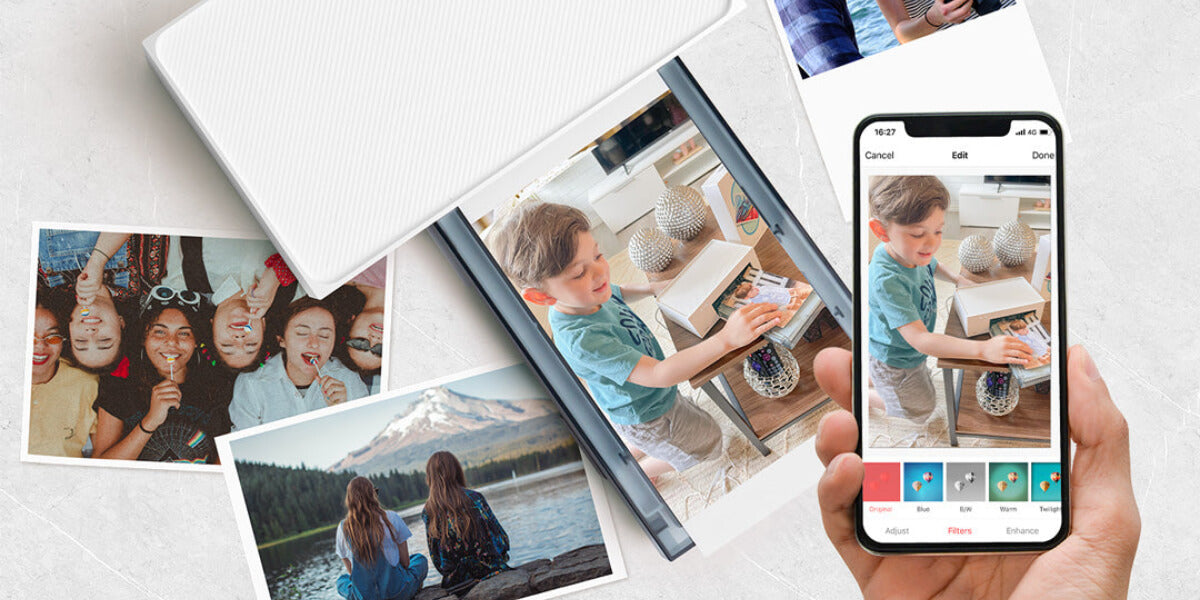
Im heutigen digitalen Zeitalter ist die Möglichkeit, Fotos sofort direkt von unserem Smartphone aus zu drucken, eine Annehmlichkeit, die viele von uns genießen. Es ist jedoch nicht ungewöhnlich, dass Ihr Ihr Sofortfotodrucker nicht auf dem iPhone angezeigt wird. Dieses Problem kann verwirrend und frustrierend sein, insbesondere wenn Sie Erinnerungen unbedingt von Ihrem Telefon ausdrucken möchten. Aber keine Sorge! In diesem Blog führen wir Sie durch einfache Schritte, um dieses Verbindungsproblem zu lösen und Ihren Drucker mit Ihrem iPhone zum Laufen zu bringen. Finden Sie die möglichen Ursachen heraus Wenn Ihr Drucker von einem iPhone nicht erkannt wird, ist es wichtig zu wissen, dass ein solches Problem nicht ohne Grund auftritt. „Drucker wird auf dem iPhone nicht angezeigt“ Wie bei jedem anderen technischen Problem ist dieses Problem auf bestimmte zugrunde liegende Faktoren zurückzuführen. Der erste Schritt auf dem Weg zu einer Lösung besteht darin, zu verstehen, dass es konkrete Gründe für dieses Problem gibt. Im Bereich der Technik, insbesondere im Zusammenspiel verschiedener Geräte wie Drucker und Smartphones, funktioniert alles auf Basis definierter Protokolle und Einstellungen. Wenn ein Problem auftaucht, ist das ein Signal dafür, dass einer oder mehrere Faktoren in dieser komplexen Interaktion nicht so zusammenpassen, wie sie sollten. Diese Fehlausrichtung kann durch eine Vielzahl von Faktoren beeinflusst werden, die entweder mit dem Drucker, dem iPhone oder der Art und Weise, wie sie für die Kommunikation eingerichtet sind, zusammenhängen. In erster Linie können falsche WLAN- oder Bluetooth-Einstellungen die Verbindung zwischen Ihrem iPhone und dem Drucker behindern. Es ist wichtig sicherzustellen, dass beide Geräte für die Kommunikation korrekt eingerichtet sind, sei es über ein Wi-Fi-Netzwerk oder über Bluetooth. Ein weiteres potenzielles Problem könnte die Kompatibilität zwischen Ihrem Drucker und Ihrem iPhone sein. Nicht alle Drucker sind für die nahtlose Interaktion mit iOS-Geräten ausgelegt, daher ist die Überprüfung der Kompatibilität ein entscheidender Schritt. Software- oder Firmware-Updates sind ein weiterer zu berücksichtigender Bereich. Veraltete Software auf Ihrem iPhone oder dem Drucker kann zu Verbindungsproblemen führen. Häufig lassen sich diese Probleme beheben, indem sichergestellt wird, dass auf beiden Geräten die neuesten Softwareversionen ausgeführt werden. Schließlich könnten Signalstörungen oder Reichweitenprobleme die Ursache sein. Wenn der Drucker zu weit von Ihrem iPhone entfernt ist oder Hindernisse oder andere elektronische Geräte das Signal stören, kann dies dazu führen, dass Ihr Drucker nicht auf Ihrem iPhone angezeigt wird. Das Erkennen und Verstehen dieser potenziellen Störfaktoren ist für die Fehlerbehebung und Lösung des Problems von entscheidender Bedeutung. Durch die methodische Untersuchung jedes Aspekts – von der Softwarekompatibilität und den Netzwerkeinstellungen bis hin zur physischen Einrichtung und Gerätekonfiguration – können Benutzer die Grundursache des Problems identifizieren. Dieser Ansatz hilft nicht nur bei der Lösung des aktuellen Problems, sondern verbessert auch das Gesamtverständnis darüber, wie solche Geräte interagieren, was zu einer informierteren und reibungsloseren Benutzererfahrung in der Zukunft führt. In den folgenden Abschnitten gehen wir detaillierter auf jede dieser möglichen Ursachen ein und erkunden Lösungen, um Ihren Foto-Sofortdruck wieder in Schwung zu bringen. Schritte zur Fehlerbehebung Bei Verbindungsproblemen zwischen Ihrem iPhone und einem Sofortfotodrucker kann das Problem häufig durch einen systematischen Ansatz zur Fehlerbehebung behoben werden. Hier sind einige wichtige Schritte, die Sie befolgen können: Überprüfen der WLAN-/Bluetooth-Einstellungen auf dem Gerät: Für WLAN-Drucker: Stellen Sie sicher, dass Ihr iPhone mit demselben WLAN-Netzwerk wie der Drucker verbunden ist. Navigieren Sie auf Ihrem iPhone zu Einstellungen > WLAN und überprüfen Sie das Netzwerk. Für Bluetooth-Drucker: Gehen Sie zu Einstellungen > Bluetooth und stellen Sie sicher, dass Bluetooth aktiviert ist. Überprüfen Sie, ob der Drucker unter „Meine Geräte“ aufgeführt ist. Wenn nicht, versetzen Sie Ihren Drucker in den Kopplungsmodus und versuchen Sie, eine Verbindung herzustellen. Überprüfen der Druckerkompatibilität mit dem Gerät: Überprüfen Sie im Handbuch des Druckers oder auf der Website des Herstellers, ob er mit iOS-Geräten kompatibel ist. Für einige Drucker sind möglicherweise bestimmte Einstellungen oder Apps erforderlich, damit sie mit iPhones funktionieren. Aktualisieren der benötigten App, Drucker-Firmware und Gerätesoftware: App-Updates: Wenn Ihr Drucker eine bestimmte App benötigt, öffnen Sie den App Store und aktualisieren Sie ihn auf die neueste Version. Drucker-Firmware: Besuchen Sie die Website des Herstellers für Anweisungen zum Aktualisieren der Firmware Ihres Druckers. Gerätesoftware: Halten Sie Ihr iPhone mit der neuesten iOS-Version auf dem neuesten Stand (Einstellungen > Allgemein > Software-Update). Wenn das Problem durch diese Schritte nicht behoben wird, ist es möglicherweise an der Zeit, den Kundendienst zu kontaktieren. Dies kann das Support-Team für Ihren Drucker oder der Apple-Support für Ihr iPhone sein. Sie können detailliertere Anleitungen geben, insbesondere bei Problemen im Zusammenhang mit bestimmten Modellen oder technischen Störungen, die über die grundlegende Fehlerbehebung hinausgehen. Wenn Sie diese Schritte methodisch befolgen, besteht eine gute Chance, Verbindungsprobleme zwischen Ihrem iPhone und dem Sofortbilddrucker zu lösen. Denken Sie daran, dass Geduld und Liebe zum Detail bei der Fehlerbehebung bei technischen Geräten von entscheidender Bedeutung sind. Wir stellen vor: Liene Amber Instant Photo Printer Mit fortschreitender Technologie ist die Gewährleistung einer nahtlosen Gerätekonnektivität wichtiger denn je. Dies ist insbesondere für Benutzer von Liene Amber Printer relevant, insbesondere für diejenigen mit iPhones, die sich möglicherweise fragen, ob das Problem „Drucker wird auf dem iPhone nicht angezeigt“ auftritt. Es ist wichtig, diese Bedenken auszuräumen und Klarheit über die Kompatibilität und Benutzerfreundlichkeit des Liene Amber-Druckers mit Apple-Geräten zu schaffen. Lassen Sie uns dieses Thema untersuchen, um Benutzern die zuverlässige Integration zwischen ihrem iPhone und dem Liene Amber-Drucker zu versichern. Was macht den Liene Amber Instant Photo Printer zu einer ausgezeichneten Wahl? Der Liene Amber Instant Photo Printer zeichnet sich durch seine fortschrittliche thermische Farbsublimationstechnologie aus, die liefert hochauflösend 300 DPI-Drucke im klassischen 4x6-Zoll-Format. Diese Funktion sorgt dafür, dass Ihre Fotos nicht nur lebendig, sondern auch detailreich sind und eine professionelle Druckqualität erzielen. Zu seiner Attraktivität kommt noch die umfassende Kompatibilität hinzu, die nahtlos mit iPhones, Android-Geräten und PCs zusammenarbeitet. Diese Flexibilität macht es zur idealen Wahl für eine Vielzahl von Benutzern. Seine Wi-Fi-Funktionalität unterstützt Verbindungen für bis zu fünf Benutzer gleichzeitig und eignet sich somit perfekt für Gruppenveranstaltungen oder Familienaktivitäten. Der gemeinschaftliche Aspekt des Druckers fördert ein gemeinsames Erlebnis und bereichert gesellschaftliche Zusammenkünfte. Die Liene App bereichert dieses Erlebnis noch weiter, indem sie benutzerfreundliche Bearbeitungstools bereitstellt. Mit dieser Funktion können Sie Ihren Drucken eine persönliche Note verleihen, unabhängig davon, ob sie von Freizeitausflügen oder besonderen Anlässen stammen. Das Paket, inklusive 100 Fotopapieren und drei Tintenpatronen, stattet Sie mit allem aus, was Sie brauchen, um sofort mit dem Drucken zu beginnen. Diese Bereitschaft, kombiniert mit seiner schnellen, schmierfreien Druckfähigkeit, macht den Liene Amber zu einem unverzichtbaren Werkzeug für alle, die es schätzen, Momente festzuhalten und festzuhalten. Ob zu Hause oder unterwegs, seine Praktikabilität und Benutzerfreundlichkeit machen ihn zum besten Fotodrucker für den Heimgebrauch für Fotobegeisterte und Gelegenheitsanwender gleichermaßen. Warum der Liene Amber-Drucker für iPhone-Benutzer heraussticht Liene Amber Printer ist bekannt für seine benutzerfreundliche Konnektivität, die eine mühelose Kopplung mit einer Vielzahl von Geräten, einschließlich iPhones, gewährleistet. Obwohl das Auftreten von Verbindungsproblemen selten vorkommt, hat Liene Amber Printer Maßnahmen ergriffen, um sicherzustellen, dass das Problem „Mein Drucker wird auf dem iPhone nicht angezeigt“ leicht lösbar ist. Hauptfunktionen für nahtlose Konnektivität Häufige Firmware-Updates: Der Liene Amber Printer aktualisiert seine Firmware regelmäßig, um mit den neuesten iOS-Updates synchron zu bleiben, wodurch Kompatibilitätsprobleme deutlich reduziert werden. Benutzerfreundliche Einrichtung: Dank des intuitiven Einrichtungsprozesses ist die Verbindung Ihres Liene Amber-Druckers mit einem iPhone unkompliziert und problemlos. Robustes Support-System: Im unwahrscheinlichen Fall eines Verbindungsproblems ist das engagierte Kundensupport-Team von Liene Amber Printer bereit, Ihnen Schritt für Schritt zu helfen. Umfassende Online-Ressourcen: Der Liene Amber Printer bietet umfangreiche Online-Anleitungen und FAQs, die Benutzer durch den iPhone-Verbindungsprozess führen. Positives Kundenfeedback: Eine große Anzahl von iPhone-Benutzern haben ihre Zufriedenheit mit dem Liene Amber Printer geäußert und seine Zuverlässigkeit und Benutzerfreundlichkeit hervorgehoben. Um ein reibungsloses Druckerlebnis mit Ihrem iPhone zu gewährleisten, hat sich Liene Amber Printer auf Schlüsselbereiche wie Kompatibilitätsprüfungen und die Aufrechterhaltung einer stabilen Verbindung mit Wi-Fi (für Amber Instant Photo Printer) oder Bluetooth (für Pearl Portable) konzentriert Photo Printer) und bietet klare Anweisungen für die Einrichtung und Fehlerbehebung. Seien Sie also versichert: Der Liene Amber Printer ist bestrebt, iPhone-Benutzern ein nahtloses Druckerlebnis zu bieten. Mit seinem benutzerorientierten Design, fortlaufenden Software-Updates und zuverlässigem Kundensupport können Benutzer ihr Druckerlebnis genießen, ohne sich den Gedanken „Warum mein Drucker nicht auf dem iPhone angezeigt wird“ quälen zu müssen. Somit kann man sagen, dass der Liene Amber Printer die erste Wahl für Apple-Gerätebenutzer ist, die problemlose Drucklösungen suchen. Schlussfolgerung Zusammenfassend lässt sich sagen, dass das Problem „Drucker wird auf dem iPhone nicht angezeigt“ ein häufiges Problem sein kann, die Lösungen jedoch oft unkompliziert und effektiv sind. Wenn Sie die möglichen Ursachen verstehen und die beschriebenen Schritte zur Fehlerbehebung befolgen, können die meisten Verbindungsprobleme schnell gelöst werden. Der Liene Amber Instant Photo Printer zeichnet sich dank seines intuitiven Designs, seines starken Supportsystems und regelmäßiger Firmware-Updates als zuverlässige und benutzerfreundliche Option für iPhone-Benutzer aus. Dieser Drucker liefert nicht nur eine außergewöhnliche Druckqualität, sondern garantiert auch eine reibungslose Verbindung mit iOS-Geräten. Der Liene Amber Printer ist sowohl für Fotoliebhaber als auch für diejenigen, die das tägliche Leben festhalten möchten, maßgeschneidert und fügt sich mühelos in Ihre digitale Welt ein. Es vereinfacht die Aufgabe, Ihre digitalen Erinnerungen in greifbare Ausdrucke umzuwandeln. Genießen Sie den Komfort der Technologie, die darauf ausgelegt ist, unsere täglichen Abläufe zu optimieren. Mit dem richtigen Ansatz können Sie alle technischen Herausforderungen problemlos meistern. Auf ein angenehmes und problemloses Drucken! WLAN auf Ihrem iPhone und überprüfen Sie das Netzwerk. Im heutigen digitalen Zeitalter ist die Möglichkeit, Fotos sofort direkt von unserem Smartphone aus zu drucken, eine Annehmlichkeit, die viele von uns genießen. Es ist jedoch nicht ungewöhnlich, dass Ihr Ihr Sofortfotodrucker nicht auf dem iPhone angezeigt wird. Dieses Problem kann verwirrend und frustrierend sein, insbesondere wenn Sie Erinnerungen unbedingt von Ihrem Telefon ausdrucken möchten. Aber keine Sorge! In diesem Blog führen wir Sie durch einfache Schritte, um dieses Verbindungsproblem zu lösen und Ihren Drucker mit Ihrem iPhone zum Laufen zu bringen. Finden Sie die möglichen Ursachen heraus Wenn Ihr Drucker von einem iPhone nicht erkannt wird, ist es wichtig zu wissen, dass ein solches Problem nicht ohne Grund auftritt. „Drucker wird auf dem iPhone nicht angezeigt“ Wie bei jedem anderen technischen Problem ist dieses Problem auf bestimmte zugrunde liegende Faktoren zurückzuführen. Das Verständnis, dass es konkrete Gründe für dieses Problem gibt, ist der erste Schritt zur Lösungsfindung. Im Bereich der Technik, insbesondere im Zusammenspiel verschiedener Geräte wie Drucker und Smartphones, funktioniert alles auf Basis definierter Protokolle und Einstellungen. Wenn ein Problem auftaucht, ist das ein Signal dafür, dass einer oder mehrere Faktoren in dieser komplexen Interaktion nicht so zusammenpassen, wie sie sollten. Diese Fehlausrichtung kann durch eine Vielzahl von Faktoren beeinflusst werden, die entweder dem Drucker, dem iPhone oder der Art und Weise innewohnen, wie sie für die Kommunikation eingerichtet sind. In erster Linie können falsche WLAN- oder Bluetooth-Einstellungen die Verbindung zwischen Ihrem iPhone und dem Drucker behindern. Es muss unbedingt sichergestellt werden, dass beide Geräte korrekt für die Kommunikation eingerichtet sind, sei es über ein Wi-Fi-Netzwerk oder über Bluetooth. Ein weiteres potenzielles Problem könnte die Kompatibilität zwischen Ihrem Drucker und Ihrem iPhone sein. Nicht alle Drucker sind für die nahtlose Interaktion mit iOS-Geräten konzipiert, daher ist die Überprüfung der Kompatibilität ein entscheidender Schritt. Software- oder Firmware-Updates sind ein weiterer zu berücksichtigender Bereich. Veraltete Software auf Ihrem iPhone oder dem Drucker kann zu Verbindungsproblemen führen. Diese Probleme lassen sich oft beheben, indem sichergestellt wird, dass auf beiden Geräten die neuesten Softwareversionen ausgeführt werden. Schließlich könnten Signalstörungen oder Reichweitenprobleme die Ursache sein. Wenn der Drucker zu weit von Ihrem iPhone entfernt ist oder Hindernisse oder andere elektronische Geräte das Signal stören, kann dies dazu führen, dass Ihr Drucker nicht auf Ihrem iPhone angezeigt wird. Das Erkennen und Verstehen dieser potenziellen Störfaktoren ist für die Fehlerbehebung und Lösung des Problems von entscheidender Bedeutung. Durch die methodische Untersuchung jedes Aspekts – von der Softwarekompatibilität und den Netzwerkeinstellungen bis hin zur physischen Einrichtung und Gerätekonfiguration – können Benutzer die Grundursache des Problems identifizieren. Dieser Ansatz hilft nicht nur bei der Lösung des aktuellen Problems, sondern verbessert auch das Gesamtverständnis darüber, wie solche Geräte interagieren, was zu einer fundierteren und reibungsloseren Benutzererfahrung in der Zukunft führt. In den folgenden Abschnitten gehen wir detaillierter auf jede dieser möglichen Ursachen ein und erkunden Lösungen, um Ihren Foto-Sofortdruck wieder in Schwung zu bringen. Schritte zur Fehlerbehebung Bei Verbindungsproblemen zwischen Ihrem iPhone und einem Sofortfotodrucker kann das Problem häufig durch einen systematischen Ansatz zur Fehlerbehebung behoben werden. Hier sind einige wichtige Schritte, die Sie befolgen können: Überprüfen der WLAN-/Bluetooth-Einstellungen auf dem Gerät: Für WLAN-Drucker: Stellen Sie sicher, dass Ihr iPhone mit demselben WLAN-Netzwerk wie der Drucker verbunden ist. Navigieren Sie auf Ihrem iPhone zu Einstellungen > WLAN und überprüfen Sie das Netzwerk. Für Bluetooth-Drucker: Gehen Sie zu Einstellungen > Bluetooth und stellen Sie sicher, dass Bluetooth aktiviert ist.Überprüfen Sie, ob der Drucker unter „Meine Geräte“ aufgeführt ist. Wenn nicht, versetzen Sie Ihren Drucker in den Kopplungsmodus und versuchen Sie, eine Verbindung herzustellen. Überprüfen Druckerkompatibilität mit dem Gerät: Überprüfen Sie im Handbuch des Druckers oder auf der Website des Herstellers, ob er mit iOS-Geräten kompatibel ist. Einige Drucker erfordern möglicherweise bestimmte Einstellungen oder Apps, um mit iPhones zu funktionieren. Aktualisieren der benötigten App, Drucker-Firmware und Gerätesoftware: App-Updates: Wenn Ihr Drucker eine bestimmte App benötigt, öffnen Sie den App Store und aktualisieren Sie ihn auf die neueste Version. Drucker-Firmware: Besuchen Sie die Website des Herstellers für Anweisungen zum Aktualisieren der Firmware Ihres Druckers. Gerätesoftware: Halten Sie Ihr iPhone mit der neuesten iOS-Version auf dem neuesten Stand (Einstellungen > Allgemein > Software-Update). Wenn das Problem durch diese Schritte nicht behoben wird, ist es möglicherweise an der Zeit, den Kundendienst zu kontaktieren. Dies kann das Support-Team für Ihren Drucker oder der Apple-Support für Ihr iPhone sein. Sie können detailliertere Anleitungen geben, insbesondere bei Problemen im Zusammenhang mit bestimmten Modellen oder technischen Störungen, die über die grundlegende Fehlerbehebung hinausgehen. Wenn Sie diese Schritte methodisch befolgen, besteht eine gute Chance, Verbindungsprobleme zwischen Ihrem iPhone und dem Sofortbilddrucker zu lösen. Denken Sie daran, dass Geduld und Liebe zum Detail der Schlüssel zur Fehlerbehebung bei technischen Geräten sind. Wir stellen vor: Liene Amber Instant Photo Printer Mit fortschreitender Technologie ist die Gewährleistung einer nahtlosen Gerätekonnektivität wichtiger denn je. Dies ist insbesondere für Benutzer von Liene Amber Printer relevant, insbesondere für diejenigen mit iPhones, die sich möglicherweise fragen, ob das Problem „Drucker wird auf dem iPhone nicht angezeigt“ auftritt. Es ist wichtig, diese Bedenken auszuräumen und Klarheit über die Kompatibilität und Benutzerfreundlichkeit des Liene Amber-Druckers mit Apple-Geräten zu schaffen. Lassen Sie uns dieses Thema untersuchen, um Benutzern die zuverlässige Integration zwischen ihrem iPhone und dem Liene Amber Printer zu versichern. Was macht den Liene Amber Instant Photo Printer zu einer ausgezeichneten Wahl? Der Liene Amber Instant Photo Printer zeichnet sich durch seine fortschrittliche thermische Farbsublimationstechnologie aus, die liefert hochauflösend 300 DPI-Drucke im klassischen 4x6-Zoll-Format. Diese Funktion stellt sicher, dass Ihre Fotos nicht nur lebendig, sondern auch detailreich sind und eine professionelle Druckqualität erzielen. Zu seiner Attraktivität kommt noch die umfassende Kompatibilität hinzu, die nahtlos mit iPhones, Android-Geräten und PCs zusammenarbeitet. Diese Flexibilität macht es zur idealen Wahl für eine Vielzahl von Benutzern. Seine Wi-Fi-Funktionalität unterstützt Verbindungen für bis zu fünf Benutzer gleichzeitig und eignet sich somit perfekt für Gruppenveranstaltungen oder Familienaktivitäten. Der gemeinschaftliche Aspekt des Druckers fördert ein gemeinsames Erlebnis und bereichert gesellschaftliche Zusammenkünfte. Die Liene App bereichert dieses Erlebnis noch weiter, indem sie benutzerfreundliche Bearbeitungstools bereitstellt. Mit dieser Funktion können Sie Ihren Drucken eine persönliche Note verleihen, unabhängig davon, ob sie von Freizeitausflügen oder besonderen Anlässen stammen. Das Paket, inklusive 100 Fotopapieren und drei Tintenpatronen, stattet Sie mit allem aus, was Sie brauchen, um sofort mit dem Drucken zu beginnen. Diese Bereitschaft, kombiniert mit seiner schnellen, schmierfreien Druckfähigkeit, macht den Liene Amber zu einem unverzichtbaren Werkzeug für alle, die es schätzen, Momente festzuhalten und festzuhalten. Ob zu Hause oder unterwegs, seine Praktikabilität und Benutzerfreundlichkeit machen ihn zum besten Fotodrucker für den Heimgebrauch für Fotobegeisterte und Gelegenheitsanwender gleichermaßen. Warum der Liene Amber-Drucker für iPhone-Benutzer heraussticht Liene Amber Printer ist bekannt für seine benutzerfreundliche Konnektivität, die eine mühelose Kopplung mit einer Vielzahl von Geräten, einschließlich iPhones, gewährleistet.Während das Auftreten von Verbindungsproblemen selten vorkommt, ist dies bei Liene Amber Printer der Fall Maßnahmen ergriffen, um sicherzustellen, dass das Problem „Mein Drucker wird auf dem iPhone nicht angezeigt“ leicht lösbar ist. Hauptfunktionen für nahtlose Konnektivität Häufige Firmware-Updates: Der Liene Amber Printer aktualisiert regelmäßig seine Firmware, um mit den neuesten iOS-Updates synchron zu bleiben, wodurch Kompatibilitätsprobleme deutlich reduziert werden. Benutzerfreundliche Einrichtung: Das Anschließen Ihres Liene Amber-Druckers an ein iPhone ist dank des intuitiven Einrichtungsprozesses unkompliziert und problemlos. Robustes Support-System: Im unwahrscheinlichen Fall eines Verbindungsproblems ist das engagierte Kundensupport-Team von Liene Amber Printer bereit, Ihnen Schritt für Schritt zu helfen. Umfassende Online-Ressourcen: Der Liene Amber Printer bietet umfangreiche Online-Anleitungen und FAQs, die Benutzer durch den iPhone-Verbindungsprozess führen. Positives Kundenfeedback: Eine große Anzahl von iPhone-Nutzern haben ihre Zufriedenheit mit dem Liene Amber Printer geäußert und seine Zuverlässigkeit und Benutzerfreundlichkeit hervorgehoben. Um ein reibungsloses Druckerlebnis mit Ihrem iPhone zu gewährleisten, hat sich Liene Amber Printer auf Schlüsselbereiche wie Kompatibilitätsprüfungen und die Aufrechterhaltung einer stabilen Verbindung mit Wi-Fi (für Amber Instant Photo Printer) oder Bluetooth (für Pearl Portable) konzentriert Photo Printer) und bietet klare Anweisungen für die Einrichtung und Fehlerbehebung. Seien Sie also versichert: Der Liene Amber Printer ist bestrebt, iPhone-Benutzern ein nahtloses Druckerlebnis zu bieten. Mit seinem benutzerorientierten Design, fortlaufenden Software-Updates und zuverlässigem Kundensupport können Benutzer ihr Druckerlebnis genießen, ohne sich den Gedanken „Warum mein Drucker nicht auf dem iPhone angezeigt wird“ quälen zu müssen. Daher kann man sagen, dass der Liene Amber Printer die erste Wahl für Apple-Gerätebenutzer ist, die problemlose Drucklösungen suchen. Schlussfolgerung Zusammenfassend lässt sich sagen, dass das Problem „Drucker wird auf dem iPhone nicht angezeigt“ ein häufiges Problem sein kann, die Lösungen jedoch oft unkompliziert und effektiv sind. Wenn Sie die möglichen Ursachen verstehen und die beschriebenen Schritte zur Fehlerbehebung befolgen, können die meisten Verbindungsprobleme schnell gelöst werden. Der Liene Amber Instant Photo Printer zeichnet sich dank seines intuitiven Designs, seines starken Supportsystems und regelmäßiger Firmware-Updates als zuverlässige und benutzerfreundliche Option für iPhone-Benutzer aus. Dieser Drucker liefert nicht nur eine außergewöhnliche Druckqualität, sondern garantiert auch eine reibungslose Verbindung mit iOS-Geräten. Der Liene Amber Printer ist sowohl für Fotoliebhaber als auch für diejenigen, die das tägliche Leben festhalten möchten, maßgeschneidert und fügt sich mühelos in Ihre digitale Welt ein. Es vereinfacht die Aufgabe, Ihre digitalen Erinnerungen in greifbare Ausdrucke umzuwandeln. Genießen Sie den Komfort der Technologie, die darauf ausgelegt ist, unsere täglichen Abläufe zu optimieren. Mit dem richtigen Ansatz können Sie alle technischen Herausforderungen problemlos meistern. Auf ein angenehmes und problemloses Drucken! WLAN auf Ihrem iPhone und überprüfen Sie das Netzwerk."}}},"align":"","folded":false}},"N6ladt4TvoJ0HJxOwXGc1wn5nXf":{id:N6ladt4TvoJ0HJxOwXGc1wn5nXf,snapshot:{type:text,parent_id:GC6EdpXZJofGklx9DaLcdwD8n2g,comments:[],revisions:null,locked:false,hidden:false,author:7307060799821086723,children:[],text:{apool:{nextNum:3,numToAttrib:{0:[author,7307060799821086723],1:[bold,true],2:[underline,true]}}," initialAttributedTexts":{attribs:{0:*0*1*2+n*0+4x},"text":{0:For Bluetooth Printers: Go to Settings > Bluetooth and ensure Bluetooth is turned on. Check if the printer is listed under \My Devices\ and if not, set your printer to pairing mode and try to connect.}}},"align":"","folded":false}}, "IN6SdwlycoW1ZLxOIXAcBJfPnZc":{id:IN6SdwlycoZLxOIXAcBJfPnZc,snapshot:{type:bullet,parent_id:GC6EdpXZJofGklx9DaLcdwD8n2g,comments:[],revisions:null,locked:false,hidden:false,author:7307060799821086723,children:[],text:{apool:{nextNum:2,numToAttrib:{0:[author,7307060799821086723],1:[bold,true]}},"initialAttributedTexts":{attribs:{0:*0*1+1c},"text":{0:Verifying Printer Compatibility with the Device:}}},"align" :"","folded":false}},"IYusdSvghovIsnxyTNEcp72Vnrb":{id:IYusdSvghovIsnxyTNEcp72Vnrb,snapshot:{type:text,parent_id:GC6EdpXZJofGklx9DaLcdwD8n2g,comments:[],revisions:null,locked:false,hidden:false,author:7307060799821086723,children:[],text:{apool:{nextNum:1,numToAttrib:{0:[author,7307060799821086723]}},"initialAttributedTexts":{attribs:{0:*0+52},"text":{0:Check the printer's manual or the manufacturer's website to confirm that it's compatible with iOS devices. Some printers might require specific settings or apps to work with iPhones.}}},"align":"","folded":false}},"MN3ed5dlPopNtqxf6klcAuLrnEh":{id:MN3ed5dlPopNtqxf6klcAuLrnEh,snapshot:{type:bullet,parent_id:GC6EdpXZJofGklx9DaLcdwD8n2g,comments:[],revisions:null,locked:false,hidden:false,author:7307060799821086723,children:[],text:{apool:{nextNum:2,numToAttrib:{0:[author,7307060799821086723],1:[bold,true]}},"initialAttributedTexts":{attribs:{0:*0*1+1r},"text":{0:Updating the Needed App, Printer Firmware, and Device Software:}}},"align":"","folded":false} },"SiEUdRqn4o3mguxfd9ZcqmHYnQo":{id:SiEUdRqn4o3mguxfd9ZcqmHYnQo,snapshot:{type:text,parent_id:GC6EdpXZJofGklx9DaLcdwD8n2g,comments:[],revisions:null,locked:false,hidden:false,author:7307060799821086723,children:[],text:{apool:{nextNum:3,numToAttrib:{0:[author,7307060799821086723],1:[bold,true],2:[underline,true]}},"initialAttributedTexts":,"text":{0:App Updates: If your printer requires a specific app, open the App Store and update it to the latest version.}}},"align":"","folded":false}},"VDIpdODDcojnxmW1EcHy6Pnhh":{id:VDIpdODDcojnxmEcHy6Pnhh,snapshot:{type:text,parent_id:GC6EdpXZJofGklx9DaLcdwD8n2g,comments:[],revisions:null,locked:false,hidden:false,author:7307060799821086723,children:[],text:{apool:{nextNum:3,numToAttrib:{0:[author,7307060799821086723],1:[bold,true],2:[underline,true]}},"initialAttributedTexts":{attribs:{0:*0*1*2+h*0+2k},"text":{0:Printer Firmware: Visit the manufacturer's website for instructions on how to update your printer's firmware.}}},"align":"","folded":false}},"U1ZidL1nFo3jeJxuDTWciGZMnQg":{id:U1ZidL1nFo3jeJxuDTWciGZMnQg,snapshot:{type:text,parent_id:GC6EdpXZJofGklx9DaLcdwD8n2g,comments:[],revisions:null,locked:false,hidden:false,author:7307060799821086723,children:[],text:{apool:{nextNum:3,numToAttrib:{0:[author,7307060799821086723],1:[bold,true],2:[underline,true]}},"initialAttributedTexts":{attribs:{0:*0*1*2+g*0*1+1*0+2k},"text" :{0:Device Software: Keep your iPhone updated with the latest iOS version (Settings > General > Software Update).}}},"align":"","folded":false}},"Uvr8dDWDMobILMxsvJVcyFLGnsd":{id:Uvr8dDWDMobILMxsvJVcyFLGnsd,snapshot:{type:text,parent_id:GC6EdpXZJofGklx9DaLcdwD8n2g,comments:[],revisions:null,locked:false,hidden:false,author:7307060799821086723,children:[],text:{apool:{nextNum:2,numToAttrib:{0:[author,7307060799821086723],1:[abbreviation-data,{\id\:\e1fd31fe-40c7-4fd7-b5d4-9e6232b255d3\,\abbr_ids\:\enterprise_7254013604842045443\,\is_visible\:1,\is_first\:1}"]} },"initialAttributedTexts":{attribs:{0:*0+1g*1*0+f*0+6q},"text":{0:If these steps don’t resolve the issue, it might be time to contact customer support. This could be the support team for your printer or Apple Support for your iPhone. They can provide more detailed guidance, especially for issues related to specific models or technical glitches beyond basic troubleshooting.}}},"align":"","folded" :false}},"HxLBdptPaozFrdx6cTzcgp8enFg":{id:HxLBdptPaozFrdx6cTzcgp8enFg,snapshot:{type:text,parent_id:GC6EdpXZJofGklx9DaLcdwD8n2g,comments:[],revisions:null,locked:false,hidden:false,author:7307060799821086723,children:[],text:{apool:{nextNum:2,numToAttrib:{0:[author,7307060799821086723],1:[abbreviation-data,{\id\:\fc1bf82e-3b97-41c4-b850-b660ecbca1f7\,\abbr_ids\:\enterprise_7243782748618440705\,\is_visible\:1,\is_first\:1}"]}},"initialAttributedTexts":{attribs:{0:*0+24*1*0+c*0+3u},"text":{0:By following these steps methodically, you stand a good chance of resolving connectivity issues between your iPhone and instant photo printer. Remember, patience and attention to detail are key in troubleshooting tech devices.}}},"align":"","folded":false}},"DPfEdKZoyo5BXQxe4MccUeejnab":{id:DPfEdKZoyo5BXQxe4MccUeejnab,snapshot:{type:heading2,parent_id:GC6EdpXZJofGklx9DaLcdwD8n2g,comments:[],revisions:null,locked:false,hidden:false,author:7307060799821086723,children:[],text:{apool:{nextNum:5,numToAttrib:{0:[author,7307060799821086723],1:[bold,true],2:[link,https%3A%2F%2Fwww.liene-life.com%2Fcollections%2Famber-instant-photo-printers],3:[textHighlight,rgb(100,37,208)],4:[underline,true]}},"initialAttributedTexts":{attribs:{0:*0*1+c*0*2*3*4+x} ,"text":{0:Introducing Liene Amber Instant Photo Printer}}},"align":"","folded":false}},"VBimdA1R2oqs0jxAsymc11hJntc": {id:VBimdA1R2oqs0jxAsymc11hJntc,snapshot:{type:text,parent_id:GC6EdpXZJofGklx9DaLcdwD8n2g,comments:[],revisions:null,locked:false,hidden:false,author:7307060799821086723,children:[],text:{apool:{nextNum:2,numToAttrib:{0:[author,7307060799821086723],1:[abbreviation-data,{\id\:\40d567cf-9155-441e-968c-032498d88a65\,\abbr_ids\:\enterprise_7243782748618440705\,\is_visible\:1,\is_first\:1}"]}},"initialAttributedTexts":{attribs:{0:*0+1f*1*0+c*0+dw},"text":{0:As technology progresses, ensuring seamless device connectivity has become more crucial than ever. This is especially relevant for Liene Amber Printer users, particularly those with iPhones, who might wonder if they will encounter the \Printer Not Showing Up on iPhone\ issue. It's important to address these concerns and provide clarity on the compatibility and ease of use of the Liene Amber Printer with Apple devices. Let's explore this topic to assure users about the reliable integration they can anticipate between their iPhone and the Liene Amber Printer.}}},"align":"" ,"folded":false}},"Haa3dQQIoo0j0ixA0oecm3pOnCd":{id:Haa3dQQIoo0j0ixA0oecm3pOnCd,snapshot:{type:image,parent_id:GC6EdpXZJofGklx9DaLcdwD8n2g,comments:[],revisions:null,locked:false,hidden:false,author:7307060799821086723,align:center,image:{token:AMJEbhS2eoyCbCx35Sbc66vOnOd,mimeType:image/png,size:677358,scale:1,width:554,height:305,name:image.png,crop:[0,0,0,0],rotation:0,caption:{text:{apool:{nextNum:0,numToAttrib:null},"initialAttributedTexts":{attribs:null,text:null}}}}}},"QouDdQnmmoTlAUxrodMcqcBwnoe ": {id:QouDdQnmmoTlAUxrodMcqcBwnoe,snapshot:{type:heading3,parent_id:GC6EdpXZJofGklx9DaLcdwD8n2g,comments:[],revisions:null,locked:false,hidden:false,author:7307060799821086723,children:[],text:{apool:{nextNum:2,numToAttrib:{0:[author,7307060799821086723],1:[bold,true]}},"initialAttributedTexts":{attribs:{0:*0*1+1t},"text":{0:What Makes Liene Amber Instant Photo Printer an Excellent Choice?}}},"align":"","folded ":false}},"KEv9dLyrXoBoMaxNu0ncxPnynRh":{id:KEv9dLyrXoBoMaxNu0ncxPnynRh,snapshot:{type:bullet,parent_id:GC6EdpXZJofGklx9DaLcdwD8n2g,comments:[],revisions:null,locked:false,hidden:false,author:7307060799821086723,children:[],text:{apool:{nextNum:6,numToAttrib:{0:[author,7307060799821086723],1:[bold,true],2:[link,https%3A%2F%2Fen.wikipedia.org%2Fwiki%2FDye-sublimation_printing],3:[textHighlight,rgb(100,37,208)],4:[underline,true],5:[abbreviation-data,{\id\:\f81bb3f4-73f5-493e-84d2-543ea08d92d4\,\abbr_ids\:\enterprise_7250076503396614148\,\is_visible\:1,\is_first\:1}"]}},"initialAttributedTexts":{attribs:{0:*0+1u*0*1*2*3*4+n*0*1+b*0+d*5*0*1+f*0*1+f*0+g*0*1+d*0+3p},"text":{0:The Liene Amber Instant Photo Printer stands out for its advanced thermal dye sublimation technology, delivering high-resolution 300 DPI prints in the classic 4x6 inch size. This feature ensures that your photographs are not only vibrant but also rich in detail, replicating professional-quality printing.}} },"align":"","folded":false}},"FA1vdglnnolXBfxmj8jc5PAxncZ":{id:FA1vdglnnolXBfxmj8jc5PAxncZ,snapshot:{type:bullet,parent_id:GC6EdpXZJofGklx9DaLcdwD8n2g,comments:[],revisions:null,locked:false,hidden:false,author:7307060799821086723,children:[],text:{apool:{nextNum:3,numToAttrib:{0:[author,7307060799821086723],1:[abbreviation-data,{\id\:\ee987b06-32d5-4905-8b5f-7e619d0932a4\,\abbr_ids\:\enterprise_7243782656767492098\,\is_visible\:1,\is_first\:1}"],"2":["bold","true"]}},"initialAttributedTexts":{attribs:{0:*0+y*1*0+d*0+q*0*2+x*0+3l*0*2+p*0+47},"text":{0:Adding to its appeal is its broad compatibility, seamlessly working with iPhones, Android devices, and PCs. This flexibility makes it an ideal choice for a diverse range of users. Its Wi-Fi functionality supports connections for up to five users simultaneously, making it perfect for group events or family activities. The communal aspect of the printer fosters a shared experience, enhancing social gatherings.}}},"align":"","folded":false}},"SN6ldiX27oiK52xuBxncFC5wnRc":{id:SN6ldiX27oiK52xuBxncFC5wnRc,snapshot:{type:bullet,parent_id:GC6EdpXZJofGklx9DaLcdwD8n2g,comments:[],revisions:null,locked:false,hidden:false,author:7307060799821086723,children:[],text:{apool:{nextNum:2,numToAttrib:{0:[author,7307060799821086723],1:[bold,true]}},"initialAttributedTexts":{attribs:{0:*0+4*0*1+9*0+5h} ,"text":{0:The Liene App further enriches this experience by providing user-friendly editing tools. This feature allows you to add a personal touch to your prints, whether they're from casual outings or special occasions.}}},"align":"","folded":false}},"PjCgdxXwUomVtcxmd9fcJzDynbd": {id:PjCgdxXwUomVtcxmd9fcJzDynbd,snapshot:{type:bullet,parent_id:GC6EdpXZJofGklx9DaLcdwD8n2g,comments:[],revisions:null,locked:false,hidden:false,author:7307060799821086723,children:[],text:{apool:{nextNum:5,numToAttrib:{0:[author,7307060799821086723],1:[bold,true],2:[link,https%3A%2F%2Fwww.liene-life.com%2Fblogs%2Fnews%2Fwhat-is-the-best-instant-photo-printer-for-home-use],3:[textHighlight,rgb(100,37,208)],4:[underline,true]}},"initialAttributedTexts":{attribs:{0:*0+q*0*1+15*0+8r*0*2*3*4+v*0+1g},"text":{0:The package, inclusive of 100 photo papers and three ink cartridges, equips you with everything needed to start printing right away. This readiness, combined with its quick, smear-free printing capability, positions the Liene Amber as an essential tool for those who cherish capturing and preserving moments. Whether at home or on the move, its practicality and ease of use make it the best home-use photo printer for photography enthusiasts and casual users alike.}}},"align":"","folded ":false}},"WtITdvj1loBAODxJThAcrnLyn4b":{id:WtITdvj1loBAODxJThAcrnLyn4b,snapshot:{type:image,parent_id:GC6EdpXZJofGklx9DaLcdwD8n2g,comments:[],revisions:null,locked:false,hidden:false,author:7307060799821086723,align:center,image:{token:Hfm9b0vMIo7u7Txf37fc00FDnsg,mimeType:image/png,size:747072,scale:1,width:553,height:337,name:image.png,crop:[0,0,0,0],rotation:0,caption:{text:{apool:{nextNum:0,numToAttrib:null},"initialAttributedTexts":{attribs:null,text:null}}}}}},"OzCWdKXgEoAopMx8YvScw4n7nxb:{id:OzCWdKXgEoAopMx8YvScn7nxb,snapshot:{type:heading3,parent_id:GC6EdpXZJofGklx9DaLcdwD8n2g,comments:[],revisions:null,locked:false,hidden:false,author:7307060799821086723,children:[],text:{apool:{nextNum:2,numToAttrib:{0:[author,7307060799821086723],1:[bold,true]}},"initialAttributedTexts":{attribs:{0:*0*1+1f},"text":{0:Why Liene Amber Printer Stands Out for iPhone Users}}},"align":"","folded":false}},"L9CxdOHWEoVIWbxQ4jmcIgePnT7":{id:L9CxdOHWEoVIWbxQ4jmcIgePnT7,snapshot:{type:text,parent_id:GC6EdpXZJofGklx9DaLcdwD8n2g,comments:[],revisions:null,locked:false,hidden:false,author:7307060799821086723,children:[],text:{apool:{nextNum:2,numToAttrib:{0:[author,7307060799821086723],1:[abbreviation-data,{\id\:\3afe14df-ecf1-4c0d-a4fa-93eea619b60c\,\abbr_ids\:\enterprise_7243782748618440705\,\is_visible\:1,\is_first\:1}"]}},"initialAttributedTexts":{attribs:{0:*0+4w*1*0+c*0+3u},"text":{0:Liene Amber Printer is renowned for its user-friendly connectivity, designed to ensure effortless pairing with a variety of devices, including iPhones. While the occurrence of connectivity issues is rare, Liene Amber Printer has taken steps to ensure the issues of “my printer not showing up on iPhone” are easily resolvable. }}} ,"align":"","folded":false}},"NCR0dVrnWocYBixwpuvcp4UVnUb":{id:NCR0dVrnWocYBixwpuvcp4UVnUb,snapshot:{type:heading4,parent_id:GC6EdpXZJofGklx9DaLcdwD8n2g,comments:[],revisions:null,locked:false,hidden:false,author:7307060799821086723,children:[],text:{apool:{nextNum:3,numToAttrib:{0:[author,7307060799821086723],1:[bold,true],2:[abbreviation-data,{\id\:\03878e2e-fd9a-4af5-9d20-7b69d4e680b8\,\abbr_ids\:\enterprise_7243782748618440705\,\is_visible\:1,\is_first\:1}"]}},"initialAttributedTexts ":{attribs:{0:*0*1+q*2*0*1+c},"text":{0:Key Features for Seamless Connectivity}}},"align":"","folded":false}},"ThVYdhwBAo1GXSxNlm8cTkR3nqg":{id:ThVYdhwBAo1GXSxNlm8cTkR3nqg,snapshot:{type:bullet,parent_id:GC6EdpXZJofGklx9DaLcdwD8n2g,comments:[],revisions:null,locked:false,hidden:false,author:7307060799821086723,children:[],text:{apool:{nextNum:2,numToAttrib:{0:[author,7307060799821086723],1:[bold,true]}},"initialAttributedTexts":{attribs:{0:*0*1+r*0+40},"text":{0:Frequent Firmware Updates: The Liene Amber Printer regularly updates its firmware to stay in sync with the latest iOS updates, significantly reducing compatibility issues.}}},"align":"","folded":false}},"K0mSdaKB5ojh4txLP9kcuxnOnoh":{id:K0mSdaKB5ojh4txLP9kcuxnOnoh,snapshot:{type:bullet,parent_id:GC6EdpXZJofGklx9DaLcdwD8n2g,comments:[],revisions:null,locked:false,hidden:false,author:7307060799821086723,children:[],text:{apool:{nextNum:2,numToAttrib:{0:[author,7307060799821086723],1:[bold,true]}},"initialAttributedTexts":{attribs:{0:*0*1+k*0+3g},"text":}},"align":"","folded":false}},"YoXyd98r4obISOxtZezc9tDznVf":{id:YoXyd98r4obISOxtZezc9tDznVf,snapshot:{type:bullet,parent_id:GC6EdpXZJofGklx9DaLcdwD8n2g,comments:[],revisions:null,locked:false,hidden:false,author:7307060799821086723,children:[],text:{apool:{nextNum:2,numToAttrib:{0:[author,7307060799821086723],1:[bold,true]}},"initialAttributedTexts:{attribs:{0:*0*1+n*0+3z},"text":{0:Robust Support System: In the unlikely event of a connection issue, Liene Amber Printer's dedicated customer support team is ready to provide step-by-step assistance.}}},"align":"","folded":false}}," Ab8bdCJ4JoNKAAxQRTAcZ4AXn1d":{id:Ab8bdCJ4JoNKAAxQRTAcZ4AXn1d,snapshot:{type:bullet,parent_id:GC6EdpXZJofGklx9DaLcdwD8n2g,comments:[],revisions:null,locked:false,hidden:false,author:7307060799821086723,children:[],text:{apool:{nextNum:2,numToAttrib:{0:[author,7307060799821086723],1:[bold,true]}},"initialAttributedTexts":{attribs:{0:*0*1+w*0+38},"text":{0:Comprehensive Online Resources: The Liene Amber Printer offers extensive online guides and FAQs to walk users through the iPhone connection process.}}},"align":"" ,"folded":false}},"VLIjdO5XRoQGB5xZ19hcA9TWnIA":{id:VLIjdO5XRoQGB5xZ19hcA9TWnIA,snapshot:{type:bullet,parent_id:GC6EdpXZJofGklx9DaLcdwD8n2g,comments:[],revisions:null,locked:false,hidden:false,author:7307060799821086723,children:[],text:{apool:{nextNum:2,numToAttrib:{0:[author,7307060799821086723],1:[bold,true]}},"initialAttributedTexts":{attribs:{0:*0*1+s*0+3t},"text":{0:Positive Customer Feedback: A large number of iPhone users have shared their satisfaction with the Liene Amber Printer, highlighting its reliability and ease of use.}} },"align":"","folded":false}},"MGdidtqMrof7mRxGfm8cwEg5nHf":{id:MGdidtqMrof7mRxGfm8cwEg5nHf,snapshot:{type:image,parent_id:GC6EdpXZJofGklx9DaLcdwD8n2g,comments:[],revisions:null,locked:false,hidden:false,author:7307060799821086723,align:center,image:{token:Pzc9b6ztlo17LexDk9bcBtu9nAc,mimeType:image/png,size:645103,scale:1,width:553,height:291,name:image.png,crop:[0,0,0,0],rotation:0,caption:{text:{apool:{nextNum:0,numToAttrib:null},"initialAttributedTexts":{attribs:null,text:null}}}}}},"VP0idADEdo57aDx2sc0cpTo5nnc":{id:VP0idADEdo57aDx2sc0cpTo5nnc,snapshot:{type:text,parent_id:GC6EdpXZJofGklx9DaLcdwD8n2g,comments:[],revisions:null,locked:false,hidden:false,author:7307060799821086723,children:[],text:{apool:{nextNum:5,numToAttrib:{0:[author,7307060799821086723],1:[abbreviation-data,{\id\:\e20e9f22-e0f3-4208-b8cf-93c4cba2008d\,\abbr_ids\:\enterprise_7243782656767492098\,\is_visible\:1,\is_first\:1}"],"2":["link","https%3A%2F% 2Fwww.liene-life.com%2Fcollections%2Fpearl-portable-photo-printers"],"3":["textHighlight","rgb(100,37,208)"],"4" :["underline","true"]}},"initialAttributedTexts":{attribs:{0:*0+35*1*0+d*0+2y*0*2*3*4+s*0+f0},"text":{0:To guarantee a smooth printing experience with your iPhone, Liene Amber Printer has focused on key areas such as compatibility checks, maintaining a stable connectivity with Wi-Fi (for Amber Instant Photo Printer) or Bluetooth (for Pearl Portable Photo Printer), and providing clear instructions for both setup and troubleshooting. So rest assured, the Liene Amber Printer is committed to providing a seamless printing experience for iPhone users. With it boasting user-centric design, ongoing software updates, and reliable customer support, users can enjoy their printing experience without being haunted by the thought “why my printer not showing up on iPhone”. Thus, it can be said that the Liene Amber Printer stands as a top choice for Apple device users seeking hassle-free printing solutions.}}}," align":"","folded":false}},"KaVedoXlsoWO6GxuEGdcfO53nFe":{id:KaVedoXlsoWO6GxuEGdcfO53nFe,snapshot:{type:heading2,parent_id:GC6EdpXZJofGklx9DaLcdwD8n2g,comments:[],revisions:null,locked:false,hidden:false,author:7307060799821086723,children:[],text:{apool:{nextNum:2,numToAttrib:{0:[author,7307060799821086723],1:[bold,true]}},"initialAttributedTexts":{attribs:{0:*0*1+a},"text":{0:Conclusion}}},"align":"","folded":false}},"FphodOkVXoQFWHxMWPkcXQbznae":},"initialAttributedTexts":{attribs:{0:*0+82},"text":{0:In conclusion, while the challenge of “printer not showing up on iPhone” can be a common concern, the solutions are often straightforward and effective. By understanding the potential causes and following the outlined troubleshooting steps, most connectivity issues can be resolved swiftly.}}},"align":"","folded:false}},"XHFNdK4lloe5vVxnqPNcOvyDn3b":{id:XHFNdK4lloe5vVxnqPNcOvyDn3b,snapshot:{type:text,parent_id:GC6EdpXZJofGklx9DaLcdwD8n2g,comments:[],revisions:null,locked:false,hidden:false,author:7307060799821086723,children:[],text:{apool:{nextNum:1,numToAttrib:{0:[author,7307060799821086723]}},"initialAttributedTexts":{attribs:{0:*0+fn},"text":{0:The Liene Amber Instant Photo Printer distinguishes itself as a dependable and user-friendly option for iPhone users, thanks to its intuitive design, strong support system, and regular firmware updates. This printer not only delivers exceptional print quality but also guarantees a smooth connection with iOS devices. Tailored for both photography aficionados and those who cherish capturing daily life, the Liene Amber Printer is crafted to blend effortlessly into your digital world. It simplifies the task of turning your digital memories into tangible prints.}}},"align":"","folded":false}},"FDpFdC3xUofDCDx8EDrc0NLSnjg":{id:FDpFdC3xUofDCDx8EDrc0NLSnjg,snapshot:{type:text,parent_id:GC6EdpXZJofGklx9DaLcdwD8n2g,comments:[],revisions:null,locked:false,hidden:false,author:7307060799821086723,children:[],text:{initialAttributedTexts:{text:{0:Embrace the convenience of technology, which is designed to streamline our daily routines. With the correct approach, you can easily overcome any technical challenges. Here's to enjoyable and trouble-free printing!},"attribs":{0:*0+1o*1*0+a*0+40}}," apool":{numToAttrib:{0:[author,7307060799821086723],1:[abbreviation-data,{\id\:\a446efff-d2f1-4ca7-a705-ac8f81f58040\,\abbr_ids\:\enterprise_7238949472783302660,enterprise_7238949472066191363\,\is_visible\:1,\is_first\:1}"]},"nextNum":2}},"align":"","folded":false }},"GC6EdpXZJofGklx9DaLcdwD8n2g":{id:GC6EdpXZJofGklx9DaLcdwD8n2g,snapshot:{type:page,parent_id:,comments:null,revisions:null,locked:false,hidden:false,author:7307060799821086723,children:[RBo6d4AENoKx7AxAxkbcOZwMn2b,RwQHdlwg4oqu89xysq0czRjCn5g,M3pedn0iXoOuQpxaqRic2YjYn5f,ZGqfdDafjozOOqxL18WcCb1nn1b,COQZdAr3LoQLmVxeusacUAUrn5b,LVg0dz1otokxDYxi0tMcYprJnah,CiV4dMUZpoYxpaxgLCRcHCjqnRe,H3bWdlZjJoRbbOx0kOUcuZTcnwf,Q0s5dzKAzojUeTx7D3scmpomnlf,EMWcdY8USo8QiKxE6Jtcl5ASnVe,TIuSdqKGDop1PYxkToAcnkcRnSQ,XG4DdbPNWoOaPVxvNSLcHm4bn6W,EAFed0D2UoO2smxrhy4cCMoDndd,IFIkdFFPLoJAyqxpFm8cCaLinsb,JnkOdQSHzoxsafxMYYrca5yDnJe,IN3Udvoajo1ARsxMvAWcFDAVnkd,N6ladt4TvoJ0HJxOwXGc1wn5nXf,IN6SdwlycoZLxOIXAcBJfPnZc,IYusdSvghovIsnxyTNEcp72Vnrb,MN3ed5dlPopNtqxf6klcAuLrnEh,SiEUdRqn4o3mguxfd9ZcqmHYnQo,VDIpdODDcojnxmEcHy6Pnhh,U1ZidL1nFo3jeJxuDTWciGZMnQg,Uvr8dDWDMobILMxsvJVcyFLGnsd,HxLBdptPaozFrdx6cTzcgp8enFg,DPfEdKZoyo5BXQxe4MccUeejnab,VBimdA1R2oqs0jxAsymc11hJntc,Haa3dQQIoo0j0ixA0oecm3pOnCd,QouDdQnmmoTlAUxrodMcqcBwnoe,KEv9dLyrXoBoMaxNu0ncxPnynRh,FA1vdglnnolXBfxmj8jc5PAxncZ,SN6ldiX27oiK52xuBxncFC5wnRc,PjCgdxXwUomVtcxmd9fcJzDynbd,WtITdvj1loBAODxJThAcrnLyn4b,OzCWdKXgEoAopMx8YvScn7nxb,L9CxdOHWEoVIWbxQ4jmcIgePnT7,NCR0dVrnWocYBixwpuvcp4UVnUb,ThVYdhwBAo1GXSxNlm8cTkR3nqg,K0mSdaKB5ojh4txLP9kcuxnOnoh,YoXyd98r4obISOxtZezc9tDznVf,Ab8bdCJ4JoNKAAxQRTAcZ4AXn1d,VLIjdO5XRoQGB5xZ19hcA9TWnIA,MGdidtqMrof7mRxGfm8cwEg5nHf,VP0idADEdo57aDx2sc0cpTo5nnc,KaVedoXlsoWO6GxuEGdcfO53nFe,FphodOkVXoQFWHxMWPkcXQbznae,XHFNdK4lloe5vVxnqPNcOvyDn3b,FDpFdC3xUofDCDx8EDrc0NLSnjg],text:{apool:{nextNum:2,numToAttrib:{0:[author,7307060799821086723],1:[abbreviation-data,{\id\:\112202f6-e5e3-4cd5-99ae-f6b55db19b71\,\abbr_ids\:\enterprise_7243782748618440705\,\is_visible\:1,\is_first\:1}"]}},"initialAttributedTexts":{attribs:{0:*0+1g*1*0+c*0+7},"text":{0:Printer Not Showing Up on iPhone - Steps to Resolve Connectivity Issues}}}," align":"","doc_info":{editors:[7307060799821086723],options:[editors,create_time],deleted_editors:null}}}},"payloadMap":{RBo6d4AENoKx7AxAxkbcOZwMn2b:{level:1},"ZGqfdDafjozOOqxL18WcCb1nn1b":{level:1} ,"COQZdAr3LoQLmVxeusacUAUrn5b":{level:1},"EMWcdY8USo8QiKxE6Jtcl5ASnVe":{level:1},"TIuSdqKGDop1PYxkToAcnkcRnSQ":,"IFIkdFFPLoJAyqxpFm8cCaLinsb":{level:1},"IN3Udvoajo1ARsxMvAWcFDAVnkd":{level:1},"N6ladt4TvoJ0HJxOwXGc1wn5nXf":{level:1},"IYusdSvghovIsnxyTNEcp72Vnrb":,"SiEUdRqn4o3mguxfd9ZcqmHYnQo":{level:1}," VDIpdODDcojw8nxmW1EcHy6Pnhh":{level:1},"U1ZidL1nFo3jeJxuDTWciGZMnQg":{level:1},"Uvr8dDWDMobILMxsvJVcyFLGnsd" :{level:1},"HxLBdptPaozFrdx6cTzcgp8enFg":{level:1},"VBimdA1R2oqs0jxAsymc11hJntc":{level:1},"L9CxdOHWEoVIWbxQ4jmcIgePnT7":{level:1},"VP0idADEdo57aDx2sc0cpTo5nnc:{level:1},"FphodOkVXoQFWHxMWPkcXQbznae":{level:1} ,"XHFNdK4lloe5vVxnqPNcOvyDn3b":{level:1},"FDpFdC3xUofDCDx8EDrc0NLSnjg":{level:1}},"extra":{mention_page_title:{},"external_mention _url":{}} ,"isKeepQuoteContainer":false,"selection":[{id:2,type:text,selection:{start:0,end:498},"recordId":"RBo6d4AENoKx7AxAxkbcOZwMn2b"},{id:3,type:block,recordId:RwQHdlwg4oqu89xysq0czRjCn5g},{id:4,type:text,selection:{start:0,end:28},"recordId":"M3pedn0iXoOuQpxaqRic2YjYn5f"},{id:5,type:text,selection:{start:0,end:398},"recordId":"ZGqfdDafjozOOqxL18WcCb1nn1b"},{id:6,type:text,selection:{start:0,end:447}, "recordId":"COQZdAr3LoQLmVxeusacUAUrn5b"},{id:7,type:text,selection:{start:0,end:258},"recordId":"LVg0dz1otokxDYxi0tMcYprJnah"},{id:8,type:text,selection:{start:0,end:201},"recordId":" CiV4dMUZpoYxpaxgLCRcHCjqnRe"}, {id:9,type:text,selection:{start:0,end:248},"recordId":"H3bWdlZjJoRbbOx0kOUcuZTcnwf"},{id:10,type:text,selection:{start:0,end:257},"recordId":"Q0s5dzKAzojUeTx7D3scmpomnlf"},,"recordId ":"EMWcdY8USo8QiKxE6Jtcl5ASnVe"},{id:12,type:text,selection:{start:0,end:160},"recordId":"TIuSdqKGDop1PYxkToAcnkcRnSQ"},{id:13,type:block,recordId:XG4DdbPNWoOaPVxvNSLcHm4bn6W},{id:14,type:text,selection:{start:0,end:21},recordId": "EAFed0D2UoO2smxrhy4cCMoDndd"},{id:15,type:text,selection:{start:0,end:197},"recordId":"IFIkdFFPLoJAyqxpFm8cCaLinsb"},{id:16,type:text,selection:{start:0,end:48},"recordId":JnkOdQSHzoxsafxMYYrca5yDnJe"} ,{id:17,type:text,selection:{start:0,end:161},"recordId":"IN3Udvoajo1ARsxMvAWcFDAVnkd"},{id:18,type:text,selection:{start:0,end:200},"recordId":"N6ladt4TvoJ0HJxOwXGc1wn5nXf"}, {id:19,type:text,selection:{start:0,end:48}," recordId":"IN6SdwlycoW1ZLxOIXAcBJfPnZc"},{id:20,type:text,selection:{start:0,end:182},"recordId":"IYusdSvghovIsnxyTNEcp72Vnrb"},{id:21,type:text,selection:{start:0,end:63},recordId" :"MN3ed5dlPopNtqxf6klcAuLrnEh"},{id:22,type:text,selection:{start:0,end:109},"recordId":"SiEUdRqn4o3mguxfd9ZcqmHYnQo"},{id:23,type:text,selection:{start:0,end:109},"recordId": "VDIpdODDcojw8 nxmW1EcHy6Pnhh"},{id:24,type:text,selection:{start:0,end:109},"recordId":"U1ZidL1nFo3jeJxuDTWciGZMnQg"},{id:25,type:text,selection:{start:0,end:309},"recordId":"Uvr8d DWDMobILMxsvJVcyFLGnsd" },{id:26,type:text,selection:{start:0,end:226},"recordId":"HxLBdptPaozFrdx6cTzcgp8enFg"},{id:27,type:text,selection:{start:0,end:45},"recordId":"DPfEdKZoyo5BXQxe4MccUeejnab"}, ,"recordId":"VBimdA1R2oqs0jxAsymc11hJntc"},{id:29,type:block,recordId:Haa3dQQIoo0j0ixA0oecm3pOnCd},{id:30,type:text,selection:{start:0,end:65},"recordId":"QouDdQnmmoTlAUxrodMcqcBwnoe},{id:31,type:text,selection:{start:0,end:305},"recordId":"KEv9dLyrXoBoMaxNu0ncxPnynRh"},{id:32,type:text,selection:{start:0,end:411},"recordId":"FA1vdglnnolXBfxmj8jc5PAxncZ"},{id:33,type:text,selection:{start:0,end:210},recordId":"SN6ldiX27oiK52xuBxncFC5wnRc"},{id:34,type:text,selection:{start:0,end:465},"recordId":"PjCgdxXwUomVtcxmd9fcJzDynbd"},{id:35,type:block,recordId:WtITdvj1loBAODxJThAcrnLyn4b},{id:36,type:text,selection:{start:0,end:51},"re cordId":"OzCWdKXgEoAopMx8YvScw4n7nxb"},{id:37,type:text,selection:{start:0,end:326},"recordId":"L9CxdOHWEoVIWbxQ4jmcIgePnT7"},{id:38,type:text,selection:{start:0,end:38},"recordId":"NCR0dVrnWocYBix wpuvcp4UVnUb"}, {id:39,type:text,selection:{start:0,end:171},"recordId":"ThVYdhwBAo1GXSxNlm8cTkR3nqg"},{id:40,type:text,selection:{start:0,end:144},"recordId":"K0mSdaKB5ojh4txLP9kcuxnOnoh"},,"recordId ":"YoXyd98r4obISOxtZezc9tDznVf"},{id:42,type:text,selection:{start:0,end:148},"recordId":"Ab8bdCJ4JoNKAAxQRTAcZ4AXn1d"},{id:43,type:text,selection:{start:0,end:165},"recordId:"VLIjdO5XRoQGB5xZ19hcA9TWnIA "},{id:44,type:block,recordId:MGdidtqMrof7mRxGfm8cwEg5nHf},{id:45,type:text,selection:{start:0,end:800},"recordId":"VP0idADEdo57aDx2sc0cpTo5nnc"},{id:46,type:text,selection:{start:0,end:10},"recordId":"KaVedoXlsoWO6GxuEGdcfO53 nFe"} ,{id:47,type:text,selection:{start:0,end:290},"recordId":"FphodOkVXoQFWHxMWPkcXQbznae"},{id:48,type:text,selection:{start:0,end:563},"recordId":"XHFNdK4lloe5vVxnqPNcOvyDn3b},{id:49,type:text,selection:{start:0,end:214}," data-lark-record-format="docx /record" class="lark-record-clipboard" data-mce-fragment="1">Liene-Leben. Im heutigen digitalen Zeitalter ist die Möglichkeit, Fotos sofort direkt von unserem Smartphone aus zu drucken, eine Annehmlichkeit, die viele von uns genießen. Es ist jedoch nicht ungewöhnlich, dass Ihr Ihr Sofortfotodrucker nicht auf dem iPhone angezeigt wird. Dieses Problem kann verwirrend und frustrierend sein, insbesondere wenn Sie Erinnerungen unbedingt von Ihrem Telefon ausdrucken möchten. Aber keine Sorge! In diesem Blog führen wir Sie durch einfache Schritte, um dieses Verbindungsproblem zu lösen und Ihren Drucker mit Ihrem iPhone zum Laufen zu bringen. Finden Sie die möglichen Ursachen heraus Wenn Ihr Drucker von einem iPhone nicht erkannt wird, ist es wichtig zu wissen, dass ein solches Problem nicht ohne Grund auftritt. „Drucker wird auf dem iPhone nicht angezeigt“ Wie bei jedem anderen technischen Problem ist dieses Problem auf bestimmte zugrunde liegende Faktoren zurückzuführen. Das Verständnis, dass es konkrete Gründe für dieses Problem gibt, ist der erste Schritt zur Lösungsfindung. Im Bereich der Technik, insbesondere im Zusammenspiel verschiedener Geräte wie Drucker und Smartphones, funktioniert alles auf Basis definierter Protokolle und Einstellungen. Wenn ein Problem auftaucht, ist das ein Signal dafür, dass einer oder mehrere Faktoren in dieser komplexen Interaktion nicht so zusammenpassen, wie sie sollten. Diese Fehlausrichtung kann durch eine Vielzahl von Faktoren beeinflusst werden, die entweder dem Drucker, dem iPhone oder der Art und Weise innewohnen, wie sie für die Kommunikation eingerichtet sind. In erster Linie können falsche WLAN- oder Bluetooth-Einstellungen die Verbindung zwischen Ihrem iPhone und dem Drucker behindern. Es muss unbedingt sichergestellt werden, dass beide Geräte korrekt für die Kommunikation eingerichtet sind, sei es über ein Wi-Fi-Netzwerk oder über Bluetooth. Ein weiteres potenzielles Problem könnte die Kompatibilität zwischen Ihrem Drucker und Ihrem iPhone sein. Nicht alle Drucker sind für die nahtlose Interaktion mit iOS-Geräten konzipiert, daher ist die Überprüfung der Kompatibilität ein entscheidender Schritt. Software- oder Firmware-Updates sind ein weiterer zu berücksichtigender Bereich. Veraltete Software auf Ihrem iPhone oder dem Drucker kann zu Verbindungsproblemen führen. Diese Probleme lassen sich oft beheben, indem sichergestellt wird, dass auf beiden Geräten die neuesten Softwareversionen ausgeführt werden. Schließlich könnten Signalstörungen oder Reichweitenprobleme die Ursache sein. Wenn der Drucker zu weit von Ihrem iPhone entfernt ist oder Hindernisse oder andere elektronische Geräte das Signal stören, kann dies dazu führen, dass Ihr Drucker nicht auf Ihrem iPhone angezeigt wird. Das Erkennen und Verstehen dieser potenziellen Störfaktoren ist für die Fehlerbehebung und Lösung des Problems von entscheidender Bedeutung. Durch die methodische Untersuchung jedes Aspekts – von der Softwarekompatibilität und den Netzwerkeinstellungen bis hin zur physischen Einrichtung und Gerätekonfiguration – können Benutzer die Grundursache des Problems identifizieren. Dieser Ansatz hilft nicht nur bei der Lösung des aktuellen Problems, sondern verbessert auch das Gesamtverständnis darüber, wie solche Geräte interagieren, was zu einer fundierteren und reibungsloseren Benutzererfahrung in der Zukunft führt. In den folgenden Abschnitten gehen wir detaillierter auf jede dieser möglichen Ursachen ein und erkunden Lösungen, um Ihren Foto-Sofortdruck wieder in Schwung zu bringen. Schritte zur Fehlerbehebung Bei Verbindungsproblemen zwischen Ihrem iPhone und einem Sofortfotodrucker kann das Problem häufig durch einen systematischen Ansatz zur Fehlerbehebung behoben werden. Hier sind einige wichtige Schritte, die Sie befolgen können: Überprüfen der WLAN-/Bluetooth-Einstellungen auf dem Gerät: Für WLAN-Drucker: Stellen Sie sicher, dass Ihr iPhone mit demselben WLAN-Netzwerk wie der Drucker verbunden ist. Navigieren Sie auf Ihrem iPhone zu Einstellungen > WLAN und überprüfen Sie das Netzwerk. Für Bluetooth-Drucker: Gehen Sie zu Einstellungen > Bluetooth und stellen Sie sicher, dass Bluetooth aktiviert ist.Überprüfen Sie, ob der Drucker unter „Meine Geräte“ aufgeführt ist. Wenn nicht, versetzen Sie Ihren Drucker in den Kopplungsmodus und versuchen Sie, eine Verbindung herzustellen. Überprüfen Druckerkompatibilität mit dem Gerät: Überprüfen Sie im Handbuch des Druckers oder auf der Website des Herstellers, ob er mit iOS-Geräten kompatibel ist. Einige Drucker erfordern möglicherweise bestimmte Einstellungen oder Apps, um mit iPhones zu funktionieren. Aktualisieren der benötigten App, Drucker-Firmware und Gerätesoftware: App-Updates: Wenn Ihr Drucker eine bestimmte App benötigt, öffnen Sie den App Store und aktualisieren Sie ihn auf die neueste Version. Drucker-Firmware: Besuchen Sie die Website des Herstellers für Anweisungen zum Aktualisieren der Firmware Ihres Druckers. Gerätesoftware: Halten Sie Ihr iPhone mit der neuesten iOS-Version auf dem neuesten Stand (Einstellungen > Allgemein > Software-Update). Wenn das Problem durch diese Schritte nicht behoben wird, ist es möglicherweise an der Zeit, den Kundendienst zu kontaktieren. Dies kann das Support-Team für Ihren Drucker oder der Apple-Support für Ihr iPhone sein. Sie können detailliertere Anleitungen geben, insbesondere bei Problemen im Zusammenhang mit bestimmten Modellen oder technischen Störungen, die über die grundlegende Fehlerbehebung hinausgehen. Wenn Sie diese Schritte methodisch befolgen, besteht eine gute Chance, Verbindungsprobleme zwischen Ihrem iPhone und dem Sofortbilddrucker zu lösen. Denken Sie daran, dass Geduld und Liebe zum Detail der Schlüssel zur Fehlerbehebung bei technischen Geräten sind. Wir stellen vor: Liene Amber Instant Photo Printer Mit fortschreitender Technologie ist die Gewährleistung einer nahtlosen Gerätekonnektivität wichtiger denn je. Dies ist insbesondere für Benutzer von Liene Amber Printer relevant, insbesondere für diejenigen mit iPhones, die sich möglicherweise fragen, ob das Problem „Drucker wird auf dem iPhone nicht angezeigt“ auftritt. Es ist wichtig, diese Bedenken auszuräumen und Klarheit über die Kompatibilität und Benutzerfreundlichkeit des Liene Amber-Druckers mit Apple-Geräten zu schaffen. Lassen Sie uns dieses Thema untersuchen, um Benutzern die zuverlässige Integration zwischen ihrem iPhone und dem Liene Amber Printer zu versichern. Was macht den Liene Amber Instant Photo Printer zu einer ausgezeichneten Wahl? Der Liene Amber Instant Photo Printer zeichnet sich durch seine fortschrittliche thermische Farbsublimationstechnologie aus, die liefert hochauflösend 300 DPI-Drucke im klassischen 4x6-Zoll-Format. Diese Funktion stellt sicher, dass Ihre Fotos nicht nur lebendig, sondern auch detailreich sind und eine professionelle Druckqualität erzielen. Zu seiner Attraktivität kommt noch die umfassende Kompatibilität hinzu, die nahtlos mit iPhones, Android-Geräten und PCs zusammenarbeitet. Diese Flexibilität macht es zur idealen Wahl für eine Vielzahl von Benutzern. Seine Wi-Fi-Funktionalität unterstützt Verbindungen für bis zu fünf Benutzer gleichzeitig und eignet sich somit perfekt für Gruppenveranstaltungen oder Familienaktivitäten. Der gemeinschaftliche Aspekt des Druckers fördert ein gemeinsames Erlebnis und bereichert gesellschaftliche Zusammenkünfte. Die Liene App bereichert dieses Erlebnis noch weiter, indem sie benutzerfreundliche Bearbeitungstools bereitstellt. Mit dieser Funktion können Sie Ihren Drucken eine persönliche Note verleihen, unabhängig davon, ob sie von Freizeitausflügen oder besonderen Anlässen stammen. Das Paket, inklusive 100 Fotopapieren und drei Tintenpatronen, stattet Sie mit allem aus, was Sie brauchen, um sofort mit dem Drucken zu beginnen. Diese Bereitschaft, kombiniert mit seiner schnellen, schmierfreien Druckfähigkeit, macht den Liene Amber zu einem unverzichtbaren Werkzeug für alle, die es schätzen, Momente festzuhalten und festzuhalten. Ob zu Hause oder unterwegs, seine Praktikabilität und Benutzerfreundlichkeit machen ihn zum besten Fotodrucker für den Heimgebrauch für Fotobegeisterte und Gelegenheitsanwender gleichermaßen. Warum der Liene Amber-Drucker für iPhone-Benutzer heraussticht Liene Amber Printer ist bekannt für seine benutzerfreundliche Konnektivität, die eine mühelose Kopplung mit einer Vielzahl von Geräten, einschließlich iPhones, gewährleistet.Während das Auftreten von Verbindungsproblemen selten vorkommt, ist dies bei Liene Amber Printer der Fall Maßnahmen ergriffen, um sicherzustellen, dass das Problem „Mein Drucker wird auf dem iPhone nicht angezeigt“ leicht lösbar ist. Hauptfunktionen für nahtlose Konnektivität Häufige Firmware-Updates: Der Liene Amber Printer aktualisiert regelmäßig seine Firmware, um mit den neuesten iOS-Updates synchron zu bleiben, wodurch Kompatibilitätsprobleme deutlich reduziert werden. Benutzerfreundliche Einrichtung: Das Anschließen Ihres Liene Amber-Druckers an ein iPhone ist dank des intuitiven Einrichtungsprozesses unkompliziert und problemlos. Robustes Support-System: Im unwahrscheinlichen Fall eines Verbindungsproblems ist das engagierte Kundensupport-Team von Liene Amber Printer bereit, Ihnen Schritt für Schritt zu helfen. Umfassende Online-Ressourcen: Der Liene Amber Printer bietet umfangreiche Online-Anleitungen und FAQs, die Benutzer durch den iPhone-Verbindungsprozess führen. Positives Kundenfeedback: Eine große Anzahl von iPhone-Nutzern haben ihre Zufriedenheit mit dem Liene Amber Printer geäußert und seine Zuverlässigkeit und Benutzerfreundlichkeit hervorgehoben. Um ein reibungsloses Druckerlebnis mit Ihrem iPhone zu gewährleisten, hat sich Liene Amber Printer auf Schlüsselbereiche wie Kompatibilitätsprüfungen und die Aufrechterhaltung einer stabilen Verbindung mit Wi-Fi (für Amber Instant Photo Printer) oder Bluetooth (für Pearl Portable) konzentriert Photo Printer) und bietet klare Anweisungen für die Einrichtung und Fehlerbehebung. Seien Sie also versichert: Der Liene Amber Printer ist bestrebt, iPhone-Benutzern ein nahtloses Druckerlebnis zu bieten. Mit seinem benutzerorientierten Design, fortlaufenden Software-Updates und zuverlässigem Kundensupport können Benutzer ihr Druckerlebnis genießen, ohne sich den Gedanken „Warum mein Drucker nicht auf dem iPhone angezeigt wird“ quälen zu müssen. Daher kann man sagen, dass der Liene Amber Printer die erste Wahl für Apple-Gerätebenutzer ist, die problemlose Drucklösungen suchen. Schlussfolgerung Zusammenfassend lässt sich sagen, dass das Problem „Drucker wird auf dem iPhone nicht angezeigt“ ein häufiges Problem sein kann, die Lösungen jedoch oft unkompliziert und effektiv sind. Wenn Sie die möglichen Ursachen verstehen und die beschriebenen Schritte zur Fehlerbehebung befolgen, können die meisten Verbindungsprobleme schnell gelöst werden. Der Liene Amber Instant Photo Printer zeichnet sich dank seines intuitiven Designs, seines starken Supportsystems und regelmäßiger Firmware-Updates als zuverlässige und benutzerfreundliche Option für iPhone-Benutzer aus. Dieser Drucker liefert nicht nur eine außergewöhnliche Druckqualität, sondern garantiert auch eine reibungslose Verbindung mit iOS-Geräten. Der Liene Amber Printer ist sowohl für Fotoliebhaber als auch für diejenigen, die das tägliche Leben festhalten möchten, maßgeschneidert und fügt sich mühelos in Ihre digitale Welt ein. Es vereinfacht die Aufgabe, Ihre digitalen Erinnerungen in greifbare Ausdrucke umzuwandeln. Genießen Sie den Komfort der Technologie, die darauf ausgelegt ist, unsere täglichen Abläufe zu optimieren. Mit dem richtigen Ansatz können Sie alle technischen Herausforderungen problemlos meistern. Auf ein angenehmes und problemloses Drucken! WLAN auf Ihrem iPhone und überprüfen Sie das Netzwerk."}}},"align":"","folded":false}},"N6ladt4TvoJ0HJxOwXGc1wn5nXf":{id:N6ladt4TvoJ0HJxOwXGc1wn5nXf,snapshot:{type:text,parent_id:GC6EdpXZJofGklx9DaLcdwD8n2g,comments:[],revisions:null,locked:false,hidden:false,author:7307060799821086723,children:[],text:{apool:{nextNum:3,numToAttrib:{0:[author,7307060799821086723],1:[bold,true],2:[underline,true]}}," initialAttributedTexts":{attribs:{0:*0*1*2+n*0+4x},"text":{0:For Bluetooth Printers: Go to Settings > Bluetooth and ensure Bluetooth is turned on. Check if the printer is listed under \My Devices\ and if not, set your printer to pairing mode and try to connect.}}},"align":"","folded":false}}, "IN6SdwlycoW1ZLxOIXAcBJfPnZc":{id:IN6SdwlycoZLxOIXAcBJfPnZc,snapshot:{type:bullet,parent_id:GC6EdpXZJofGklx9DaLcdwD8n2g,comments:[],revisions:null,locked:false,hidden:false,author:7307060799821086723,children:[],text:{apool:{nextNum:2,numToAttrib:{0:[author,7307060799821086723],1:[bold,true]}},"initialAttributedTexts":{attribs:{0:*0*1+1c},"text":{0:Verifying Printer Compatibility with the Device:}}},"align" :"","folded":false}},"IYusdSvghovIsnxyTNEcp72Vnrb":{id:IYusdSvghovIsnxyTNEcp72Vnrb,snapshot:{type:text,parent_id:GC6EdpXZJofGklx9DaLcdwD8n2g,comments:[],revisions:null,locked:false,hidden:false,author:7307060799821086723,children:[],text:{apool:{nextNum:1,numToAttrib:{0:[author,7307060799821086723]}},"initialAttributedTexts":{attribs:{0:*0+52},"text":{0:Check the printer's manual or the manufacturer's website to confirm that it's compatible with iOS devices. Some printers might require specific settings or apps to work with iPhones.}}},"align":"","folded":false}},"MN3ed5dlPopNtqxf6klcAuLrnEh":{id:MN3ed5dlPopNtqxf6klcAuLrnEh,snapshot:{type:bullet,parent_id:GC6EdpXZJofGklx9DaLcdwD8n2g,comments:[],revisions:null,locked:false,hidden:false,author:7307060799821086723,children:[],text:{apool:{nextNum:2,numToAttrib:{0:[author,7307060799821086723],1:[bold,true]}},"initialAttributedTexts":{attribs:{0:*0*1+1r},"text":{0:Updating the Needed App, Printer Firmware, and Device Software:}}},"align":"","folded":false} },"SiEUdRqn4o3mguxfd9ZcqmHYnQo":{id:SiEUdRqn4o3mguxfd9ZcqmHYnQo,snapshot:{type:text,parent_id:GC6EdpXZJofGklx9DaLcdwD8n2g,comments:[],revisions:null,locked:false,hidden:false,author:7307060799821086723,children:[],text:{apool:{nextNum:3,numToAttrib:{0:[author,7307060799821086723],1:[bold,true],2:[underline,true]}},"initialAttributedTexts":,"text":{0:App Updates: If your printer requires a specific app, open the App Store and update it to the latest version.}}},"align":"","folded":false}},"VDIpdODDcojnxmW1EcHy6Pnhh":{id:VDIpdODDcojnxmEcHy6Pnhh,snapshot:{type:text,parent_id:GC6EdpXZJofGklx9DaLcdwD8n2g,comments:[],revisions:null,locked:false,hidden:false,author:7307060799821086723,children:[],text:{apool:{nextNum:3,numToAttrib:{0:[author,7307060799821086723],1:[bold,true],2:[underline,true]}},"initialAttributedTexts":{attribs:{0:*0*1*2+h*0+2k},"text":{0:Printer Firmware: Visit the manufacturer's website for instructions on how to update your printer's firmware.}}},"align":"","folded":false}},"U1ZidL1nFo3jeJxuDTWciGZMnQg":{id:U1ZidL1nFo3jeJxuDTWciGZMnQg,snapshot:{type:text,parent_id:GC6EdpXZJofGklx9DaLcdwD8n2g,comments:[],revisions:null,locked:false,hidden:false,author:7307060799821086723,children:[],text:{apool:{nextNum:3,numToAttrib:{0:[author,7307060799821086723],1:[bold,true],2:[underline,true]}},"initialAttributedTexts":{attribs:{0:*0*1*2+g*0*1+1*0+2k},"text" :{0:Device Software: Keep your iPhone updated with the latest iOS version (Settings > General > Software Update).}}},"align":"","folded":false}},"Uvr8dDWDMobILMxsvJVcyFLGnsd":{id:Uvr8dDWDMobILMxsvJVcyFLGnsd,snapshot:{type:text,parent_id:GC6EdpXZJofGklx9DaLcdwD8n2g,comments:[],revisions:null,locked:false,hidden:false,author:7307060799821086723,children:[],text:{apool:{nextNum:2,numToAttrib:{0:[author,7307060799821086723],1:[abbreviation-data,{\id\:\e1fd31fe-40c7-4fd7-b5d4-9e6232b255d3\,\abbr_ids\:\enterprise_7254013604842045443\,\is_visible\:1,\is_first\:1}"]} },"initialAttributedTexts":{attribs:{0:*0+1g*1*0+f*0+6q},"text":{0:If these steps don’t resolve the issue, it might be time to contact customer support. This could be the support team for your printer or Apple Support for your iPhone. They can provide more detailed guidance, especially for issues related to specific models or technical glitches beyond basic troubleshooting.}}},"align":"","folded" :false}},"HxLBdptPaozFrdx6cTzcgp8enFg":{id:HxLBdptPaozFrdx6cTzcgp8enFg,snapshot:{type:text,parent_id:GC6EdpXZJofGklx9DaLcdwD8n2g,comments:[],revisions:null,locked:false,hidden:false,author:7307060799821086723,children:[],text:{apool:{nextNum:2,numToAttrib:{0:[author,7307060799821086723],1:[abbreviation-data,{\id\:\fc1bf82e-3b97-41c4-b850-b660ecbca1f7\,\abbr_ids\:\enterprise_7243782748618440705\,\is_visible\:1,\is_first\:1}"]}},"initialAttributedTexts":{attribs:{0:*0+24*1*0+c*0+3u},"text":{0:By following these steps methodically, you stand a good chance of resolving connectivity issues between your iPhone and instant photo printer. Remember, patience and attention to detail are key in troubleshooting tech devices.}}},"align":"","folded":false}},"DPfEdKZoyo5BXQxe4MccUeejnab":{id:DPfEdKZoyo5BXQxe4MccUeejnab,snapshot:{type:heading2,parent_id:GC6EdpXZJofGklx9DaLcdwD8n2g,comments:[],revisions:null,locked:false,hidden:false,author:7307060799821086723,children:[],text:{apool:{nextNum:5,numToAttrib:{0:[author,7307060799821086723],1:[bold,true],2:[link,https%3A%2F%2Fwww.liene-life.com%2Fcollections%2Famber-instant-photo-printers],3:[textHighlight,rgb(100,37,208)],4:[underline,true]}},"initialAttributedTexts":{attribs:{0:*0*1+c*0*2*3*4+x} ,"text":{0:Introducing Liene Amber Instant Photo Printer}}},"align":"","folded":false}},"VBimdA1R2oqs0jxAsymc11hJntc": {id:VBimdA1R2oqs0jxAsymc11hJntc,snapshot:{type:text,parent_id:GC6EdpXZJofGklx9DaLcdwD8n2g,comments:[],revisions:null,locked:false,hidden:false,author:7307060799821086723,children:[],text:{apool:{nextNum:2,numToAttrib:{0:[author,7307060799821086723],1:[abbreviation-data,{\id\:\40d567cf-9155-441e-968c-032498d88a65\,\abbr_ids\:\enterprise_7243782748618440705\,\is_visible\:1,\is_first\:1}"]}},"initialAttributedTexts":{attribs:{0:*0+1f*1*0+c*0+dw},"text":{0:As technology progresses, ensuring seamless device connectivity has become more crucial than ever. This is especially relevant for Liene Amber Printer users, particularly those with iPhones, who might wonder if they will encounter the \Printer Not Showing Up on iPhone\ issue. It's important to address these concerns and provide clarity on the compatibility and ease of use of the Liene Amber Printer with Apple devices. Let's explore this topic to assure users about the reliable integration they can anticipate between their iPhone and the Liene Amber Printer.}}},"align":"" ,"folded":false}},"Haa3dQQIoo0j0ixA0oecm3pOnCd":{id:Haa3dQQIoo0j0ixA0oecm3pOnCd,snapshot:{type:image,parent_id:GC6EdpXZJofGklx9DaLcdwD8n2g,comments:[],revisions:null,locked:false,hidden:false,author:7307060799821086723,align:center,image:{token:AMJEbhS2eoyCbCx35Sbc66vOnOd,mimeType:image/png,size:677358,scale:1,width:554,height:305,name:image.png,crop:[0,0,0,0],rotation:0,caption:{text:{apool:{nextNum:0,numToAttrib:null},"initialAttributedTexts":{attribs:null,text:null}}}}}},"QouDdQnmmoTlAUxrodMcqcBwnoe ": {id:QouDdQnmmoTlAUxrodMcqcBwnoe,snapshot:{type:heading3,parent_id:GC6EdpXZJofGklx9DaLcdwD8n2g,comments:[],revisions:null,locked:false,hidden:false,author:7307060799821086723,children:[],text:{apool:{nextNum:2,numToAttrib:{0:[author,7307060799821086723],1:[bold,true]}},"initialAttributedTexts":{attribs:{0:*0*1+1t},"text":{0:What Makes Liene Amber Instant Photo Printer an Excellent Choice?}}},"align":"","folded ":false}},"KEv9dLyrXoBoMaxNu0ncxPnynRh":{id:KEv9dLyrXoBoMaxNu0ncxPnynRh,snapshot:{type:bullet,parent_id:GC6EdpXZJofGklx9DaLcdwD8n2g,comments:[],revisions:null,locked:false,hidden:false,author:7307060799821086723,children:[],text:{apool:{nextNum:6,numToAttrib:{0:[author,7307060799821086723],1:[bold,true],2:[link,https%3A%2F%2Fen.wikipedia.org%2Fwiki%2FDye-sublimation_printing],3:[textHighlight,rgb(100,37,208)],4:[underline,true],5:[abbreviation-data,{\id\:\f81bb3f4-73f5-493e-84d2-543ea08d92d4\,\abbr_ids\:\enterprise_7250076503396614148\,\is_visible\:1,\is_first\:1}"]}},"initialAttributedTexts":{attribs:{0:*0+1u*0*1*2*3*4+n*0*1+b*0+d*5*0*1+f*0*1+f*0+g*0*1+d*0+3p},"text":{0:The Liene Amber Instant Photo Printer stands out for its advanced thermal dye sublimation technology, delivering high-resolution 300 DPI prints in the classic 4x6 inch size. This feature ensures that your photographs are not only vibrant but also rich in detail, replicating professional-quality printing.}} },"align":"","folded":false}},"FA1vdglnnolXBfxmj8jc5PAxncZ":{id:FA1vdglnnolXBfxmj8jc5PAxncZ,snapshot:{type:bullet,parent_id:GC6EdpXZJofGklx9DaLcdwD8n2g,comments:[],revisions:null,locked:false,hidden:false,author:7307060799821086723,children:[],text:{apool:{nextNum:3,numToAttrib:{0:[author,7307060799821086723],1:[abbreviation-data,{\id\:\ee987b06-32d5-4905-8b5f-7e619d0932a4\,\abbr_ids\:\enterprise_7243782656767492098\,\is_visible\:1,\is_first\:1}"],"2":["bold","true"]}},"initialAttributedTexts":{attribs:{0:*0+y*1*0+d*0+q*0*2+x*0+3l*0*2+p*0+47},"text":{0:Adding to its appeal is its broad compatibility, seamlessly working with iPhones, Android devices, and PCs. This flexibility makes it an ideal choice for a diverse range of users. Its Wi-Fi functionality supports connections for up to five users simultaneously, making it perfect for group events or family activities. The communal aspect of the printer fosters a shared experience, enhancing social gatherings.}}},"align":"","folded":false}},"SN6ldiX27oiK52xuBxncFC5wnRc":{id:SN6ldiX27oiK52xuBxncFC5wnRc,snapshot:{type:bullet,parent_id:GC6EdpXZJofGklx9DaLcdwD8n2g,comments:[],revisions:null,locked:false,hidden:false,author:7307060799821086723,children:[],text:{apool:{nextNum:2,numToAttrib:{0:[author,7307060799821086723],1:[bold,true]}},"initialAttributedTexts":{attribs:{0:*0+4*0*1+9*0+5h} ,"text":{0:The Liene App further enriches this experience by providing user-friendly editing tools. This feature allows you to add a personal touch to your prints, whether they're from casual outings or special occasions.}}},"align":"","folded":false}},"PjCgdxXwUomVtcxmd9fcJzDynbd": {id:PjCgdxXwUomVtcxmd9fcJzDynbd,snapshot:{type:bullet,parent_id:GC6EdpXZJofGklx9DaLcdwD8n2g,comments:[],revisions:null,locked:false,hidden:false,author:7307060799821086723,children:[],text:{apool:{nextNum:5,numToAttrib:{0:[author,7307060799821086723],1:[bold,true],2:[link,https%3A%2F%2Fwww.liene-life.com%2Fblogs%2Fnews%2Fwhat-is-the-best-instant-photo-printer-for-home-use],3:[textHighlight,rgb(100,37,208)],4:[underline,true]}},"initialAttributedTexts":{attribs:{0:*0+q*0*1+15*0+8r*0*2*3*4+v*0+1g},"text":{0:The package, inclusive of 100 photo papers and three ink cartridges, equips you with everything needed to start printing right away. This readiness, combined with its quick, smear-free printing capability, positions the Liene Amber as an essential tool for those who cherish capturing and preserving moments. Whether at home or on the move, its practicality and ease of use make it the best home-use photo printer for photography enthusiasts and casual users alike.}}},"align":"","folded ":false}},"WtITdvj1loBAODxJThAcrnLyn4b":{id:WtITdvj1loBAODxJThAcrnLyn4b,snapshot:{type:image,parent_id:GC6EdpXZJofGklx9DaLcdwD8n2g,comments:[],revisions:null,locked:false,hidden:false,author:7307060799821086723,align:center,image:{token:Hfm9b0vMIo7u7Txf37fc00FDnsg,mimeType:image/png,size:747072,scale:1,width:553,height:337,name:image.png,crop:[0,0,0,0],rotation:0,caption:{text:{apool:{nextNum:0,numToAttrib:null},"initialAttributedTexts":{attribs:null,text:null}}}}}},"OzCWdKXgEoAopMx8YvScw4n7nxb:{id:OzCWdKXgEoAopMx8YvScn7nxb,snapshot:{type:heading3,parent_id:GC6EdpXZJofGklx9DaLcdwD8n2g,comments:[],revisions:null,locked:false,hidden:false,author:7307060799821086723,children:[],text:{apool:{nextNum:2,numToAttrib:{0:[author,7307060799821086723],1:[bold,true]}},"initialAttributedTexts":{attribs:{0:*0*1+1f},"text":{0:Why Liene Amber Printer Stands Out for iPhone Users}}},"align":"","folded":false}},"L9CxdOHWEoVIWbxQ4jmcIgePnT7":{id:L9CxdOHWEoVIWbxQ4jmcIgePnT7,snapshot:{type:text,parent_id:GC6EdpXZJofGklx9DaLcdwD8n2g,comments:[],revisions:null,locked:false,hidden:false,author:7307060799821086723,children:[],text:{apool:{nextNum:2,numToAttrib:{0:[author,7307060799821086723],1:[abbreviation-data,{\id\:\3afe14df-ecf1-4c0d-a4fa-93eea619b60c\,\abbr_ids\:\enterprise_7243782748618440705\,\is_visible\:1,\is_first\:1}"]}},"initialAttributedTexts":{attribs:{0:*0+4w*1*0+c*0+3u},"text":{0:Liene Amber Printer is renowned for its user-friendly connectivity, designed to ensure effortless pairing with a variety of devices, including iPhones. While the occurrence of connectivity issues is rare, Liene Amber Printer has taken steps to ensure the issues of “my printer not showing up on iPhone” are easily resolvable. }}} ,"align":"","folded":false}},"NCR0dVrnWocYBixwpuvcp4UVnUb":{id:NCR0dVrnWocYBixwpuvcp4UVnUb,snapshot:{type:heading4,parent_id:GC6EdpXZJofGklx9DaLcdwD8n2g,comments:[],revisions:null,locked:false,hidden:false,author:7307060799821086723,children:[],text:{apool:{nextNum:3,numToAttrib:{0:[author,7307060799821086723],1:[bold,true],2:[abbreviation-data,{\id\:\03878e2e-fd9a-4af5-9d20-7b69d4e680b8\,\abbr_ids\:\enterprise_7243782748618440705\,\is_visible\:1,\is_first\:1}"]}},"initialAttributedTexts ":{attribs:{0:*0*1+q*2*0*1+c},"text":{0:Key Features for Seamless Connectivity}}},"align":"","folded":false}},"ThVYdhwBAo1GXSxNlm8cTkR3nqg":{id:ThVYdhwBAo1GXSxNlm8cTkR3nqg,snapshot:{type:bullet,parent_id:GC6EdpXZJofGklx9DaLcdwD8n2g,comments:[],revisions:null,locked:false,hidden:false,author:7307060799821086723,children:[],text:{apool:{nextNum:2,numToAttrib:{0:[author,7307060799821086723],1:[bold,true]}},"initialAttributedTexts":{attribs:{0:*0*1+r*0+40},"text":{0:Frequent Firmware Updates: The Liene Amber Printer regularly updates its firmware to stay in sync with the latest iOS updates, significantly reducing compatibility issues.}}},"align":"","folded":false}},"K0mSdaKB5ojh4txLP9kcuxnOnoh":{id:K0mSdaKB5ojh4txLP9kcuxnOnoh,snapshot:{type:bullet,parent_id:GC6EdpXZJofGklx9DaLcdwD8n2g,comments:[],revisions:null,locked:false,hidden:false,author:7307060799821086723,children:[],text:{apool:{nextNum:2,numToAttrib:{0:[author,7307060799821086723],1:[bold,true]}},"initialAttributedTexts":{attribs:{0:*0*1+k*0+3g},"text":}},"align":"","folded":false}},"YoXyd98r4obISOxtZezc9tDznVf":{id:YoXyd98r4obISOxtZezc9tDznVf,snapshot:{type:bullet,parent_id:GC6EdpXZJofGklx9DaLcdwD8n2g,comments:[],revisions:null,locked:false,hidden:false,author:7307060799821086723,children:[],text:{apool:{nextNum:2,numToAttrib:{0:[author,7307060799821086723],1:[bold,true]}},"initialAttributedTexts:{attribs:{0:*0*1+n*0+3z},"text":{0:Robust Support System: In the unlikely event of a connection issue, Liene Amber Printer's dedicated customer support team is ready to provide step-by-step assistance.}}},"align":"","folded":false}}," Ab8bdCJ4JoNKAAxQRTAcZ4AXn1d":{id:Ab8bdCJ4JoNKAAxQRTAcZ4AXn1d,snapshot:{type:bullet,parent_id:GC6EdpXZJofGklx9DaLcdwD8n2g,comments:[],revisions:null,locked:false,hidden:false,author:7307060799821086723,children:[],text:{apool:{nextNum:2,numToAttrib:{0:[author,7307060799821086723],1:[bold,true]}},"initialAttributedTexts":{attribs:{0:*0*1+w*0+38},"text":{0:Comprehensive Online Resources: The Liene Amber Printer offers extensive online guides and FAQs to walk users through the iPhone connection process.}}},"align":"" ,"folded":false}},"VLIjdO5XRoQGB5xZ19hcA9TWnIA":{id:VLIjdO5XRoQGB5xZ19hcA9TWnIA,snapshot:{type:bullet,parent_id:GC6EdpXZJofGklx9DaLcdwD8n2g,comments:[],revisions:null,locked:false,hidden:false,author:7307060799821086723,children:[],text:{apool:{nextNum:2,numToAttrib:{0:[author,7307060799821086723],1:[bold,true]}},"initialAttributedTexts":{attribs:{0:*0*1+s*0+3t},"text":{0:Positive Customer Feedback: A large number of iPhone users have shared their satisfaction with the Liene Amber Printer, highlighting its reliability and ease of use.}} },"align":"","folded":false}},"MGdidtqMrof7mRxGfm8cwEg5nHf":{id:MGdidtqMrof7mRxGfm8cwEg5nHf,snapshot:{type:image,parent_id:GC6EdpXZJofGklx9DaLcdwD8n2g,comments:[],revisions:null,locked:false,hidden:false,author:7307060799821086723,align:center,image:{token:Pzc9b6ztlo17LexDk9bcBtu9nAc,mimeType:image/png,size:645103,scale:1,width:553,height:291,name:image.png,crop:[0,0,0,0],rotation:0,caption:{text:{apool:{nextNum:0,numToAttrib:null},"initialAttributedTexts":{attribs:null,text:null}}}}}},"VP0idADEdo57aDx2sc0cpTo5nnc":{id:VP0idADEdo57aDx2sc0cpTo5nnc,snapshot:{type:text,parent_id:GC6EdpXZJofGklx9DaLcdwD8n2g,comments:[],revisions:null,locked:false,hidden:false,author:7307060799821086723,children:[],text:{apool:{nextNum:5,numToAttrib:{0:[author,7307060799821086723],1:[abbreviation-data,{\id\:\e20e9f22-e0f3-4208-b8cf-93c4cba2008d\,\abbr_ids\:\enterprise_7243782656767492098\,\is_visible\:1,\is_first\:1}"],"2":["link","https%3A%2F% 2Fwww.liene-life.com%2Fcollections%2Fpearl-portable-photo-printers"],"3":["textHighlight","rgb(100,37,208)"],"4" :["underline","true"]}},"initialAttributedTexts":{attribs:{0:*0+35*1*0+d*0+2y*0*2*3*4+s*0+f0},"text":{0:To guarantee a smooth printing experience with your iPhone, Liene Amber Printer has focused on key areas such as compatibility checks, maintaining a stable connectivity with Wi-Fi (for Amber Instant Photo Printer) or Bluetooth (for Pearl Portable Photo Printer), and providing clear instructions for both setup and troubleshooting. So rest assured, the Liene Amber Printer is committed to providing a seamless printing experience for iPhone users. With it boasting user-centric design, ongoing software updates, and reliable customer support, users can enjoy their printing experience without being haunted by the thought “why my printer not showing up on iPhone”. Thus, it can be said that the Liene Amber Printer stands as a top choice for Apple device users seeking hassle-free printing solutions.}}}," align":"","folded":false}},"KaVedoXlsoWO6GxuEGdcfO53nFe":{id:KaVedoXlsoWO6GxuEGdcfO53nFe,snapshot:{type:heading2,parent_id:GC6EdpXZJofGklx9DaLcdwD8n2g,comments:[],revisions:null,locked:false,hidden:false,author:7307060799821086723,children:[],text:{apool:{nextNum:2,numToAttrib:{0:[author,7307060799821086723],1:[bold,true]}},"initialAttributedTexts":{attribs:{0:*0*1+a},"text":{0:Conclusion}}},"align":"","folded":false}},"FphodOkVXoQFWHxMWPkcXQbznae":},"initialAttributedTexts":{attribs:{0:*0+82},"text":{0:In conclusion, while the challenge of “printer not showing up on iPhone” can be a common concern, the solutions are often straightforward and effective. By understanding the potential causes and following the outlined troubleshooting steps, most connectivity issues can be resolved swiftly.}}},"align":"","folded:false}},"XHFNdK4lloe5vVxnqPNcOvyDn3b":{id:XHFNdK4lloe5vVxnqPNcOvyDn3b,snapshot:{type:text,parent_id:GC6EdpXZJofGklx9DaLcdwD8n2g,comments:[],revisions:null,locked:false,hidden:false,author:7307060799821086723,children:[],text:{apool:{nextNum:1,numToAttrib:{0:[author,7307060799821086723]}},"initialAttributedTexts":{attribs:{0:*0+fn},"text":{0:The Liene Amber Instant Photo Printer distinguishes itself as a dependable and user-friendly option for iPhone users, thanks to its intuitive design, strong support system, and regular firmware updates. This printer not only delivers exceptional print quality but also guarantees a smooth connection with iOS devices. Tailored for both photography aficionados and those who cherish capturing daily life, the Liene Amber Printer is crafted to blend effortlessly into your digital world. It simplifies the task of turning your digital memories into tangible prints.}}},"align":"","folded":false}},"FDpFdC3xUofDCDx8EDrc0NLSnjg":{id:FDpFdC3xUofDCDx8EDrc0NLSnjg,snapshot:{type:text,parent_id:GC6EdpXZJofGklx9DaLcdwD8n2g,comments:[],revisions:null,locked:false,hidden:false,author:7307060799821086723,children:[],text:{initialAttributedTexts:{text:{0:Embrace the convenience of technology, which is designed to streamline our daily routines. With the correct approach, you can easily overcome any technical challenges. Here's to enjoyable and trouble-free printing!},"attribs":{0:*0+1o*1*0+a*0+40}}," apool":{numToAttrib:{0:[author,7307060799821086723],1:[abbreviation-data,{\id\:\a446efff-d2f1-4ca7-a705-ac8f81f58040\,\abbr_ids\:\enterprise_7238949472783302660,enterprise_7238949472066191363\,\is_visible\:1,\is_first\:1}"]},"nextNum":2}},"align":"","folded":false }},"GC6EdpXZJofGklx9DaLcdwD8n2g":{id:GC6EdpXZJofGklx9DaLcdwD8n2g,snapshot:{type:page,parent_id:,comments:null,revisions:null,locked:false,hidden:false,author:7307060799821086723,children:[RBo6d4AENoKx7AxAxkbcOZwMn2b,RwQHdlwg4oqu89xysq0czRjCn5g,M3pedn0iXoOuQpxaqRic2YjYn5f,ZGqfdDafjozOOqxL18WcCb1nn1b,COQZdAr3LoQLmVxeusacUAUrn5b,LVg0dz1otokxDYxi0tMcYprJnah,CiV4dMUZpoYxpaxgLCRcHCjqnRe,H3bWdlZjJoRbbOx0kOUcuZTcnwf,Q0s5dzKAzojUeTx7D3scmpomnlf,EMWcdY8USo8QiKxE6Jtcl5ASnVe,TIuSdqKGDop1PYxkToAcnkcRnSQ,XG4DdbPNWoOaPVxvNSLcHm4bn6W,EAFed0D2UoO2smxrhy4cCMoDndd,IFIkdFFPLoJAyqxpFm8cCaLinsb,JnkOdQSHzoxsafxMYYrca5yDnJe,IN3Udvoajo1ARsxMvAWcFDAVnkd,N6ladt4TvoJ0HJxOwXGc1wn5nXf,IN6SdwlycoZLxOIXAcBJfPnZc,IYusdSvghovIsnxyTNEcp72Vnrb,MN3ed5dlPopNtqxf6klcAuLrnEh,SiEUdRqn4o3mguxfd9ZcqmHYnQo,VDIpdODDcojnxmEcHy6Pnhh,U1ZidL1nFo3jeJxuDTWciGZMnQg,Uvr8dDWDMobILMxsvJVcyFLGnsd,HxLBdptPaozFrdx6cTzcgp8enFg,DPfEdKZoyo5BXQxe4MccUeejnab,VBimdA1R2oqs0jxAsymc11hJntc,Haa3dQQIoo0j0ixA0oecm3pOnCd,QouDdQnmmoTlAUxrodMcqcBwnoe,KEv9dLyrXoBoMaxNu0ncxPnynRh,FA1vdglnnolXBfxmj8jc5PAxncZ,SN6ldiX27oiK52xuBxncFC5wnRc,PjCgdxXwUomVtcxmd9fcJzDynbd,WtITdvj1loBAODxJThAcrnLyn4b,OzCWdKXgEoAopMx8YvScn7nxb,L9CxdOHWEoVIWbxQ4jmcIgePnT7,NCR0dVrnWocYBixwpuvcp4UVnUb,ThVYdhwBAo1GXSxNlm8cTkR3nqg,K0mSdaKB5ojh4txLP9kcuxnOnoh,YoXyd98r4obISOxtZezc9tDznVf,Ab8bdCJ4JoNKAAxQRTAcZ4AXn1d,VLIjdO5XRoQGB5xZ19hcA9TWnIA,MGdidtqMrof7mRxGfm8cwEg5nHf,VP0idADEdo57aDx2sc0cpTo5nnc,KaVedoXlsoWO6GxuEGdcfO53nFe,FphodOkVXoQFWHxMWPkcXQbznae,XHFNdK4lloe5vVxnqPNcOvyDn3b,FDpFdC3xUofDCDx8EDrc0NLSnjg],text:{apool:{nextNum:2,numToAttrib:{0:[author,7307060799821086723],1:[abbreviation-data,{\id\:\112202f6-e5e3-4cd5-99ae-f6b55db19b71\,\abbr_ids\:\enterprise_7243782748618440705\,\is_visible\:1,\is_first\:1}"]}},"initialAttributedTexts":{attribs:{0:*0+1g*1*0+c*0+7},"text":{0:Printer Not Showing Up on iPhone - Steps to Resolve Connectivity Issues}}}," align":"","doc_info":{editors:[7307060799821086723],options:[editors,create_time],deleted_editors:null}}}},"payloadMap":{RBo6d4AENoKx7AxAxkbcOZwMn2b:{level:1},"ZGqfdDafjozOOqxL18WcCb1nn1b":{level:1} ,"COQZdAr3LoQLmVxeusacUAUrn5b":{level:1},"EMWcdY8USo8QiKxE6Jtcl5ASnVe":{level:1},"TIuSdqKGDop1PYxkToAcnkcRnSQ":,"IFIkdFFPLoJAyqxpFm8cCaLinsb":{level:1},"IN3Udvoajo1ARsxMvAWcFDAVnkd":{level:1},"N6ladt4TvoJ0HJxOwXGc1wn5nXf":{level:1},"IYusdSvghovIsnxyTNEcp72Vnrb":,"SiEUdRqn4o3mguxfd9ZcqmHYnQo":{level:1}," VDIpdODDcojw8nxmW1EcHy6Pnhh":{level:1},"U1ZidL1nFo3jeJxuDTWciGZMnQg":{level:1},"Uvr8dDWDMobILMxsvJVcyFLGnsd" :{level:1},"HxLBdptPaozFrdx6cTzcgp8enFg":{level:1},"VBimdA1R2oqs0jxAsymc11hJntc":{level:1},"L9CxdOHWEoVIWbxQ4jmcIgePnT7":{level:1},"VP0idADEdo57aDx2sc0cpTo5nnc:{level:1},"FphodOkVXoQFWHxMWPkcXQbznae":{level:1} ,"XHFNdK4lloe5vVxnqPNcOvyDn3b":{level:1},"FDpFdC3xUofDCDx8EDrc0NLSnjg":{level:1}},"extra":{mention_page_title:{},"external_mention _url":{}} ,"isKeepQuoteContainer":false,"selection":[{id:2,type:text,selection:{start:0,end:498},"recordId":"RBo6d4AENoKx7AxAxkbcOZwMn2b"},{id:3,type:block,recordId:RwQHdlwg4oqu89xysq0czRjCn5g},{id:4,type:text,selection:{start:0,end:28},"recordId":"M3pedn0iXoOuQpxaqRic2YjYn5f"},{id:5,type:text,selection:{start:0,end:398},"recordId":"ZGqfdDafjozOOqxL18WcCb1nn1b"},{id:6,type:text,selection:{start:0,end:447}, "recordId":"COQZdAr3LoQLmVxeusacUAUrn5b"},{id:7,type:text,selection:{start:0,end:258},"recordId":"LVg0dz1otokxDYxi0tMcYprJnah"},{id:8,type:text,selection:{start:0,end:201},"recordId":" CiV4dMUZpoYxpaxgLCRcHCjqnRe"}, {id:9,type:text,selection:{start:0,end:248},"recordId":"H3bWdlZjJoRbbOx0kOUcuZTcnwf"},{id:10,type:text,selection:{start:0,end:257},"recordId":"Q0s5dzKAzojUeTx7D3scmpomnlf"},,"recordId ":"EMWcdY8USo8QiKxE6Jtcl5ASnVe"},{id:12,type:text,selection:{start:0,end:160},"recordId":"TIuSdqKGDop1PYxkToAcnkcRnSQ"},{id:13,type:block,recordId:XG4DdbPNWoOaPVxvNSLcHm4bn6W},{id:14,type:text,selection:{start:0,end:21},recordId": "EAFed0D2UoO2smxrhy4cCMoDndd"},{id:15,type:text,selection:{start:0,end:197},"recordId":"IFIkdFFPLoJAyqxpFm8cCaLinsb"},{id:16,type:text,selection:{start:0,end:48},"recordId":JnkOdQSHzoxsafxMYYrca5yDnJe"} ,{id:17,type:text,selection:{start:0,end:161},"recordId":"IN3Udvoajo1ARsxMvAWcFDAVnkd"},{id:18,type:text,selection:{start:0,end:200},"recordId":"N6ladt4TvoJ0HJxOwXGc1wn5nXf"}, {id:19,type:text,selection:{start:0,end:48}," recordId":"IN6SdwlycoW1ZLxOIXAcBJfPnZc"},{id:20,type:text,selection:{start:0,end:182},"recordId":"IYusdSvghovIsnxyTNEcp72Vnrb"},{id:21,type:text,selection:{start:0,end:63},recordId" :"MN3ed5dlPopNtqxf6klcAuLrnEh"},{id:22,type:text,selection:{start:0,end:109},"recordId":"SiEUdRqn4o3mguxfd9ZcqmHYnQo"},{id:23,type:text,selection:{start:0,end:109},"recordId": "VDIpdODDcojw8 nxmW1EcHy6Pnhh"},{id:24,type:text,selection:{start:0,end:109},"recordId":"U1ZidL1nFo3jeJxuDTWciGZMnQg"},{id:25,type:text,selection:{start:0,end:309},"recordId":"Uvr8d DWDMobILMxsvJVcyFLGnsd" },{id:26,type:text,selection:{start:0,end:226},"recordId":"HxLBdptPaozFrdx6cTzcgp8enFg"},{id:27,type:text,selection:{start:0,end:45},"recordId":"DPfEdKZoyo5BXQxe4MccUeejnab"}, ,"recordId":"VBimdA1R2oqs0jxAsymc11hJntc"},{id:29,type:block,recordId:Haa3dQQIoo0j0ixA0oecm3pOnCd},{id:30,type:text,selection:{start:0,end:65},"recordId":"QouDdQnmmoTlAUxrodMcqcBwnoe},{id:31,type:text,selection:{start:0,end:305},"recordId":"KEv9dLyrXoBoMaxNu0ncxPnynRh"},{id:32,type:text,selection:{start:0,end:411},"recordId":"FA1vdglnnolXBfxmj8jc5PAxncZ"},{id:33,type:text,selection:{start:0,end:210},recordId":"SN6ldiX27oiK52xuBxncFC5wnRc"},{id:34,type:text,selection:{start:0,end:465},"recordId":"PjCgdxXwUomVtcxmd9fcJzDynbd"},{id:35,type:block,recordId:WtITdvj1loBAODxJThAcrnLyn4b},{id:36,type:text,selection:{start:0,end:51},"re cordId":"OzCWdKXgEoAopMx8YvScw4n7nxb"},{id:37,type:text,selection:{start:0,end:326},"recordId":"L9CxdOHWEoVIWbxQ4jmcIgePnT7"},{id:38,type:text,selection:{start:0,end:38},"recordId":"NCR0dVrnWocYBix wpuvcp4UVnUb"}, {id:39,type:text,selection:{start:0,end:171},"recordId":"ThVYdhwBAo1GXSxNlm8cTkR3nqg"},{id:40,type:text,selection:{start:0,end:144},"recordId":"K0mSdaKB5ojh4txLP9kcuxnOnoh"},,"recordId ":"YoXyd98r4obISOxtZezc9tDznVf"},{id:42,type:text,selection:{start:0,end:148},"recordId":"Ab8bdCJ4JoNKAAxQRTAcZ4AXn1d"},{id:43,type:text,selection:{start:0,end:165},"recordId:"VLIjdO5XRoQGB5xZ19hcA9TWnIA "},{id:44,type:block,recordId:MGdidtqMrof7mRxGfm8cwEg5nHf},{id:45,type:text,selection:{start:0,end:800},"recordId":"VP0idADEdo57aDx2sc0cpTo5nnc"},{id:46,type:text,selection:{start:0,end:10},"recordId":"KaVedoXlsoWO6GxuEGdcfO53 nFe"} ,{id:47,type:text,selection:{start:0,end:290},"recordId":"FphodOkVXoQFWHxMWPkcXQbznae"},{id:48,type:text,selection:{start:0,end:563},"recordId":"XHFNdK4lloe5vVxnqPNcOvyDn3b},{id:49,type:text,selection:{start:0,end:214}," data-lark-record-format="docx /record" class="lark-record-clipboard" data-mce-fragment="1">

Telefonbilddrucker haben sich in einer Ära, die von digitalen Bildern dominiert wird, erfolgreich eine klare Position erarbeitet und sich zu revolutionären Geräten entwickelt. Diese Geräte spielen eine entscheidende Rolle bei der Überbrückung der Lücke zwischen der greifbaren Welt der physischen Fotos und dem immateriellen digitalen Zeitalter. Sie sind nicht nur kompakt, sondern auch tragbar; Daher sind sie zu unverzichtbaren Werkzeugen für Benutzer geworden, die ihre digitalen Erinnerungen in greifbare Andenken verwandeln möchten. Das Erstaunliche ist, dass es bei seinen Funktionen nicht nur um Komfort geht, sondern auch eine Reihe von Vorteilen wie Speichererhaltung, sofortige Befriedigung und vielseitige Druckoptionen umfassen. Mittlerweile gehören diese Geräte zu den Werkzeugen, die zu Freudenfeuerwerken geworden sind und es allen Benutzern ermöglichen, zu erleben, wie ihre digitalen Schnappschüsse in kurzer Zeit zu physischen Freunden werden. Jeder Telefon-Bilddrucker, Amber-Sofortfotodrucker oder jeder tragbare Pearl-Fotodrucker verfügt über umfangreiche Serviceleistungen und Vorteile, die den Benutzern die Arbeit erleichtern. Warum iPhone-Bilddrucker bevorzugt werden Hier stellt sich die wichtigste Frage: Warum bevorzugen die meisten Menschen den iPhone-Bilddrucker? Hier sind einige der Faktoren, die zeigen, warum Menschen iPhone-Bilddrucker gegenüber anderen verfügbaren herkömmlichen Druckern bevorzugen: iPhone-Bilddrucker werden aufgrund ihrer problemlosen Kompatibilität mit Apple-Geräten dringend empfohlen, was einen unkomplizierten und reibungslosen Druckvorgang gewährleistet. Aufgrund der nahtlosen Integration empfinden Benutzer diese Drucker immer als praktisch. Dieses Gerät bietet aufgrund seines synchronisierten Designs und einer benutzerfreundlichen Oberfläche ein intuitives und zusammenhängendes Benutzererlebnis. Durch diese Einrichtung wird jegliche technische Komplexität reduziert und der Druckprozess wird für Personen mit unterschiedlichem technischem Fachwissen zugänglich. Die Attraktivität von iPhone-Bilddruckern steigt aufgrund ihrer Kompatibilität mit der AirPrint-Technologie von Apple. Auf diese Weise wird das kabellose Drucken von Apple-Geräten erleichtert und die Notwendigkeit zusätzlicher Kabel und Druckerfahrung entfällt. Ein weiterer häufiger Grund, warum Menschen iPhone-Bilddrucker bevorzugen, ist ihre drahtlose Funktionalität, die der heutigen Nachfrage nach einem kabellosen Erlebnis entspricht. Der Komfort des drahtlosen Druckens wird von den Benutzern immer geschätzt, was auch zur Bevorzugung dieser Drucker beiträgt. Die meisten iPhone-Bilddrucker profitieren von regelmäßigen Updates und Optimierungen, die auf die sich weiterentwickelnde Technologie von Apple abgestimmt sind. Mit diesen Paintern können Benutzer die neuesten Fortschritte und Funktionen nutzen, ohne sich Gedanken über Kompatibilitätsprobleme machen zu müssen, und sorgen so für ein positives und sich weiterentwickelndes Druckerlebnis. Hauptvorteile eines Telefonbilddruckers Wir alle wissen, dass Smartphones zu Hauptkameras geworden sind und der Wunsch, unvergessliche Momente in greifbare Andenken zu verwandeln, die Beliebtheit von Telefonbilddruckern befeuert hat. Hier sind einige der wichtigsten Vorteile, die Telefonbilddrucker ihren Benutzern bieten: ● Kompaktes und tragbares Drucken Einer der Hauptvorteile von Handy-Bilddruckern wie dem Pearl tragbaren Fotodrucker ist sein tragbares Design und seine kompakte Größe. Sie wurden speziell für das Drucken unterwegs entwickelt und helfen Benutzern dabei, ihre digitalen Erinnerungen jederzeit und überall in greifbare Fotos umzuwandeln. Sie werden besonders für Veranstaltungen und Familienfeiern empfohlen, bei denen schnelles, aber praktisches Drucken erforderlich ist. Ganz gleich, ob Sie an einem Familientreffen oder im Urlaub teilnehmen, die Mobilität eines Telefonbilddruckers sorgt immer dafür, dass Sie die perfekten Momente problemlos in Echtzeit festhalten und teilen können. Aufgrund ihres tragbaren und kompakten Designs werden diese Drucker daher immer bevorzugt, wenn es um ein perfektes Benutzererlebnis geht. ● Sofortige Befriedigung Telefonbilddrucker eignen sich perfekt für sofortige Befriedigung, indem sie in kurzer Zeit greifbare Kopien von Fotos liefern. Die Möglichkeit des Sofortdrucks sorgt bei gesellschaftlichen Veranstaltungen für noch mehr Spannung, da Menschen sofort physische Kopien ihrer schönsten und interessantesten Momente teilen können. Durch diese erstaunliche Funktion wird das Gesamterlebnis beim Erfassen und Teilen von Erinnerungen verbessert und es entsteht ein Gefühl der Verbundenheit zwischen Familienmitgliedern und Freunden. ● Speichererhaltung Jetzt werden Sie einen weiteren gemeinsamen, aber perfekten Hauptvorteil des Telefonbilddruckers besprechen. Telefonbilddrucker bieten Benutzern eine konkrete Möglichkeit, Erinnerungen aufzubewahren, insbesondere in einer Zeit, in der Fotos immer in den Weiten von Cloud-Speichern und Smartphone-Galerien verloren gehen. Darüber hinaus schafft das Halten eines physischen Fotos eine dauerhaftere und tiefere Verbindung zu dem Moment, der Nostalgie und Sentimentalität hervorgerufen hat, die digitale Bilder möglicherweise nicht einfangen. Aufgrund dieser erstaunlichen Speichererhaltungsfunktion sind diese Drucker für Benutzer der einzige Partner. ● Vielseitige Druckoptionen Telefonbilddrucker bieten vielseitige Druckoptionen, die es Benutzern ermöglichen, mit einer Vielzahl von Formaten, kreativen Stilen und Größen zu experimentieren. Mit diesen Telefonbilddruckern können Einzelpersonen ihre Freunde individuell gestalten, von Standardfotodrucken über Collagendrucke bis hin zu Aufkleberfotos, basierend auf ihren persönlichen Vorlieben. ● Integration mit mobilen Geräten Einer der herausragenden Vorteile des Telefonbilddruckers ist seine nahtlose Integration mit mobilen Geräten. Benutzer haben den großen Vorteil, dass sie ihr Smartphone einfach über WLAN oder Bluetooth mit dem Drucker verbinden können. Diese Integration ermöglicht ein problemloses und perfektes Druckerlebnis. Darüber hinaus wird durch die gleiche Integration mit mobilen Geräten sichergestellt, dass der Druckprozess auch für Personen ohne grundlegende oder fortgeschrittene technische Kenntnisse zugänglich und benutzerfreundlich bleibt. ● Bewahrung der ästhetischen Qualität Neben der kompakten Größe des Telefonbilddrucks sind sie auch darauf ausgelegt, die ästhetische Qualität der Fotos zu bewahren. Durch den Einsatz fortschrittlicher Drucktechnologie und speziellem Fotopapier wird sichergestellt, dass die endgültigen Ausdrucke lebendige Farben, ein professionelles Finish und scharfe Details aufweisen. Der Gesamtwert der gedruckten Fotos wird durch dieses Bekenntnis zur ästhetischen Qualität gesteigert. ● Effizienz und Kosteneffizienz Jetzt werden Sie die letzten drei Vorteile von Telefonfotodruckern besprechen, und zwar deren Effizienz und Kosteneffizienz. Diese Drucker erfordern nur minimale Einrichtung, arbeiten effizient und drucken schnell. Darüber hinaus verwenden diese Drucker kostengünstige Verbrauchsmaterialien wie Tintenpatronen und Thermopapier, was sie zu einer wirtschaftlichen Wahl für Menschen macht, die die Vorteile physischer Fotofreunde genießen möchten, ohne ihr Budget zu belasten. Was sind die wesentlichen Komponenten eines Bilddruckers? Der Telefonbilddrucker ist eine fortschrittliche Erfindung der modernen Welt. Es wandelt hochwertige digitale Bilder innerhalb von Sekunden in eine harte Form um. Ein Bilddrucker besteht aus verschiedenen Komponenten, von denen die wichtigsten im Folgenden erläutert werden. ● Thermodruckermechanismus Der Thermodruckermechanismus wird als Herzstück oder Hauptbestandteil eines Bilddruckers bezeichnet, der die Umwandlung digitaler Bilder in handformatierte Bilder ermöglicht. Dieser Prozess umfasst den Erhitzungsprozess, um die Farbe schnell auf das angegebene Fotopapier zu übertragen. Es stellt auch die Präzision oder Klarheit des Bildes sicher. ● Wiederaufladbarer Akku Dies ist eine weitere Hauptkomponente, die das Drucken unterwegs ermöglicht, da sie den Bilddrucker mit Strom versorgt, sodass keine externe Stromquelle erforderlich ist. Dies ist besonders dann von Vorteil, wenn Sie auf einer Reise oder bei einem besonderen Ereignis sind, bei dem Sie ganz einfach Bilder aufnehmen und ausdrucken können, ohne dass eine Stromquelle erforderlich ist. ● Konnektivitätsoption Die Konnektivitätsoption bedeutet eine drahtlose Verbindung, d.e meist Bluetooth oder WLAN, damit Sie Bilder aufnehmen und drahtlos direkt an den Bilddrucker senden können. Dies macht den Bilddrucker zu einer komfortableren, beliebteren und anspruchsvolleren Option auf Reisen. Dank der drahtlosen Verbindung entfällt außerdem das Tragen lästiger Kabel. ● Einfache Schnittstelle Der Bilddrucker ist ein sehr benutzerfreundliches Gerät, das ohne große Geschicklichkeit und Mühe einfach zu bedienen ist. Dieser Drucker verfügt normalerweise über eine Taste oder einen Touchscreen zur Steuerung der Druckereinstellungen. Dies ist eine hilfreiche Sache für die meisten neuen Benutzer oder ungebildete Menschen, die Erinnerungen an ihre Reise oder Veranstaltung festhalten möchten. ● Spezielle Fotopapier- oder Filmpatronen Die Qualität des Bildes hängt auch von der Art des Specialized-Fotopapiers oder der verwendeten Filmpatronen ab. Die Umwandlung der Fotofarbe durch den Thermodruckermechanismus, die Schärfe des Fotos, die ästhetische Qualität usw. hängen alle von dem von Ihnen verwendeten Specialized-Fotopapier oder den verwendeten Filmpatronen ab. ● Leicht zu tragen Der Telefonbilddrucker ist so konzipiert, dass er zu den anspruchsvollsten und kompatibelsten Optionen für das Drucken unterwegs oder auf einer Reise mit Ihren Lieben zählt, wo sofortiges Drucken erforderlich ist. Sie sind leicht und klein, sodass sie in die Tasche gesteckt werden können. ● Kompatibilität Der Handy-Bilddrucker ist äußerst kompatibel, da Sie ihn mit Ihrem iOS-Gerät oder jeder Android-Version verbinden können. Es ist so konzipiert, dass es unter allen Bedingungen mit jedem Telefon verwendet werden kann. Dies ist auch einer der Hauptgründe, warum die meisten Fotografen Handy-Bilddrucker mit sich führen. Fazit Die obige Diskussion zeigt, dass die Hauptvorteile von Telefonbilddruckern über den Komfort hinausgehen und transformative Möglichkeiten bieten, mit unseren terroristischen Erinnerungen umzugehen und diese zu bewahren. Diese Drucker haben sich mit ihrer Kombination aus sofortiger Tragbarkeit und kreativer Vielseitigkeit erfolgreich zu wertvollen Begleitern auf unserer Reise entwickelt.
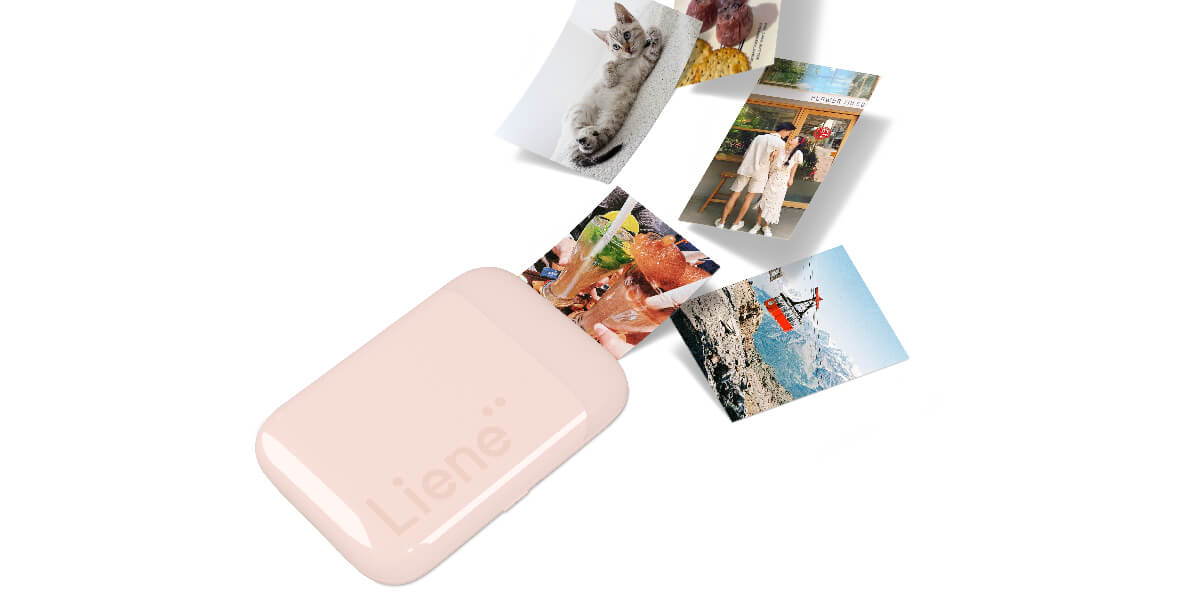
In der heutigen schnelllebigen Welt sind tragbare Drucker zu einem unverzichtbaren Werkzeug für iPhone-Benutzer geworden und bieten den Komfort, Dokumente, Fotos und mehr unterwegs zu drucken. Die Entwicklung der tragbaren Fotodrucktechnologie hat mit den Fortschritten bei Smartphones Schritt gehalten und macht es einfacher denn je, direkt von einem iPhone aus zu drucken. Zu Beginn des Jahres 2024 nimmt die Bedeutung dieser kompakten, effizienten Geräte weiter zu und erfüllt die Bedürfnisse von Profis, Studenten und allen, die sofortige Drucklösungen benötigen. Dieser Leitfaden stellt die besten tragbaren Drucker vor, die iPhone-Benutzer lieben, und zeigt, wie diese Geräte zu einem unverzichtbaren Zubehör in unserem zunehmend mobilen Lebensstil geworden sind. Warum iPhone-Benutzer tragbare Drucker benötigen Für Berufstätige, die viel unterwegs sind, Studenten mit dynamischen Projektanforderungen und alle dazwischen: Die Möglichkeit, unterwegs von einem iPhone aus zu drucken, ist nicht nur eine Annehmlichkeit, sondern eine Wende. Stellen Sie sich vor, wie einfach es ist, einen Vertrag direkt nach einem Kundentreffen in einem Café auszudrucken oder wie ein Schüler vor dem Unterricht eine Last-Minute-Aufgabe erstellt. Der beste tragbare Drucker, den iPhone-Benutzer lieben, wurde entwickelt, um den Aufwand bei der Suche nach einem Druckdienst zu beseitigen und sofortige Lösungen für verschiedene Szenarien zu bieten, wie z. B. Verkaufsgespräche, Veranstaltungen im Freien oder sogar persönliche Reisen, bei denen das Erfassen und Drucken von Erinnerungen Teil der Arbeit ist Abenteuer. Im Wesentlichen geben diese Geräte iPhone-Benutzern die Freiheit, den Dokumenten- und Fotodruck jederzeit und überall zu verwalten, was sie zu unverzichtbaren Werkzeugen sowohl im beruflichen als auch im privaten Kontext macht. Was Sie bei der Auswahl eines tragbaren Druckers für das iPhone beachten sollten Die Auswahl des perfekten tragbaren Druckers für Ihr iPhone erfordert die Bewertung mehrerer wichtiger Funktionen, um sicherzustellen, dass er Ihren Anforderungen an Mobilität, Qualität und Komfort entspricht. Kompatibilität mit iOS Nahtlose Konnektivität: Der Drucker muss eine unkomplizierte Konnektivität mit Ihrem iPhone bieten und vorzugsweise Apples AirPrint unterstützen, um direktes Drucken von iOS-Geräten zu ermöglichen, ohne dass zusätzliche Treiber erforderlich sind. Druckqualität Auflösung und Farbgenauigkeit: Entscheiden Sie sich für Drucker, die eine hohe Auflösung und präzise Farbwiedergabe liefern, um sicherzustellen, dass Ihre Ausdrucke – ob Dokumente oder Fotos – klar, scharf und lebendig sind. Größe und Tragbarkeit Kompaktheit für Mobilität: Der ideale tragbare Drucker sollte leicht und kompakt genug sein, um ihn problemlos in einer Tasche oder einem Rucksack transportieren zu können. Damit eignet er sich perfekt für Reisen, das Büro oder den Heimgebrauch, ohne auf die Druckfähigkeit zu verzichten. Akkulaufzeit Betriebsdauer: Überlegen Sie, wie lange der Drucker mit einer einzigen Ladung betrieben werden kann. Wenn Sie keine Stromquellen haben, ist eine längere Akkulaufzeit unerlässlich, damit Sie jederzeit drucken können. Konnektivitätsoptionen Flexible Verbindungen: Über AirPrint hinaus sollte der Drucker verschiedene Konnektivitätsoptionen wie WLAN und Bluetooth bieten, die ein einfaches Drucken von Ihrem iPhone oder anderen Geräten auch ohne direkte Internetverbindung ermöglichen. Preis und Garantie Wert und Schutz: Auch wenn die Erschwinglichkeit wichtig ist, sollten Sie die Anschaffungskosten mit der Qualität des Druckers und dem Umfang der Garantie in Einklang bringen. Eine umfassende Garantie kann Ihre Investition vor Mängeln und Fehlfunktionen schützen. Zusammenfassend lässt sich sagen, dass es bei der Auswahl des besten tragbaren Druckers, den iPhone-Benutzer lieben, wichtig ist, diese sechs Hauptmerkmale zu berücksichtigen. Sie stellen sicher, dass der Drucker nicht nur nahtlos mit Ihrem Gerät zusammenarbeitet, sondern auch Ihre Erwartungen an Druckqualität, Tragbarkeit, Akkulaufzeit, Konnektivität und Gesamtwert erfüllt. Beste tragbare Fotodrucker für das iPhone im Jahr 2024 Wenn es um die besten tragbaren Drucker geht, die iPhone-Benutzer mögen, präsentiert der Markt im Jahr 2024 innovative Modelle, die Qualität, Komfort und Effizienz vereinen. Wir stellen die drei besten tragbaren Fotodrucker vor: 1. Polaroid Hi-Print 2x3 Pocket-Fotodrucker Polaroid Hi-Print 2x3 Pocket Photo Printer, ein tragbarer Bluetooth-Drucker, verwandelt Ihre digitalen Fotos in 2x3-Zoll-Drucke mit selbstklebender Rückseite. Ideal für kreative Projekte und den Austausch von Erinnerungen unterwegs. 2. Canon IVY 2 Mini-Fotodrucker Canon IVY 2 Mini-Fotodrucker bietet kreative Drucklösungen mit seinen 2 x3 Zoll großen Fotos zum Abziehen und Aufkleben, Verbindung über Bluetooth. Zu den Funktionen gehören Collagen- und Kacheldruck, die den Spaß und den persönlichen Ausdruck fördern. 3. Liene Pearl K100 2x3" tragbarer Fotodrucker Liene Pearl K100 2x3" tragbarer Fotodrucker, kompakt und leicht, nutzt ZINK-Technologie, um farbenfrohe/monochrome und wasserfeste 2x3"-Stickerfotos zu erstellen, die sich zum sofortigen Drucken einfach an Smartphones anschließen lassen . Vergleichstabelle Funktion Polaroid Hi-Print Canon IVY 2 Liene Pearl K100 Technologie ZINK „Zero Ink“ ZINK „Zero Ink“ ZINK „Zero Ink“ Druckgröße 2.1x3.4" 2x3" 2x3" Konnektivität Bluetooth® Bluetooth® 5.0 Bluetooth® 5.0 Druckerausgabe Farbe Farbe Farbe/Monochrom Papier drucken Kommt mit 20 Blatt Kommt mit 10 Blatt Lieferumfang: 50 Blatt Batterie 20 Ausdrucke pro Ladung 20 Ausdrucke pro Ladung 30 Ausdrucke pro Ladung Besonderheiten Fotos abziehen und aufkleben Integrierter Rahmen und Aufkleber, Collage und Kacheldruck Wasser-/reißfest, Drucke dienen als Aufkleber Preis 99 $.99 99 $.99 97 $.99 App Polaroid Hi·Print-App Canon Mini Print-App Liene Photo App Diese Tabelle bietet einen Überblick darüber, wie jedes Modell in wichtigen Bereichen abschneidet, die für iPhone-Nutzer wichtig sind, die im Jahr 2024 nach tragbaren Drucklösungen suchen. Ob für den professionellen Einsatz, für akademische Zwecke oder für persönliche Projekte – jeder dieser Drucker verfügt über einzigartige Stärken, die den unterschiedlichen Benutzeranforderungen gerecht werden. So richten Sie Ihren tragbaren Drucker mit Ihrem iPhone ein und verwenden ihn Das Einrichten und Verwenden eines tragbaren Druckers für iPhones ist unkompliziert. Befolgen Sie diese Schritte für ein nahtloses Erlebnis: Laden Sie Ihren Drucker auf: Stellen Sie sicher, dass Ihr tragbarer Drucker vollständig aufgeladen oder an eine Stromquelle angeschlossen ist. Aktivieren Sie Wi-Fi oder Bluetooth auf Ihrem iPhone: Gehen Sie zu „Einstellungen“ und aktivieren Sie Wi-Fi oder Bluetooth, abhängig von den Konnektivitätsoptionen Ihres Druckers. Den Drucker anschließen: Für WLAN verbinden Sie Ihr iPhone mit dem Netzwerk des Druckers. Für Bluetooth koppeln Sie Ihre Geräte über das Bluetooth-Einstellungsmenü. Alle erforderlichen Apps installieren: Laden Sie bei Bedarf die App des Druckers aus dem App Store herunter, um erweiterte Funktionen und eine einfachere Verwaltung zu erhalten. Drucken: Öffnen Sie das Foto oder Dokument, das Sie drucken möchten, wählen Sie das Freigabesymbol und dann „Drucken“ oder verwenden Sie die Drucker-App, um den Druck zu starten. Tipps zur Fehlerbehebung: Wenn der Drucker keine Verbindung herstellt, starten Sie sowohl Ihr iPhone als auch den Drucker neu und versuchen Sie es erneut. Stellen Sie sicher, dass die Firmware des Druckers auf dem neuesten Stand ist, um eine optimale Kompatibilität zu gewährleisten. Prüfen Sie, ob für Ihr Druckermodell spezifische App-Anforderungen oder Einstellungen erforderlich sind. Wenn Sie diese Schritte befolgen, können Sie mit minimalem Aufwand mobil drucken. Kreative Nutzung des mobilen Fotodrucks Die Erforschung des kreativen Potenzials des mobilen Fotodrucks kann alltägliche Aktivitäten in unvergessliche und personalisierte Erlebnisse verwandeln. Hier sind einige erfinderische Anwendungen: Instant Wall Art: Verwandeln Sie Ihre digitalen Fotos in eine sich ständig verändernde Galeriewand. Drucken Sie Ihre Lieblingsaufnahmen direkt von Ihrem iPhone aus und erstellen Sie eine dynamische Anzeige in Ihrem Wohnraum. Individuelle Geschenke: Personalisierte Geschenke durch Drucken von Fotos für individuelle Fotoalben, gerahmte Bilder oder Fotocollagen. Ein gedrucktes Foto von einem besonderen Moment ist ein herzliches Geschenk. Reisetagebücher: Erweitern Sie Ihre Reisetagebücher durch sofortige Ausdrucke der Orte, die Sie besuchen. Es ist eine großartige Möglichkeit, die Essenz Ihrer Reisen einzufangen und Erinnerungen lebendig zu halten. Bildungskarten: Erstellen Sie visuelle Lernhilfen für Kinder, indem Sie Bilder zu Bildungsthemen drucken. Diese können zum Sprachenlernen, zu historischen Fakten oder zu wissenschaftlichen Themen verwendet werden. DIY-Dekorationen: Drucken Sie Fotos für DIY-Projekte wie personalisierte Kalender, Geburtstagsbanner oder Partyeinladungen. Es verleiht jeder Feier eine einzigartige Note. Scrapbooking: Werten Sie Ihre Scrapbooking-Projekte mit Sofortdrucken auf. Integrieren Sie Fotos zusammen mit anderen Verzierungen in Ihre Layouts, um ein reichhaltiges, personalisiertes Bilderbuch zu erhalten. Kunstprojekte: Verwenden Sie gedruckte Fotos in Kunstprojekten mit gemischten Medien. Experimentieren Sie mit Überlagerungen, Farben oder Markern, um originelle Kunstwerke zu schaffen, die Fotografie mit traditionellen künstlerischen Elementen verbinden. Geschäftsportfolios: Präsentieren Sie Ihre Arbeit oder Produkte in einem physischen Portfolio. Sofortdrucke bieten eine greifbare Möglichkeit, Ihre Erfolge oder Angebote Kunden und Partnern zu präsentieren. Diese kreativen Einsatzmöglichkeiten für den mobilen Fotodruck zeigen, wie Technologie unsere künstlerischen Ausdrucksformen, persönlichen Kontakte und professionellen Präsentationen verbessern und jedem Druck eine Bedeutung verleihen kann. So warten und pflegen Sie Ihren tragbaren Drucker Um sicherzustellen, dass Ihr tragbarer Drucker in Top-Zustand bleibt, seine Lebensdauer verlängert und seine Leistung erhalten bleibt, befolgen Sie diese Wartungs- und Pflegepraktiken: Regelmäßige Reinigung: Staub und Schmutz können die Druckqualität beeinträchtigen. Wischen Sie die Außenseite Ihres Druckers vorsichtig mit einem weichen, trockenen Tuch ab. Befolgen Sie für den Innenraum und den Druckkopf die Anweisungen des Herstellers und verwenden Sie häufig ein feuchtes Tuch oder spezielle Reinigungswerkzeuge, um Schäden zu vermeiden. Richtiges Tintenmanagement: Verwenden Sie Originalpatronen oder empfohlene Tintentypen, um Verstopfungen vorzubeugen und eine optimale Druckqualität sicherzustellen. Tauschen Sie die Tintenpatronen aus, bevor sie vollständig austrocknen, um Schäden an den Druckköpfen zu vermeiden. Batteriepflege: Um die Batterielebensdauer zu maximieren, vermeiden Sie, dass die Batterie vor dem Aufladen vollständig entladen wird. Lagern Sie den Drucker teilweise aufgeladen an einem kühlen, trockenen Ort, wenn Sie ihn längere Zeit nicht verwenden. Befolgen Sie die Richtlinien des Herstellers zur Batteriewartung. Überladen vermeiden: Überschreiten Sie nicht die empfohlene Papierkapazität des Druckers. Die Verwendung des richtigen Papierformats und der richtigen Papiersorte trägt dazu bei, Papierstaus und Verschleiß an den Druckermechanismen zu vermeiden. Firmware-Updates: Suchen Sie regelmäßig nach Firmware-Updates des Herstellers und installieren Sie diese. Diese Updates können die Leistung verbessern, neue Funktionen hinzufügen und bekannte Probleme beheben. Schutzhülle: Verwenden Sie beim Transport Ihres Druckers eine Schutzhülle, um ihn vor Stößen, Stürzen und Umwelteinflüssen wie Staub und Feuchtigkeit zu schützen. Lagerbedingungen: Lagern Sie Ihren Drucker in einer trockenen, temperaturkontrollierten Umgebung. Extreme Kälte oder Hitze können die Akkulaufzeit und die Druckqualität beeinträchtigen. Durch die Einhaltung dieser Best Practices für Wartung und Pflege können Sie die Lebensdauer Ihres tragbaren Druckers erheblich verlängern und sicherstellen, dass er überall zuverlässig funktioniert. Zusammenfassung Die Wahl des richtigen tragbaren Druckers für iPhone-Benutzer ist von entscheidender Bedeutung für diejenigen, die bei ihren Druckanforderungen Wert auf Komfort, Qualität und Effizienz legen. Durch sorgfältige Prüfung der in diesem Handbuch beschriebenen Funktionen, Kompatibilität und Bewertungen können Benutzer eine fundierte Entscheidung treffen, die am besten zu ihrem Lebensstil und ihren Anforderungen passt. Genießen Sie die Freiheit und Kreativität, die ein tragbarer Drucker Ihrem iPhone-Erlebnis verleiht, und stellen Sie sicher, dass Sie immer vorbereitet sind, sei es für berufliche Aufgaben, Bildungszwecke oder persönliche Projekte. Lassen Sie den besten tragbaren Drucker, den iPhone-Benutzer lieben, Ihre Produktivität und Kreativität unterwegs steigern.

In den letzten Jahren hat der Charme des Druckens von Fotos zu Hause eine bemerkenswerte Wiederbelebung erlebt und die Herzen von Fotografie-Enthusiasten und Gelegenheitsfotografen gleichermaßen erobert. Inmitten dieser Wiederbelebung ist ein faszinierender Trend entstanden: die Faszination kleinerer Drucke, insbesondere des kompakten und vielseitigen 2x3-Zoll-Formats. Diese Bilder im Pint-Format sind nicht nur eine Anspielung auf Nostalgie, sondern stellen einen bedeutenden Schritt in der Personalisierung und Innovation des Fotodrucks dar. In diesem Leitfaden besprechen wir, wie man mit kleinen Fotodruckern kleine Bilder ausdruckt, und untersuchen, wie diese scheinbar bescheidene Innovation die Art und Weise, wie wir unsere Erinnerungen festhalten und bewahren, neu definiert. Entdecken Sie mit uns den einzigartigen Reiz des Fotodrucks im Kleinformat. 1. Kleine Fotodrucker verstehen Um zu lernen, wie man mit kleinen Fotodruckern kleine Bilder druckt, müssen wir zunächst verstehen, wie diese Drucker funktionieren. Wir werden uns mit dem Wesen kleiner Fotodrucker, den innovativen Technologien, die sie antreiben, und den unzähligen Vorteilen befassen, die sie Fotografie-Enthusiasten und Gelegenheitsnutzern gleichermaßen bieten. Was sind kleine Fotodrucker? Kleine Fotodrucker sind kompakte, tragbare Druckgeräte, mit denen Sie Fotos direkt von Ihren Mobilgeräten aus drucken können. Im Gegensatz zu ihren größeren Gegenstücken legen diese Drucker Wert auf Komfort und Unmittelbarkeit und ermöglichen uns das Drucken von Fotos unterwegs. Die Technologie hinter kleinen Fotodruckern Tintenstrahltechnologie Tintenstrahldrucker gehören zu den am weitesten verbreiteten Optionen und stoßen winzige Tintentröpfchen auf das Papier aus. Diese Drucker sind für ihre Fähigkeit bekannt, erstklassige Drucke zu erstellen, die sich durch lebendige Farben und komplexe Details auszeichnen. ZINK-Technologie ZINK (Zero Ink)-Technologie bedeutet einen revolutionären Sprung im Druck. ZINK-Drucker unterscheiden sich von herkömmlichen Tintenpatronen und verwenden einzigartiges Papier, in das Farbkristalle eingebettet sind, die bei Hitzeeinwirkung aktiviert werden und Farbe erzeugen. Diese Innovation sorgt für ein tragbareres und weniger chaotisches Druckerlebnis. Farbsublimation Eine weitere Technologie, die in kleinen Fotodruckern zum Einsatz kommt, ist die Farbsublimation. Bei diesen Druckern wird der Farbstoff auf einem Farbband erhitzt, um ihn auf das Fotopapier zu übertragen, was zu langlebigen und hochwertigen Fotodrucken führt. Vorteile der Verwendung eines kleinen Fotodruckers Portabilität Einer der größten Vorteile kleiner Fotodrucker ist ihre kompakte Größe, sodass sie sich problemlos überallhin mitnehmen lassen. Egal, ob Sie auf einer Party sind, im Urlaub oder einfach nur mit Freunden abhängen, Sie können Ihre Erinnerungen sofort ausdrucken. Benutzerfreundlichkeit Diese Drucker sind auf Einfachheit ausgelegt und können problemlos über Bluetooth oder WLAN mit Ihren Geräten verbunden werden. Mit intuitiven Apps und Software ist das Auswählen und Drucken Ihrer Lieblingsfotos ein Kinderspiel. Sofortdruckfunktionen Die Freude, unmittelbar nach der Aufnahme ein physisches Foto in der Hand zu halten, ist unübertroffen. Kleine Fotodrucker bringen die Nostalgie der Sofortbildfotografie mit dem Komfort moderner Technologie zurück und ermöglichen es Ihnen, greifbare Erinnerungen sofort mit Freunden und Familie zu teilen. 2. Druckvorbereitung Um zu lernen, wie man kleine Fotodrucker zum Drucken kleiner Bilder verwendet, ist die Vorbereitung wichtig. Dazu gehört die Auswahl des richtigen Druckers, die Auswahl hochwertiger Bilder und die notwendigen Bearbeitungen Ihrer Fotos. Den richtigen Drucker auswählen Wenn es darum geht, Fotos im Format 2 x 3 Zoll oder andere kleine Fotos zu drucken, sind nicht alle Drucker gleich. Hier ist ein kurzer Überblick über beliebte Modelle, die für ihre Fähigkeit bekannt sind, hochwertige Kleindrucke zu liefern: Liene Pearl K100 2x3" tragbarer Fotodrucker: Mithilfe der ZINK-Technologie druckt er 2x3 Zoll große Fotos mit selbstklebender Rückseite, sodass Benutzer ihre Fotos als Aufkleber aufnehmen können. Mobiler Polaroid ZIP-Drucker: Er nutzt die ZINK-Null-Tinten-Technologie für sofortige, farbenfrohe Ausdrucke direkt von Ihrem Smartphone. Kodak Mini 2 HD Wireless Mobile Instant Photo Printer: Er bietet einfache Bluetooth-Konnektivität und nutzt Farbsublimationstechnologie für hochwertige Drucke. Portabler Fotodrucker HP Sprocket: Ein weiterer Favorit mit ZINK-Technologie, bekannt für sein elegantes Design und die benutzerfreundliche App. Jeder dieser Drucker verfügt über einzigartige Funktionen, vom tintenlosen Drucken bis hin zu Konnektivitätsoptionen. Überlegen Sie bei der Auswahl des richtigen Modells, was Ihnen am wichtigsten ist, sei es Druckqualität, Benutzerfreundlichkeit oder Tragbarkeit. Fotos auswählen Um sicherzustellen, dass Ihre 2x3-Drucke optimal aussehen, befolgen Sie bei der Auswahl der Fotos die folgenden Tipps: Auflösung ist wichtig: Wählen Sie hochauflösende Bilder, um Pixelbildung zu vermeiden. Eine höhere Pixelzahl sorgt dafür, dass Ihre Kleingedruckten klar und detailliert sind. Komposition berücksichtigen: Da Sie mit einer kleineren Leinwand arbeiten, wählen Sie Fotos mit einfachen Kompositionen oder Nahaufnahmen aus, um die beste visuelle Wirkung zu erzielen. Beleuchtung ist der Schlüssel: Gut beleuchtete Fotos lassen sich tendenziell besser drucken. Suchen Sie nach Bildern mit guter natürlicher Beleuchtung oder ausgewogener künstlicher Beleuchtung. Fotos bearbeiten Eine kleine Bearbeitung kann viel dazu beitragen, Ihre Fotos für den Druck aufzuwerten. Hier sind einige grundlegende Anpassungen zu berücksichtigen: Zuschneiden: Passen Sie den Zuschnitt an das 2x3-Zoll-Format an. Dies kann Ihnen auch dabei helfen, sich auf das Hauptmotiv des Fotos zu konzentrieren oder unerwünschte Elemente zu entfernen. Helligkeit, Kontrast und Sättigung: Spielen Sie mit diesen Einstellungen, um das Beste aus Ihrem Foto herauszuholen. Durch Erhöhen der Helligkeit kann Ihr Foto lebendiger erscheinen, während durch Anpassen des Kontrasts die Tiefe erhöht werden kann. Die Sättigung verstärkt die Farben und macht sie lebendiger. Bearbeitungs-Apps verwenden: Es gibt viele benutzerfreundliche Fotobearbeitungs-Apps, mit denen Sie diese Anpassungen einfach vornehmen können. Suchen Sie nach Apps mit guten Bewertungen und intuitiven Benutzeroberflächen. 3. Der Druckvorgang Kommen wir nun zum genauen Vorgang, wie man kleine Fotodrucker zum Drucken kleiner Bilder verwendet. Befolgen Sie diese Schritt-für-Schritt-Anleitung, um ein reibungsloses Druckerlebnis zu gewährleisten. Papier wird geladen Öffnen Sie das Papierfach: Die meisten kleinen Fotodrucker verfügen über ein spezielles Fach oder Fach für Fotopapier. Öffnen Sie es gemäß den Anweisungen des Herstellers. Bereiten Sie das Papier vor: Wenn Ihr Drucker ZINK-Papier verwendet, stellen Sie sicher, dass die Barcode-Seite nach unten zeigt. Achten Sie bei anderen Fotopapiertypen darauf, dass die glänzende Seite in die richtige Richtung zeigt. Papier einlegen: Legen Sie das 2 x 3 Zoll große Fotopapier in das Fach ein. Berühren Sie die glänzende Oberfläche möglichst nicht, um Flecken zu vermeiden. Schließen Sie das Fach: Schließen Sie das Papierfach oder Fach sicher. Stellen Sie sicher, dass es richtig eingerastet ist, um Druckfehler zu vermeiden. Verbindung zum Drucker herstellen Bluetooth: Schalten Sie den Drucker ein und aktivieren Sie Bluetooth auf Ihrem Smartphone oder Computer. Wählen Sie den Drucker aus der Liste der verfügbaren Geräte zum Koppeln aus. Wi-Fi: Bei Wi-Fi-fähigen Druckern verbinden Sie Ihren Drucker und Ihr Gerät mit demselben Wi-Fi-Netzwerk. Befolgen Sie die Anweisungen auf dem Bildschirm, um die Verbindung herzustellen. Kabelverbindung: Wenn Ihr Drucker Kabelverbindungen unterstützt, schließen Sie den Drucker einfach über das entsprechende Kabel, normalerweise USB, an Ihr Gerät an. Verwenden der App oder Software des Druckers App herunterladen und öffnen: Laden Sie die App des Druckers aus dem App Store oder Google Play herunter oder installieren Sie die Software auf Ihrem Computer. Wenn Sie die Drucker von Liene verwenden, ist die Liene Photo App verfügbar. Wählen Sie Ihr Foto aus: Durchsuchen Sie Ihre Fotobibliothek in der App/Software und wählen Sie das Bild aus, das Sie drucken möchten. Anpassungen vornehmen: Verwenden Sie die Bearbeitungswerkzeuge der App, um zuzuschneiden, Helligkeit, Kontrast und Sättigung anzupassen oder Filter anzuwenden. Druckeinstellungen auswählen: Wählen Sie die Option 2 x 3 Zoll und alle anderen relevanten Einstellungen, wie z. B. die Druckqualität. Jetzt können Sie kleine Fotos von Ihrem Sofortfotodrucker ausdrucken! Behebung häufiger Probleme Papierstaus: Entfernen Sie festsitzendes Papier vorsichtig aus dem Drucker. Sehen Sie in den Anweisungen des Herstellers nach, wie Sie einen Stau am besten beseitigen können. Geringe Druckqualität: Stellen Sie sicher, dass das Fotopapier richtig eingelegt ist und Sie die richtige Papiersorte verwenden. Überprüfen Sie gegebenenfalls auch, ob der Batterie- oder Tintenstand niedrig ist. Verbindungsprobleme: Starten Sie den Drucker und Ihr Gerät neu. Stellen Sie sicher, dass Bluetooth oder WLAN aktiviert ist und ordnungsgemäß funktioniert. Bei Bedarf erneut koppeln oder verbinden. Kreative Verwendung für 2x3-Zoll-Drucke 2x3-Zoll-Drucke sind nicht nur Fotos; Sie sind eine Leinwand für Kreativität. Egal, ob Sie Ihrem Raum eine persönliche Note verleihen, einzigartige Geschenke basteln oder lustige Projekte in Angriff nehmen möchten, diese Kleindrucke bieten endlose Möglichkeiten. Hier sind einige kreative Möglichkeiten, sie zu verwenden. Sammelalben: Integrieren Sie 2x3-Drucke als Teil eines visuellen Tagebuchs in Sammelalben. Kombinieren Sie sie mit Notizen, Aufklebern und anderen Erinnerungsstücken, um Erinnerungen auf kreative und personalisierte Weise festzuhalten. Bei einigen Fotopapieren mit mit selbstklebender Rückseite können Benutzer ihre gedruckten Fotos als Aufkleber verwenden. Fotowände: Erstellen Sie eine dynamische Fotowand, indem Sie 2x3-Drucke in verschiedenen Mustern anordnen. Verwenden Sie Washi Tape, um Ihre Fotos beschädigungsfrei zu präsentieren und sie einfach auszutauschen. Grußkarten: Verwenden Sie diese Drucke, um personalisierte Grußkarten zu gestalten. Kleben Sie ein Foto auf die Vorderseite einer leeren Karte und fügen Sie darin Ihre Nachricht hinzu, um eine persönliche Note zu verleihen, die hervorsticht. Schreibtischdekoration: Stellen Sie Ihre 2x3-Drucke mit Mini-Staffeleien auf Ihren Schreibtisch oder befestigen Sie sie an kleinen Ständern. Dies ist eine großartige Möglichkeit, geliebte Menschen und wertvolle Erinnerungen während Ihres Tages im Blick zu behalten. Wartung und Pflege Die richtige Pflege Ihres kleinen Fotodruckers und der von Ihnen erstellten 2x3-Zoll-Drucke sorgt für Langlebigkeit und gleichbleibende Druckqualität. Um die Langlebigkeit Ihres Druckers und Ihrer 2x3-Zoll-Drucke zu gewährleisten, sind ordnungsgemäße Wartung und Fotopflege unerlässlich. Reinigen Sie zur Druckerwartung regelmäßig den Druckkopf und den Papierweg mit einem weichen, fusselfreien Tuch und befolgen Sie dabei die Reinigungsrichtlinien des Herstellers. Wenn Sie Ihren Drucker nicht verwenden, bewahren Sie ihn an einem kühlen, trockenen Ort ohne direkte Sonneneinstrahlung auf, um Staubansammlungen und extreme Temperaturen zu vermeiden, die die Leistung beeinträchtigen können. Schützen Sie Ihre Ausdrucke zur Fotopflege, indem Sie sie in säurefreien Fotoalben oder Hüllen in Archivqualität aufbewahren, um ein Ausbleichen und Verfärben zu verhindern. Gehen Sie vorsichtig mit den Ausdrucken um, um Fingerabdrücke oder Kratzer zu vermeiden, und lagern Sie sie in einer dunklen, kühlen Umgebung mit kontrollierter Luftfeuchtigkeit, um eine Verschlechterung zu verhindern. Überprüfen Sie Ihre gespeicherten Ausdrucke regelmäßig auf Beschädigungen und erwägen Sie die Erstellung digitaler Backups, um Ihre wertvollen Erinnerungen zu schützen. Zusammenfassung Zusammenfassend lässt sich sagen, dass kleine Fotodrucker den wunderbaren Komfort des sofortigen Druckens von Bildern im Format 2 x 3 Zoll bieten und so wertvolle Erinnerungen zum Leben erwecken. Und deshalb fragen sich viele Leute, wie man mit kleinen Fotodruckern kleine Bilder drucken kann. Diese Größe von Fotos verkörpert Portabilität, Einfachheit und sofortige Befriedigung. Nutzen Sie das kreative Potenzial dieser kompakten Wunderwerke, indem Sie persönliche Projekte in Angriff nehmen, einzigartige Geschenke herstellen und Ihren Wohnraum mit Mini-Kunstwerken verwandeln. Die Möglichkeiten sind grenzenlos und die Freude, zu sehen, wie Ihre Fotos im Handumdrehen entstehen, ist wirklich fesselnd. Tauchen Sie also ein in die Welt der kleinen Fotodrucker, entfachen Sie Ihre Kreativität und genießen Sie die greifbare Essenz Ihrer wertvollen Momente. Viel Spaß beim Drucken!

Im heutigen digitalen Zeitalter bringt die Kunst, Fotos zu Hause zu drucken, eine einzigartige Freude und eine persönliche Note in unsere Erinnerungen. Die Möglichkeit, einen geschätzten Moment greifbar darzustellen, verleiht dem Bild eine emotionale Tiefe, die beim Betrachten von Fotos auf einem Bildschirm nicht erreicht werden kann. Das Drucken zu Hause ermöglicht eine sofortige Befriedigung und Individualisierung, sodass Sie Ihre Lieblingsaufnahmen direkt von Ihrem Wohnzimmer aus auswählen und verschönern können. Aber wie man Fotos problemlos zu Hause ausdrucken kann, wird von manchen immer noch in Frage gestellt. In diesem Blog stellen wir Ihnen alles vor, was Sie über das Drucken von Fotos zu Hause wissen müssen. Jetzt lasst uns eintauchen. Die richtige Ausrüstung auswählen Bei der Überlegung, wie man Fotos zu Hause ausdruckt, ist es wichtig, sich auf die Schlüsselelemente wie Drucker, Tinte und Fotopapier zu konzentrieren. Diese Komponenten haben erheblichen Einfluss auf die Effizienz, Qualität und den Gesamtgenuss Ihres Fotodruckerlebnisses zu Hause. Drucker Die Technologie hinter kleinen Fotodruckern Tintenstrahltechnologie Tintenstrahldrucker gehören zu den am weitesten verbreiteten Optionen und stoßen winzige Tintentröpfchen auf das Papier aus. Diese Drucker sind für ihre Fähigkeit bekannt, erstklassige Drucke zu erstellen, die sich durch lebendige Farben und komplexe Details auszeichnen. ZINK-Technologie ZINK (Zero Ink)-Technologie bedeutet einen revolutionären Sprung im Druck. ZINK-Drucker unterscheiden sich von herkömmlichen Tintenpatronen und verwenden einzigartiges Papier, in das Farbkristalle eingebettet sind, die bei Hitzeeinwirkung aktiviert werden und Farbe erzeugen. Diese Innovation sorgt für ein tragbareres und weniger chaotisches Druckerlebnis. Farbstoffsublimation Eine weitere Technologie, die in kleinen Fotodruckern zum Einsatz kommt, ist die Farbsublimation. Bei diesen Druckern wird der Farbstoff auf einem Farbband erhitzt, um ihn auf das Fotopapier zu übertragen, was zu langlebigen und hochwertigen Fotodrucken führt. Tintenstrahl vs. Laser: Die erste wichtige Entscheidung bei der Auswahl eines Fotodruckers ist die Wahl zwischen einem Tintenstrahl- und einem Laserdrucker. Tintenstrahldrucker gelten weithin als die beste Wahl für hochwertige Fotodrucke. Sie sprühen winzige Tintentröpfchen auf das Papier und ermöglichen so ein breites Farbspektrum und sanfte Abstufungen, die für die Erfassung der Nuancen von Fotos unerlässlich sind. Laserdrucker eignen sich hingegen besser für textlastige Dokumente. Sie verwenden Toner und eignen sich hervorragend für schnelles Drucken in großen Mengen, erreichen jedoch im Allgemeinen nicht die Farbtiefe und Detailtreue, die Tintenstrahldrucker für Fotos erreichen können. Wichtige Funktionen, auf die Sie achten sollten: Die Auflösung ist ein entscheidender Aspekt von Fotodruckern und wird durch Punkte pro Zoll (DPI) definiert. Ein höherer DPI-Wert sorgt für detailliertere Details in Bildern. Streben Sie nach Fotodruckern mit einer Auflösung von mindestens 4800 x 1200 dpi, um scharfe, qualitativ hochwertige Ausdrucke zu gewährleisten. Die Farbpalette, die ein Drucker erzeugen kann, hängt direkt von der Anzahl der verwendeten Farbpatronen ab. Moderne Fotodrucker sind häufig mit bis zu 8 oder 9 verschiedenen Tintenpatronen ausgestattet. Diese Palette, die Farbtöne wie helles Magenta und helles Cyan umfasst, ermöglicht feinere Farbübergänge und naturgetreuere Hauttöne. Berücksichtigen Sie je nach Bedarf die Druckgröße und -geschwindigkeit. Wenn Sie großformatige Fotos drucken möchten oder schnellere Druckzeiten wünschen, werden diese Faktoren immer wichtiger. Moderne Drucker bieten eine Reihe von Konnektivitätsoptionen, wie z. B. USB, WLAN und Cloud-Druckfunktionen. Diese Funktionalitäten erhöhen den Benutzerkomfort insbesondere beim Drucken von mehreren Geräten oder direkt von Smartphones und Tablets. Tinte bei Bedarf Tintenarten:Im Bereich des Fotodrucks gibt es hauptsächlich zwei Arten von Tinte: farbstoffbasierte und pigmentbasierte Tinte. Farbstoffbasierte Tinten zeichnen sich durch eine satte Farbsättigung und -tiefe aus und eignen sich perfekt für die Erstellung lebendiger Fotodrucke. Andererseits sind Pigmenttinten zwar weniger leuchtend, bieten aber eine höhere Beständigkeit gegen Ausbleichen und Wasserschäden, was sie zu einer bevorzugten Wahl für Drucke macht, die eine langfristige Konservierung erfordern. Hersteller vs. Tinten von Drittanbietern: Herstellertinten sind speziell für ihre jeweiligen Drucker formuliert und gewährleisten so optimale Druckqualität und Zuverlässigkeit. Allerdings können sie teurer sein. Tinten von Drittanbietern bieten eine preisgünstigere Option, können jedoch manchmal zu inkonsistenter Qualität und potenziellen Kompatibilitätsproblemen führen und möglicherweise sogar zum Erlöschen der Garantie Ihres Druckers führen. Fotopapier Fotopapiertypen: Die wichtigsten Fotopapiertypen sind glänzend, matt und glänzend. Glanzpapier ist stark reflektierend, sodass Farben hervorstechen und Details scharf dargestellt werden, bei direktem Licht kann es jedoch zu Blendungen kommen. Mattes Papier mit seiner nicht reflektierenden Oberfläche eignet sich hervorragend für weichere, subtilere Bilder und wird häufig für Schwarzweißfotos verwendet. Glanzpapier liegt mit einem leichten Glanz und einer leichten Textur irgendwo dazwischen und bietet etwas von der Lebendigkeit von Glanzpapier ohne Glanz. Auswirkungen auf den endgültigen Druck: Die Wahl des Papiers beeinflusst nicht nur das Aussehen, sondern auch die Haptik des gedruckten Fotos. Glanzpapier betont tendenziell Farben und Kontraste und lässt Bilder schärfer erscheinen. Matte Papiere sorgen für einen dezenteren, künstlerischen Look. Auch die Beschaffenheit des Papiers spielt eine Rolle bei der Wahrnehmung des Fotos. Darüber hinaus kann die Langlebigkeit und Lichtbeständigkeit Ihres Drucks je nach verwendeter Papiersorte variieren. Vorbereiten Ihrer Fotos für den Druck Bildauflösung Überprüfen Sie die Auflösung:Bei den meisten Bildbearbeitungsprogrammen können Sie die Auflösung anzeigen. In Software wie Adobe Photoshop finden Sie dies unter den Bildgrößeneinstellungen. Übermäßige Vergrößerung vermeiden:Das Vergrößern eines Fotos über seine Auflösung hinaus kann zu Pixelbildung führen. Wenn das Originalbild eine niedrige Auflösung hat, sollten Sie es in einer kleineren Größe drucken. Auflösung verbessern:Einige Softwareprogramme wie Adobe Lightroom bieten Funktionen zur Erhöhung der Auflösung bei gleichzeitiger Beibehaltung der Bildqualität. Verwenden Sie diese Tools vorsichtig, um künstlich wirkende Ergebnisse zu vermeiden. Bearbeitung und Verbesserungen Bearbeiten ist entscheidend, um das Beste aus Ihren Fotos herauszuholen: Helligkeit, Kontrast und Farbbalance: Passen Sie diese Einstellungen an, um sicherzustellen, dass Ihr Foto natürlich und lebendig aussieht. Tools in Bearbeitungssoftware können dabei helfen, unter- oder überbelichtete Bilder zu korrigieren und Farben auszugleichen, um die Originalszene genau wiederzugeben. Empfohlene Fotobearbeitungssoftware/Apps: Adobe Photoshop und Lightroom:Branchenstandardisierte Tools mit umfassenden Bearbeitungsfunktionen. GIMP: Eine kostenlose Open-Source-Alternative mit einer Reihe von Bearbeitungsfunktionen. Snapseed: Eine leistungsstarke mobile App für schnelle Bearbeitungen unterwegs. VSCO: Beliebt für seine zahlreichen Filter und grundlegenden Bearbeitungswerkzeuge. Spezifische Apps der Marken:Einige Marken verfügen über eigene Fotobearbeitungs-Apps, die speziell für ihre Drucker entwickelt wurden, wie z. B. die Liene Photo App, mit der Benutzer von Fotodruckern von Liene können Fotos direkt auf ihren Mobiltelefonen bearbeiten und ausdrucken. Durch sorgfältige Vorbereitung Ihrer Bilder mit den richtigen Auflösungseinstellungen und sorgfältiger Bearbeitung können Sie die Qualität Ihrer selbst gedruckten Fotos deutlich verbessern, sodass sie professionell und optisch ansprechend aussehen. Pflege und Anzeige nach dem Druck Aufgrund der unterschiedlichen Druckverfahren verschiedener Druckermodelle wird in diesem Handbuch nicht auf spezifische Druckanweisungen eingegangen. Um optimale Ergebnisse zu erzielen, wird empfohlen, die Anweisungen zu befolgen, die Ihrem spezifischen Drucker beiliegen. Wenn Sie besprechen, wie Sie Fotos zu Hause ausdrucken können, ist es ebenso wichtig, die richtige Handhabung und Lagerung Ihrer gedruckten Fotos zu berücksichtigen, um deren Qualität und Langlebigkeit über einen längeren Zeitraum hinweg aufrechtzuerhalten. Die richtige Handhabung und Lagerung ist der Schlüssel zum Erhalt der Qualität gedruckter Fotos: Fassen Sie Fotos immer an den Rändern an, um Fingerabdrücke und Flecken zu vermeiden. Verwenden Sie saubere, trockene Hände oder idealerweise Baumwollhandschuhe. Bewahren Sie Fotos an einem kühlen, trockenen Ort auf, geschützt vor direkter Sonneneinstrahlung und hoher Luftfeuchtigkeit. Verwenden Sie säurefreie Alben oder Aufbewahrungsboxen. Auch Kunststoffhüllen können Fotos vor Staub und Kratzern schützen. Es gibt zahlreiche kreative Möglichkeiten, Ihre gedruckten Fotos anzuzeigen: Traditionelle Rahmen: Klassisch und vielseitig, Rahmen schützen Fotos und lassen sich leicht mit der Inneneinrichtung kombinieren. Fotowände: Erstellen Sie eine Fotowandcollage mit verschiedenen Größen und Rahmenstilen für eine persönliche Note. Fotoketten und Clips: Hängen Sie Fotos mit Lichterketten und Clips auf, um eine lockerere und dynamischere Präsentation zu erzielen. Fotoalben oder Scrapbooks: Perfekt zum Organisieren und thematischen Gruppieren von Fotos, sodass durch Bilder Geschichten erzählt werden können. DIY-Projekte: Verwenden Sie gedruckte Fotos für Bastelarbeiten wie personalisierte Kalender oder Grußkarten oder integrieren Sie sie für eine einzigartige Note sogar in Möbel und Wohndekoration. Empfohlene Fotodrucker: Es ist immer wichtig, einen großartigen Drucker zu kaufen, der Ihren Anforderungen entspricht, wenn Sie sich fragen, wie Sie Fotos zu Hause drucken können. Hier empfehlen wir die Fotodrucker von Liene. 1. Liene Amber 4x6 Fotodrucker Der Liene Amber Instant Photo Printer zeichnet sich durch den Einsatz der Thermosublimationstechnologie aus, die eine hervorragende Druckqualität mit lebendiger, echter Qualität gewährleistet -Lebensechte Farben und scharfe Details in jedem 4x6-Druck. Die zusätzliche Laminierung der Drucke erhöht deren Haltbarkeit und schützt vor dem Ausbleichen. Dieser Drucker zeichnet sich nicht nur durch seine hohe Druckqualität aus, sondern auch durch sein benutzerfreundliches Design. Es unterstützt die Konnektivität mit einer Vielzahl von Geräten, darunter iOS, Android, Laptops und PCs, und kann gleichzeitig mit mehreren Benutzern verbunden werden, was es zu einer vielseitigen Wahl für verschiedene Druckanforderungen macht. Im Paket sind 100 Fotopapiere und Patronen enthalten, sodass Sie von Anfang an alles haben, was Sie für ein reibungsloses Druckerlebnis benötigen. Das kompakte Design des Druckers und die dazugehörige Liene Photo APP, die eine Reihe kreativer Bearbeitungsoptionen bietet, erhöhen seine Attraktivität für diejenigen, die ihre Erinnerungen einfach und stilvoll festhalten und bewahren möchten. Liene Pearl K100 2x3" tragbarer Fotodrucker Der Liene Pearl tragbarer Fotodrucker ist ein elegant gestaltetes, kompaktes Gerät, ideal für alle, die gerne drucken und Erinnerungen unterwegs teilen gehen. Aufgrund seiner kleinen, leichten Bauweise ist es äußerst tragbar, passt problemlos in Taschen oder sogar Hosentaschen und bietet so eine praktische Lösung für sofortiges Drucken, wo immer Sie sind. Die Fähigkeit des Druckers, Fotos im Format 2 x 3 Zoll zu erstellen, trägt zu seinem Charme bei und bietet genau die richtige Größe, um unvergessliche Momente in einem niedlichen, gemeinsam nutzbaren Format festzuhalten. Diese Drucke verfügen über eine selbstklebende Rückseite, eine kreative Variante, die Ihre Fotos in personalisierte Aufkleber verwandelt. Diese Funktion eignet sich perfekt zum Anpassen von Tagebüchern, Laptops oder zum Personalisieren von Geschenken und Sammelalben. Das benutzerfreundliche Design des Pearl in Kombination mit der besonderen Aufkleberfunktion macht ihn zu einer attraktiven Option für jeden, vom Gelegenheitsfotografen bis zum engagierten Enthusiasten, aber auch für Bastler und diejenigen, die ihre Räume und Habseligkeiten individuell gestalten möchten. Zusammenfassung Da Sie nun über das Know-how zum Drucken von Fotos zu Hause verfügen, können Sie Ihre digitalen Erinnerungen zum Leben erwecken. Genießen Sie den Prozess der Schaffung bleibender physischer Erinnerungsstücke, an denen Sie und Ihre Lieben noch viele Jahre lang Freude haben werden.

Ist Ihr Android-Telefon eine Schatzkammer an festgehaltenen Momenten, die nur darauf wartet, ausgedruckt und in den Händen gehalten zu werden? In diesem Blog erfahren Sie, wie Sie Fotos von Android-Telefonen direkt zu Hause drucken können. Die greifbare Qualität eines gedruckten Fotos hat etwas Besonderes, mit dem digitale Bilder nicht mithalten können. Es geht darum, Pixel in Erinnerungsstücke zu verwandeln, die voller Geschichten und Emotionen sind. Unser Ziel ist es, Ihnen einen einfachen und bequemen Weg zu zeigen, wie Sie diese digitalen Erinnerungen in die physische Welt übertragen können. Stellen Sie sich vor, Sie verwandeln Ihre Galerie in eine Sammlung gedruckter Erinnerungen und schlagen so eine Brücke zwischen der digitalen Welt und der geschätzten Welt der greifbaren Erinnerungsstücke. So drucken Sie Fotos von Android-Telefonen zu Hause Fühlen Sie sich von der ständig wachsenden Fotosammlung auf Ihrem Android-Telefon überwältigt? Der mühsame Gang zur Druckerei, das Warten auf Abzüge und die Kosten für den Massendruck können es schwierig machen, digitale Fotos in physische Kopien umzuwandeln. Was wäre, wenn Sie diese Hindernisse umgehen und Ihre Fotos ganz einfach zu Hause ausdrucken könnten? Stellen Sie sich vor, wie einfach es ist, Ihre digitalen Erinnerungen bequem von zu Hause aus und in Ihrer Freizeit in Ausdrucke umzuwandeln. Dieser Komfort spart nicht nur Aufwand, sondern macht die Erinnerungspflege auch angenehmer und kostengünstiger. 1. Holen Sie sich einen zuverlässigen Sofortfotodrucker Wenn Sie sich mit dem Drucken von Fotos von Android-Telefonen aus beschäftigen, empfehle ich Ihnen, in einen Heimfotodrucker zu investieren, der mit Android-Geräten kompatibel ist. Viele Optionen auf dem Markt, wie zum Beispiel der Liene Amber 4x6 Instant Photo Printer, bieten hohe Qualität zu einem erschwinglichen Preis und ermöglichen problemloses Drucken. Ein wichtiger Gesichtspunkt sind die Kosten. Interessanterweise können die langfristigen Kosten für einen Heimdrucker tatsächlich niedriger sein als für wiederholte Ausgaben für Ausdrucke in einem Geschäft. Dies macht es nicht nur zu einer praktischen, sondern auch finanziell sinnvollen Lösung für den häufigen Fotodruckbedarf. 2. Installieren Sie die erforderliche App Um mit dem Drucken von Fotos von Ihrem Android-Telefon aus zu beginnen, besteht der erste Schritt darin, die spezielle App zu installieren, die für Ihren Sofortfotodrucker entwickelt wurde. Bei Liene-Fotodruckern würden Sie beispielsweise die Liene-Foto-App herunterladen. Diese App dient als umfassendes Werkzeug zum Bearbeiten und Drucken und bietet Funktionen, mit denen Sie Ihre Fotos vor dem Drucken genau nach Ihren Wünschen anpassen können. Die Verwendung dieser App ist eine unkomplizierte Möglichkeit, Ihr Fotodruckerlebnis zu verbessern und sicherzustellen, dass Ihre Ausdrucke genau so aussehen, wie Sie es sich wünschen. Sie können diese App ganz einfach im Google Play Store finden und herunterladen. Öffnen Sie nach der Installation die App und erteilen Sie ihr je nach Bedarf die erforderlichen Berechtigungen für den Zugriff auf Funktionen wie Bluetooth, WLAN oder Ihre Fotogalerie. Die App führt Sie normalerweise durch einen unkomplizierten Kopplungsvorgang, bei dem Ihr Telefon entweder über Bluetooth oder WLAN mit dem Drucker verbunden wird. Diese Einrichtung ist ein einmaliger Vorgang und sobald sie abgeschlossen ist, werden verschiedene Druckoptionen und -funktionen freigeschaltet. Dazu können Bearbeitungswerkzeuge, Anpassungseinstellungen für Druckgröße und -qualität sowie andere Einstellungen gehören, die Ihr Fotodruckerlebnis verbessern. 3. Befolgen Sie die spezifischen Anweisungen Ihres Fotodruckers Verwendung eines normalen Heimdruckers mit WLAN oder Bluetooth: Verbinden Sie Ihr Android-Telefon über WLAN oder Bluetooth mit dem Drucker. Wählen Sie das Foto in Ihrer Galerie aus und verwenden Sie die Option „Drucken“. Passen Sie die Druckeinstellungen wie Größe und Qualität an und drucken Sie dann. Nutzung von Online-Cloud-Druckdiensten (wie Google Cloud Print): Richten Sie Google Cloud Print oder einen ähnlichen Dienst ein. Teilen Sie das Foto aus Ihrer Galerie mit der Cloud-Printing-App. Wählen Sie den Drucker und die Druckeinstellungen und drucken Sie dann aus der Ferne. USB-OTG-Kabel verwenden: Verbinden Sie Ihr Telefon mit einem USB-OTG-Kabel mit dem Drucker. Wählen Sie das Foto aus und senden Sie es über die Druckfunktion des Telefons an den Drucker. Verwenden des Liene Amber Instant Photo Printer: Laden Sie Fotopapier in die Kassette und legen Sie es in Ihren Amber-Drucker ein. Stellen Sie sicher, dass die Tintenpatrone im Drucker eingesetzt ist. Verbinden Sie Ihr Android-Telefon mit dem integrierten WLAN des Amber Printer. Verwenden Sie die spezielle App von Liene, um Ihre Fotos auszuwählen und zu bearbeiten. Nachdem Sie Ihre Fotos bearbeitet haben, können Sie sie direkt aus der Liene Photo App ausdrucken. Je nach Druckermodell und -typ sind für jede Methode möglicherweise bestimmte Einstellungen oder Apps erforderlich. Überprüfen Sie immer die Kompatibilität Ihres Android-Telefons mit dem Drucker und befolgen Sie die druckerspezifischen Anweisungen, um das beste Ergebnis zu erzielen Vorteile des Druckens von Fotos zu Hause von Ihrem Android-Telefon aus Wenn Sie zu Hause Fotos von Android-Telefonen drucken, werden Sie feststellen, dass es viele einzigartige Vorteile gibt. Lassen Sie uns sie überprüfen. Komfort: Das Drucken von Fotos von Ihrem Android-Telefon zu Hause macht den Besuch eines Ladens überflüssig. Es ermöglicht das sofortige Drucken direkt nach der Aufnahme von Momenten. Dies ist besonders nützlich bei spontanen Veranstaltungen oder wenn Sie Fotos schnell zu einem physischen Album oder einem Sammelalbum hinzufügen möchten. Sofortiger Zugriff auf Fotos: Mit einem Android-Telefon haben Sie sofortigen Zugriff auf alle Ihre kürzlich aufgenommenen Fotos. Es ist nicht erforderlich, Dateien auf einen Computer oder ein anderes Gerät zu übertragen. Diese Unmittelbarkeit bedeutet, dass Sie Ihre Erinnerungen ausdrucken können, während sie noch frisch und lebendig sind, und so die Essenz des Augenblicks einfangen. Einfache Bearbeitung und Anpassung: Android-Telefone bieten eine große Auswahl an Fotobearbeitungs-Apps. Mit diesen Apps können Sie Ihre Fotos vor dem Drucken verbessern und personalisieren. Von der Anpassung von Helligkeit und Kontrast bis hin zur Anwendung künstlerischer Filter haben Sie die kreative Freiheit, Ihre Fotos nach Ihren Wünschen zu verändern. Einfache Konnektivitätsoptionen:Android-Geräte bieten normalerweise mehrere Konnektivitätsoptionen wie WLAN, Bluetooth und USB und ermöglichen so eine einfache und schnelle Verbindung zu einer Vielzahl von Heimdruckern. Diese Flexibilität bedeutet, dass Sie die bequemste Art des Druckens wählen können, sei es drahtlos oder über eine direkte Verbindung. Kosteneffizienz im Laufe der Zeit: Während die anfängliche Investition in einen Heimdrucker beträchtlich erscheinen mag, kann das Drucken von Fotos zu Hause auf lange Sicht kostengünstiger sein. Bei professionellen Druckdiensten können Sie so viele Fotos drucken, wie Sie benötigen, ohne sich Gedanken über die Kosten pro Druck machen zu müssen. Verwendung hochwertiger Telefonkameras: Moderne Android-Telefone verfügen über hochauflösende Kameras, die detaillierte und lebendige Bilder aufnehmen können. Wenn Sie diese Fotos zu Hause ausdrucken, können Sie die hohe Qualität der Kameraausgabe Ihres Telefons sofort in greifbarer Form genießen. Flexible Druckoptionen: Beim Drucken von einem Android-Telefon aus können Sie aus einer Vielzahl von Größen und Formaten wählen und so Ihre Fotos flexibel anzeigen und verwenden. Ob es sich um kleine Drucke für den Geldbeutel oder größere Drucke zum Einrahmen handelt, Sie haben die Wahl. Aufrechterhaltung der Privatsphäre:Das Drucken von Fotos zu Hause bietet ein Maß an Privatsphäre, das Sie bei öffentlichen Druckdiensten nicht erreichen. Dies ist besonders wichtig für persönliche oder sensible Fotos, die Sie nicht an Fremde weitergeben oder auf einem Cloud-Dienst hinterlassen möchten. Jeder dieser Punkte unterstreicht, dass das Drucken von Fotos von einem Android-Telefon zu Hause nicht nur eine Frage der Bequemlichkeit ist, sondern auch einen Mehrwert für Ihre Foto- und Erinnerungserlebnisse darstellt. Schlüsselfaktoren bei der Auswahl eines Android-kompatiblen Sofortfotodruckers Wenn Sie darüber nachdenken, wie Sie Fotos von Android-Telefonen reibungslos drucken können, ist es wichtig, den richtigen Drucker auszuwählen. Hier sind einige Faktoren, die Sie bei der Auswahl von Fotodruckern beachten sollten. Konnektivitätsoptionen: Die praktischsten Fotodrucker bieten drahtlose Konnektivität über Bluetooth oder Wi-Fi, was für müheloses Drucken von Android-Geräten unerlässlich ist. Einige Drucker bieten auch NFC (Near Field Communication) für eine schnellere Kopplung. Stellen Sie für eine problemlose Einrichtung sicher, dass die Konnektivitätsoptionen des Druckers mit den Funktionen Ihres Android-Telefons kompatibel sind. Überlegungen zur Druckqualität: Untersuchen Sie die Auflösung des Druckers, normalerweise gemessen in DPI (Punkte pro Zoll). Höhere DPI bedeuten feinere Details und schärfere Bilder. Berücksichtigen Sie auch die Farbwiedergabefähigkeiten des Druckers, da diese Einfluss darauf haben, wie genau die Farben Ihrer Fotos in den Ausdrucken wiedergegeben werden. Portabilität und Größe: Wenn Sie Fotos auf Reisen oder unterwegs drucken möchten, ist ein kompakter und leichter Drucker ideal. Suchen Sie nach batteriebetriebenen Modellen für echte Mobilität, mit denen Sie überall drucken können, ohne eine Steckdose zu benötigen. Druckgeschwindigkeit und Effizienz: Bewerten Sie, wie schnell der Drucker ein Foto erstellen kann. Wenn Sie große Mengen drucken möchten, ist ein schnellerer Drucker möglicherweise besser geeignet. Berücksichtigen Sie auch die Kosteneffizienz des Druckers im Hinblick auf den Tintenverbrauch und die erforderliche Papiersorte, da sich dies auf die langfristigen Nutzungskosten auswirkt. App-Kompatibilität:Einige Sofortfotodrucker werden mit speziellen Apps geliefert, die verschiedene Bearbeitungstools und Vorlagen bieten. Überprüfen Sie, ob die App des Druckers mit Ihrem Android-Gerät kompatibel ist und Funktionen wie Filter, Collagenerstellung und direktes Teilen in sozialen Medien für ein noch intensiveres Druckerlebnis bietet. Kosten für Verbrauchsmaterialien:Berechnen Sie die laufenden Kosten für bestimmtes Fotopapier und Tintenpatronen. Einige Drucker verwenden eine spezielle Papiersorte (z. B. Zink Papier) oder spezielle Tintenpatronen, die teurer sein können als andere. Berücksichtigen Sie die Kosten pro Druck, um die langfristige Investition zu verstehen. Benutzerbewertungen und Markenreputation:Recherchieren Sie Benutzerbewertungen und Erfahrungsberichte, um die Zuverlässigkeit und Leistung des Druckers zu beurteilen. Etablierte Marken verfügen häufig über einen besseren Kundendienst und Garantieleistungen, die für die Fehlerbehebung und Wartung von entscheidender Bedeutung sein können. Wenn Sie diese Aspekte sorgfältig berücksichtigen, können Sie einen Sofort-Fotodrucker auswählen, der nicht nur zu Ihrem Android-Telefon passt, sondern auch Ihren spezifischen Fotodruckanforderungen und -vorlieben entspricht. Zusammenfassung Da haben Sie es also! Wenn man darüber nachdenkt, wie man Fotos von Android-Handys druckt, ist die Bequemlichkeit, dies zu Hause zu tun, unschlagbar. Mit dem richtigen Sofortfotodrucker wird die Umwandlung Ihrer digitalen Bilder in greifbare Erinnerungsstücke zu einem schnellen und einfachen Vorgang. Der Liene Amber Instant Photo Printer, bekannt für seine Benutzerfreundlichkeit und hochwertige Ausgabe, ist eine fantastische Wahl für jeden, der sich auf diese Reise begibt. Genießen Sie den Prozess des Fotodrucks zu Hause und möge es Ihnen viel Freude bereiten, wenn Sie diese geschätzten digitalen Momente in bleibende physische Erinnerungen verwandeln. Viel Spaß beim Drucken!

Tintenloses Drucken ist ein Prozess, der Text, Bilder oder Grafiken generiert, ohne auf herkömmliche Flüssigtinten zurückzugreifen. Diese innovative Technik nutzt alternative Methoden wie Hitze, Druck, chemische Reaktionen oder andere Prozesse, um sichtbare Abdrücke auf einer Oberfläche zu erzeugen. Der Vorteil dieses Ansatzes ist seine Umweltfreundlichkeit, da er den Abfall und die Umweltverschmutzung, die normalerweise mit der Herstellung, Verwendung und Entsorgung von Tinte verbunden sind, deutlich reduziert oder ganz eliminiert. In diesem Blog werden wir die faszinierende Welt der tintenlosen Drucktechnologien erkunden. Über tintenlose Drucktechnologie Tintenlose Drucktechnologien sind vielfältig, jede eignet sich für unterschiedliche Anwendungen und bietet einzigartige Vorteile wie Haltbarkeit, Kosteneffizienz und die Möglichkeit, auf verschiedenen Materialien zu drucken. Lernen wir einige Hauptmethoden des tintenlosen Druckens kennen. Verschiedene Methoden des tintenlosen Druckens Thermodruck: Thermodrucker werden häufig für Quittungen und Etiketten verwendet und nutzen Wärme, um ein Bild auf speziell behandeltem Papier zu erzeugen. Anfangs war dies auf den Schwarzweißdruck beschränkt, doch Fortschritte führten auch zum Farb-Thermodruck. ZINK (Zero Ink)-Technologie: Diese Technologie verwendet Papier, in das Farbkristalle eingebettet sind, die sichtbar werden, wenn sie durch Hitze aktiviert werden. ZINK-Drucker können Vollfarbbilder erzeugen, ohne dass separate Tintenpatronen erforderlich sind. Liene Laser Ätzen oder Gravieren: Bei dieser Methode wird mit Lasern ein Bild auf eine Oberfläche geätzt oder gebrannt. Obwohl traditionell einfarbig, haben Fortschritte in der Lasertechnologie einen gewissen Farbdruck auf bestimmten Materialien ermöglicht. Elektrofotografie (Laserdruck): Obwohl Laserdrucker nicht völlig tintenlos sind, da sie Toner verwenden, unterscheiden sie sich von herkömmlichen Tintenstrahldruckern. Sie können sowohl monochrom als auch farbig drucken. Mit der Weiterentwicklung der Technologie wächst das Potenzial des tintenlosen Druckens kontinuierlich und bietet Optionen, die im Vergleich zum herkömmlichen tintenbasierten Drucken nachhaltiger und effizienter sein könnten. Dennoch unterscheiden sich Faktoren wie die Qualität, das Farbspektrum und die Vielfalt der beim tintenlosen Druck verwendbaren Materialien je nach verwendeter Technologie und deren Anwendung. Auswirkungen traditioneller Drucktechnologie auf die Umwelt Herkömmliche Drucktechnologie kann aufgrund mehrerer Faktoren erhebliche Auswirkungen auf die Umwelt haben: Tintenverbrauch: Beim herkömmlichen Tintenstrahl- und Offsetdruck werden Tinten verwendet, die häufig flüchtige organische Verbindungen (VOCs) und Schwermetalle enthalten. Diese Stoffe können schädlich für die Umwelt und die menschliche Gesundheit sein. VOCs tragen zur Luftverschmutzung bei und eine unsachgemäße Entsorgung von Tinten kann zu Boden- und Wasserverschmutzung führen. Papierverbrauch: Das Drucken, insbesondere in großen Mengen, verbraucht viel Papier. Dies kann zur Abholzung der Wälder beitragen, wenn das Papier nicht aus nachhaltiger Forstwirtschaft stammt. Darüber hinaus ist die Herstellung von Papier selbst ressourcenintensiv, erfordert große Mengen Wasser und Energie und beinhaltet häufig den Einsatz umweltschädlicher Chemikalien. Energieverbrauch: Herkömmliche Druckprozesse, insbesondere im industriellen Maßstab, erfordern erhebliche Mengen an Energie. Dies trägt zum CO2-Fußabdruck der Druckindustrie bei, insbesondere wenn die Energie aus nicht erneuerbaren Ressourcen stammt. Abfallproduktion: Bei Druckprozessen kann Abfall in verschiedenen Formen entstehen, darunter überschüssiges Papier (Beschnitte, Testdrucke, Fehldrucke), gebrauchte Patronen und andere Verbrauchsmaterialien. Wenn dieser Abfall nicht ordnungsgemäß recycelt oder entsorgt wird, kann er zu Umweltverschmutzung und Deponieproblemen führen. Verwendung von Chemikalien: Neben Tinten werden beim herkömmlichen Drucken auch andere Chemikalien verwendet, beispielsweise Reinigungsmittel und Lösungsmittel. Diese Chemikalien können giftig sein und Risiken für die Umwelt und die menschliche Gesundheit darstellen. Emissionen: Auch der Transport von Druckmaterialien (Papier, Tinte, Fertigprodukte) trägt zu den Treibhausgasemissionen bei. Gründe, warum tintenloses Drucken als den herkömmlichen Druckmethoden überlegen gilt Natürlich erfordert das tintenlose Drucken immer noch Energie und Papier (oder andere Substrate), wird aber aus mehreren Umwelt- und praktischen Gründen oft als besser als herkömmliches Drucken angesehen: Keine Tinte oder weniger Chemikalien: Der größte Vorteil des tintenlosen Druckens besteht darin, dass keine herkömmliche Tinte verwendet wird, die häufig flüchtige organische Verbindungen (VOCs), Schwermetalle und andere potenziell schädliche Chemikalien enthält. Da diese Tinten nicht mehr benötigt werden, reduziert das tintenlose Drucken die chemische Belastung der Umwelt. Reduzierter Abfall: Tintenlose Drucktechnologien wie Thermodruck oder ZINK (Zero Ink) führen im Vergleich zum herkömmlichen Drucken häufig zu weniger Abfall. Es müssen keine Tintenpatronen oder Toner entsorgt werden, was die Abfallmenge, die auf Mülldeponien landet, und die Umweltbelastung durch die Tintenproduktion und -entsorgung reduziert. Energieeffizienz: Einige tintenlose Drucktechnologien sind energieeffizienter als herkömmliche Tintenstrahl- oder Laserdrucker. Beispielsweise verbrauchen Thermodrucker und ZINK-Drucker normalerweise weniger Strom. Allerdings kann die Energieeffizienz je nach konkreter Technologie und deren Umsetzung variieren. Nachhaltige Materialien: Die Entwicklung des tintenlosen Druckens ging oft Hand in Hand mit der Entwicklung nachhaltigerer Druckmaterialien. Beispielsweise kann Thermopapier umweltfreundlicher hergestellt werden, und es gibt fortlaufende Bemühungen, die Recyclingfähigkeit und Nachhaltigkeit der beim tintenlosen Drucken verwendeten Materialien zu verbessern. Reduzierte Luftverschmutzung: Da beim tintenlosen Drucken keine flüchtigen organischen Verbindungen (VOCs) verwendet werden, die in vielen herkömmlichen Tinten enthalten sind, trägt es weniger zur Luftverschmutzung bei. Vielseitigkeit und Innovation: Tintenloses Drucken eröffnet neue Möglichkeiten für das Drucken auf verschiedenen Materialien, von denen einige möglicherweise nachhaltiger oder recycelbarer sind als herkömmliches Papier. Diese Vielseitigkeit fördert Innovationen bei nachhaltigen Druckpraktiken. Zusammenfassend lässt sich sagen, dass das tintenlose Drucken zwar immer noch den Einsatz von Energie und Papier erfordert, die mögliche Reduzierung des Chemikalienverbrauchs, der Abfallerzeugung und in einigen Fällen des Energieverbrauchs es jedoch zu einer umweltfreundlicheren Alternative zu herkömmlichen Druckmethoden macht. Das Ausmaß dieser Umweltvorteile hängt jedoch von den spezifischen Technologien und Methoden ab, die beim tintenlosen Drucken eingesetzt werden. Wir stellen den tragbaren Fotodrucker mit tintenloser Drucktechnologie vor Im modernen, sich schnell entwickelnden digitalen Zeitalter gewinnt die Fähigkeit, Erinnerungen sofort festzuhalten und zu teilen, immer mehr an Bedeutung. Das Aufkommen kompakter Fotodrucker, insbesondere solcher, die mit modernster tintenloser Drucktechnologie ausgestattet sind, stellt einen bemerkenswerten Fortschritt in diesem Bereich dar. Diese tragbaren, benutzerfreundlichen Geräte erleichtern das Drucken von Fotos unterwegs und umgehen die Komplexität herkömmlicher Drucktechniken. Im Gegensatz zu herkömmlichen Druckern, die auf Tintenpatronen angewiesen sind, verwenden diese Geräte fortschrittliche Methoden wie ZINK (Zero Ink) oder Thermodruck. Diese Technologie vereinfacht nicht nur den Druckprozess, sondern macht ihn auch umweltfreundlicher. Der Verzicht auf Tintenpatronen bedeutet weniger Abfall und einen geringeren ökologischen Fußabdruck, was der wachsenden globalen Bedeutung von Nachhaltigkeit entspricht. Lassen Sie mich nun den tragbaren Fotodrucker Liene Pearl vorstellen. Liene Pearl Tragbarer Fotodrucker Der Liene Pearl stellt einen bedeutenden Fortschritt im Bereich der tragbaren Fotodrucker dar und basiert auf den Prinzipien der tintenlosen Drucktechnologie. Dieses Gerät ist ein Beispiel für den Wandel hin zu nachhaltigeren und bequemeren Drucklösungen. Der Liene Pearl nutzt die ZINK (Zero Ink)-Technologie, die ohne separate Tintenpatronen auskommt. Stattdessen basiert es auf Spezialpapier, in das Farbkristalle eingebettet sind, die durch Hitze aktiviert werden, um lebendige, vollfarbige Bilder zu erzeugen. Eines der Hauptmerkmale des Liene Pearl ist seine Tragbarkeit. Es ist für den mobilen Einsatz konzipiert, kompakt und leicht und somit ideal für Reisen, Veranstaltungen oder den gelegentlichen Heimgebrauch. Diese Mobilität bietet Benutzern, die Fotos überall und jederzeit direkt von ihrem Smartphone oder anderen Geräten aus drucken möchten, einen zusätzlichen Komfort. Der Einsatz der ZINK-Technologie im Liene Pearl unterstreicht auch sein Engagement für ökologische Nachhaltigkeit. Durch den Wegfall herkömmlicher Tintenpatronen reduziert der Drucker die Umweltbelastung, die mit der Tintenproduktion und -entsorgung sowie den oft giftigen Chemikalien in herkömmlichen Tinten verbunden ist. Dieser Ansatz entspricht der wachsenden Nachfrage der Verbraucher nach umweltfreundlichen Produkten. Darüber hinaus verfügt die Liene Pearl über eine einfache und benutzerfreundliche Oberfläche, die eine einfache Verbindung zu Geräten über Bluetooth ermöglicht. Diese nahtlose Integration stellt sicher, dass Benutzer ihre Erinnerungen schnell und ohne den Aufwand komplexer Einrichtungsverfahren ausdrucken können. Trotz seiner vielen Vorteile ist es wichtig, die spezifischen Umweltaspekte des tintenlosen Druckens zu berücksichtigen. Das von Liene Pearl verwendete spezielle ZINK-Papier ist zwar praktisch, wirft jedoch Fragen zu Nachhaltigkeit und Recycling auf. Wie bei jeder Technologie hängen die gesamten Umweltauswirkungen von Faktoren wie dem Lebenszyklus der verwendeten Materialien und den Energiequellen ab, die das Gerät betreiben. Zusammenfassend lässt sich sagen, dass der tragbare Fotodrucker Liene Pearl mit tintenloser Drucktechnologie einen Schritt hin zu nachhaltigeren, effizienteren und bequemeren Druckoptionen darstellt. Obwohl es verschiedene Umweltprobleme im Zusammenhang mit herkömmlichen Druckmethoden angeht, bleiben kontinuierliche Fortschritte bei der Nachhaltigkeit von Materialien und der Energieeffizienz von entscheidender Bedeutung, um sein Umweltpotenzial voll auszuschöpfen. Zusammenfassung Zusammenfassend lässt sich sagen, dass tintenlose Drucktechnologien, beispielhaft dargestellt durch Innovationen wie den tragbaren Fotodrucker Liene Pearl, einen vielversprechenden Weg zu nachhaltigeren und effizienteren Druckpraktiken bieten. Durch den Verzicht auf herkömmliche Tinten reduzieren diese Technologien die Umweltbelastung, die mit dem Einsatz von Chemikalien und der Abfallproduktion verbunden ist. Die Tragbarkeit und Benutzerfreundlichkeit von Geräten wie dem Liene Pearl unterstreichen die praktischen Vorteile des tintenlosen Druckens und machen es für ein breites Spektrum von Benutzern zugänglich und bequem. Es ist jedoch von entscheidender Bedeutung, sich weiterhin den Umweltproblemen zu stellen, die mit den beim tintenlosen Drucken verwendeten Materialien und Energiequellen verbunden sind. Mit der Weiterentwicklung der Technologie besteht das Potenzial, den ökologischen Fußabdruck des Druckens erheblich zu verringern und zu einer umweltbewussteren und ressourceneffizienteren Zukunft beizutragen. Der Weg zur Nachhaltigkeit im Druck geht weiter und Innovationen wie der tintenlose Druck sind entscheidende Schritte in die richtige Richtung.
2 / 5