


Photo Stickers at Home: What a Photo Sticker Printer Does (and What to Look For)
A photo printed on sticker paper isn't a sticker yet. Here's how to make photo stickers at home, and what a photo sticker printer does that a photo printer can't.
Explore blogs about photo printers topics for the latest tech, creative ideas, and printing tips. Elevate your printing experience and capture moments.
A photo printed on sticker paper isn't a sticker yet. Here's how to make photo stickers at home, and what a photo sticker printer does that a photo printer can't.

Somewhere between the first "can I buy that?" at a market table and the fiftieth online order, sticker making stops being a hobby with byproducts and turns into a business with costs. The machine question changes at that point too. A hobbyist can shrug off a wasted sheet or a fussy workflow. A business feels both, week after week, in margin and in evenings. So this guide works through the choice the way a seller has to: what one sticker costs to make, what the consumables add up to over a season, how much desk the setup claims, and where each route stops making sense. What Changes When You Start Selling Three things, mainly. Volume goes up, so the cost of a single sticker matters in a way it never did when you were decorating your own planner. Consistency starts to matter, because a customer who reorders expects the second batch to match the first. And waste turns into a line item: a crooked cut or a smudged sheet used to be a shrug, and now it is materials you paid for producing nothing you can sell. None of that requires industrial equipment. Most sticker businesses at the market-table and online-shop stage run on the same desktop machines hobbyists use. It just means the buying decision leans harder on the numbers, so that is where to start. Most sticker businesses start exactly here: a planner, a pile of designs, and the first sheets other people ask to buy. Price One Sticker Before You Price Any Machine On the Liene PixCut S1, the math is short. Refills run $42.99 for 72 sheets with the ink cartridges in the pack, which lands near $0.60 a sheet, laminated and cut. How many stickers a sheet becomes depends on how densely you pack it, and packing sheets densely is a skill sellers pick up fast. The two-machine route prices out as a stack instead: sticker paper at $23.99 to $29.99 for 50 sheets at Cricut's own prices, inkjet ink on top, laminate sheets where waterproofing matters, and $9.99 a month for Cricut Access if you want its sticker tool doing layout. None of those numbers is scary on its own. The bookkeeping is the difference: one route is a single refill SKU you reorder when the box runs low, the other is four or five supplies that run out on their own schedules. At tax time, or just on a Sunday night when you are counting what a fair paid you after supplies, the single line item is worth something. There is a third route, and a business post should say so: ordering from a print shop. When we ran the numbers on it, home printing stayed cheaper up to roughly 2,200 sheets in a single order. Below that line, which is where nearly every market-table and small-shop seller lives, printing your own wins. Past it, you have outgrown this article and should be negotiating with a print shop. One refill box against the four-supply stack: the reorder list is the difference your bookkeeping feels. Count the Machines on the Desk A sticker machine for a small business earns its desk space or it doesn't, and most sellers are working from a corner of a room rather than a studio. The PixCut S1 is one box about the size of a shoebox: it prints at 300 DPI in dye-sublimation, seals the sheet under a four-layer laminate, and kiss cuts around each design in the same pass. Design happens in the free app, which carries more than 50,000 templates plus AI background removal, and the machine holds a Bluetooth connection with up to three devices. The alternative is a chain: an inkjet to print, a cutting machine to cut, laminate applied by hand or by a laminator in between. It produces sellable stickers, and plenty of shops run this way. What changes at business volume is the cost of the seams. Every handoff between machines is a place where alignment can drift, and a drifted cut at hobby scale is an annoyance, while at business scale it is scrap you paid for. The one-machine route removes the handoffs rather than managing them, which is most of its pitch to a seller. One shoebox-sized machine, one workflow: sheets, strips and a phone case's worth of stickers between orders. What Your Customers End Up Holding Sticker buyers have held a lot of stickers, and they can tell. Two things read as quality in the hand. The first is the laminate: PixCut sheets come out under a four-layer coat that stands up to water, scratches and fading, so the laptop sticker survives the commute and fingerprints wipe clean instead of wearing in. The second is the printing itself. Dye-sublimation lays color down in continuous tone rather than sprayed dots, which is why photo designs keep looking like photos, and why smooth gradients stay smooth on the finished product. Kiss-cut sheets also hand you a small merchandising bonus, since the backing stays whole and a mixed sheet reads like the ones in a stationery shop, with your designs on it. Make: magazine's review made the seller case directly, calling the machine a strong fit for sellers customizing stickers for customers at in-person events. Printing a buyer's name onto a design while they browse the rest of the table is the kind of trick that gets remembered. Where sold stickers end up living: a laptop that leaves the house every day. Printing to Order Instead of Holding Stock The quiet advantage of making stickers in-house is what it does to inventory. A shop that orders 500 of a design is betting the design sells. A shop that prints its own can run 20, watch what happens, and let the market vote before committing a full box of anything. Slow designs die cheaply. Strong ones get printed the night before the next fair, in whatever quantity the last fair suggested. The same logic covers custom work. Personalized orders, name variants, one-off requests: when a full printed sheet costs about $0.60, there is room to say yes to small custom jobs that a print-shop minimum would turn into a loss. And on the durability side, the machine is rated for the long haul, tested through 5,000+ continuous prints, which at small-business volume is a lot of market days. Print twenty, see what sells: small runs make every design a cheap experiment. Where This Setup Stops An honest edge map, because a machine bought for the wrong business is dead weight. If your product line runs past stickers into vinyl decals, iron-on shirts or cardstock, a cutting machine belongs in the plan, since the PixCut only makes its own sticker and photo sheets. If your orders are heading toward true bulk, hundreds of identical sheets at a time, a print shop's pricing eventually beats any desktop machine, ours included. And if you are still deciding what kind of maker business you are, the full buying guide compares every route without the business framing. For the selling side itself, pricing, listings and where the first customers come from, our guide to selling stickers online picks up where the hardware question ends. Organizer and label sheets are a product line of their own, and a steady one at market tables. FAQ What is the best sticker printer for a small business? For a business that is mostly stickers, an all-in-one sticker printer and cutter, and the PixCut S1 specifically: about $0.60 a sheet in supplies from a single refill SKU, laminated output customers can tell apart from paper stickers, and one machine's worth of desk space. Businesses whose product line runs past stickers are better served adding a cutting machine. How much does it cost to make stickers to sell? About $0.60 per printed sheet on the PixCut S1, from refill packs at $42.99 for 72 sheets with ink included. That covers printing, lamination and cutting, and your per-sticker cost is that sheet divided by however many designs you fit on it. Is the print quality good enough to charge money for? Laminated dye-sub output is the same category of printing photo labs use, and the kiss-cut sheets handle like store-bought ones. Quality complaints in this hobby usually trace to unlaminated inkjet prints meeting water, which is the failure the built-in laminate exists to prevent. Do I need a cutting machine to start a sticker business? Not for stickers themselves, since an all-in-one sticker printer and cutter does its own cutting. A cutting machine earns its place when the product line grows into vinyl, iron-on or cardstock, and some shops eventually run both machines side by side for different products. How many stickers does one refill box produce? A box is 72 sheets, and the count depends on how you lay them out. Small designs pack twenty or more to a 4x7" sheet, big die-cut-style designs run four to six, so a single box covers anywhere from a few hundred stickers to well past a thousand. Start With One Market Day Skip the hypothetical business plan and price a real day instead: one fair table, or one week of shop orders. Count the sheets it would take, multiply by $0.60, compare that against what you charge, and the right sticker machine for your small business mostly picks itself. The PixCut S1 starts at $279.99 with 18 sticker sheets and 18 photo sheets in the box, which is enough paper to find out what your customers reach for before the first refill order. Shop PixCut S1

Three machines crafters cross-shop, three different jobs. How the Maker 5, the SELPHY CP1500 and the PixCut S1 compare for making stickers.

Halloween is the stickiest holiday on the calendar, and that is meant literally. Candy bags need sealing, costume pieces need names on them, pumpkins need faces, and the planner wants a countdown. One 4x7" sheet covers a surprising amount of that, at about $0.20 a sticker when you print your own. Here are 40 Halloween sticker ideas, sorted by where they end up, from the front door to the school notebook. The house rule matters double in October: stick to art and photos you made yourself. Halloween is crowded with characters that belong to movie studios, and not one idea below needs them. Ghosts, bats, pumpkins and black cats have been public property for centuries, and a wobbly hand-drawn ghost beats a licensed one on a kid's lunchbox every time. Sketching October sticker designs, on paper and on the tablet. Costume and Prop Labels Costumes come with a lot of loose parts, and the parts start wandering off the moment the season begins. 1. Name labels for costume pieces. Put a small name sticker inside the hat, the cape and anything else that detaches before the school party. Costume pieces turn up in lost-and-found bins, and a name inside is what gets them home. 2. Left shoe, right shoe dots. Useful for little kids whose boots look identical from above. A pumpkin in the left one and a bat in the right settles the question without any reading involved. 3. Prop bin labels. One printed label per storage tub for wigs, makeup and capes. Add the year in small type and next October you will know which wig has already done two Halloweens. 4. A "this is part of a costume" tag. For the week when the living room fills with strange objects nobody is allowed to throw away, and a tag on each one saves the explaining. 5. Costume care notes. A small sticker on the hanger: hand wash, do not tumble, glue is still drying. Candy Bag Seals The candy side of the holiday runs on small round stickers. One sheet prints a party's worth, and a circle seals a paper fold no matter how crooked the fold is. 6. Treat bag seals. A pumpkin or ghost to close each paper treat bag. It holds the fold shut on the walk home, and it looks better than tape. 7. "Boo!" delivery stickers. For the neighbourhood boo-basket tradition, a seal for the note that says you have been booed. The custom says anonymous, so homemade fits the assignment better than store-bought. 8. Allergy-aware markers. A clear nut-free or no-gelatin dot for treat bags headed to school parties. Parents of allergic kids read these first, so keep the text large and the design plain. 9. Guess-the-count jar seal. One large sticker sealing the candy jar for the guessing game, with a blank line for the winner's name. 10. Leftover candy dater. A small date sticker for the post-Halloween stash, mostly so future-you knows which year's candy corn this is. Halloween candy already comes in circles, and seal stickers print the same way. Party and Table Decor A Halloween party looks expensive or homemade depending on the small stuff, and the small stuff is mostly labels. Print the table set the night before and decorating takes one pass around the room. 11. Cup markers. Small spooky designs so guests can tell their cups apart, for less than themed party cups cost. 12. Napkin wraps. A printed strip wrapped around each rolled napkin dresses up a plain stack. Fifteen minutes of wrapping covers a full table. 13. Food tent labels. Witch fingers, monster eyes, swamp punch. Spooky menu names carry a lot of the atmosphere, and a printed label reads better in dim party lighting than marker on a sticky note. 14. Photo-corner stickers. Bats and webs for the corners of a DIY photo wall, which is what makes a bedsheet backdrop look intentional. 15. Game prize seals. A gold-ish pumpkin on the winner's bag from each party game. Kids take prize stickers seriously, so print more than you think you need. One evening of designing turns into a counter's worth of October stickers. Pumpkins and the Front Door Outdoor stickers have to deal with actual weather. Sheets from the PixCut S1 come out under a four-layer laminate, which handles porch drizzle and damp pumpkin skin, and candy fingerprints wipe off the surface. 16. No-carve pumpkin faces. Printed eyes, mouths and eyebrows that get arranged and moved around until the pumpkin looks right. Small kids build the face themselves, and no carving tools come out of the drawer. 17. Door numbers, haunted edition. Your house number in a spooky style near the doorbell, so trick-or-treaters and their parents find the right porch. 18. A "take one please" bowl sign. A big sticker for the unattended candy bowl. It enforces nothing, but the bowl looks more official. 19. Window silhouettes. Bats and cats along a window edge, printed in plain black. With a lamp behind them at dusk, they read from the street surprisingly well. 20. Countdown door dots. Ten numbered dots by the door, one peeled off each morning starting on the 22nd. Like an advent calendar, only shorter and with more bats. Decorated pumpkins without any carving: lettering and doodles do the work. Notebooks, Planners and the October Spread The planner crowd owns October. Orange and black is the one colour scheme that makes a weekly spread look decorated instead of busy. 21. A countdown strip for the weekly spread. Thirty-one small marks across the top of the October spread, filled in or peeled off one day at a time. 22. Party planning icons. A cauldron for the shopping list, a mask for costume errands. Once the icons exist in the app they come back every October without redrawing. 23. Spooky movie night log. One ticket-shaped sticker for each spooky movie watched this season, with the title written in by hand. 24. Trick-or-treat route markers. For families who take the route seriously, small dots on a hand-drawn map of the streets with the good candy. 25. A November 1st recovery sticker. One sticker for the day after, marking out couch time and leftover candy. Water Bottles, Laptops and Everything Else Seasonal stickers work best on the things you carry every day, because those get seen by everyone and swapped out without guilt. Smooth surfaces hold them best, so glass, steel and painted plastic all work. 26. Seasonal bottle swap. A ghost or pumpkin on the school water bottle for October, peeled clean in November. Our water bottle sticker ideas covers the year-round version of this habit. 27. Laptop pumpkin, October only. A single small pumpkin on the corner of the laptop, gone again in early November. Easier to commit to than a permanent one on a work machine. 28. Teacher treat tags. A small printed tag for whatever goes to the teacher this season, with space left for a handwritten line. 29. Pet photo, Halloween frame. Your own pet's photo with bat wings or a witch hat added in the app. The sticker version of a pet costume stays on all night. 30. Candy-grade thank you stickers. For the houses handing out full-size bars, a thank-you sticker on a note through the mail slot. Those neighbours earned it. Glass takes a laminated sticker well, which makes the party glassware fair game. Spooky Mail and Treat Deliveries Not every treat gets handed over in person. The mailable side of the holiday has its own sticker needs, and most of them are small, round and printed twenty at a time. 31. Envelope seals for Halloween cards. A bat or web on the back flap of each card you send. Most mail is bills, so a sealed orange envelope tends to get opened first. 32. Treat jar gift tags. A printed to-and-from tag for jars of candy going to neighbours and coworkers. Write the names in by hand and the jar needs no card. 33. Wax-seal-look stickers. A printed circle designed to look like a pressed wax seal, in deep orange or black. Ceremony without the melted wax. 34. College care-package stickers. For the box of candy heading to a student too far away to trick-or-treat. A few stickers inside the flap make a cardboard box read as a package from home. 35. Party invitation seals. Small stickers closing paper invitations for whatever gathering October brings. Paper invitations are rare enough now that people hold onto them. The Classroom Party Teachers and room parents run a parallel Halloween, usually on a tight budget and a tighter schedule. Printed stickers cover a lot of that ground cheaply, and a design can be run again the week it runs out. 36. October reward stickers. A teacher's own reward designs for the month, with ghosts standing in for gold stars. A sheet of fifty costs about as much as one coffee. 37. Class party cup and pencil tags. Name stickers for cups and pencils at the class party, printed from the roster ahead of time. Twenty-five names fit on one sheet with room to spare. 38. Goodie-bag assembly stickers. Matching seals for the class goodie bags, printed in one batch and split between room parents. 39. Pumpkin contest badges. Small award stickers for a classroom pumpkin-decorating contest, with enough categories that most entries win something. Spookiest, silliest, most glitter. 40. Reading month bookmarks. October bookmark stickers for the classroom library corner, on cardstock cut from whatever is in the supply cupboard. How to Print Them at Home The workflow is short. Design in the free Liene app, which carries more than 50,000 templates alongside your own photos and art, then tap print. The PixCut S1 prints at 300 DPI, laminates and kiss cuts the sheet in one pass, with the print itself running 59 seconds. Kiss cut means each sticker peels off while the backing stays whole, so a mixed sheet survives being carried to a party and handed around. Original designs can start anywhere, and a tablet sketch imports straight into the app. Two practical notes for October. Mixing sizes on one sheet works fine, so a big bowl sign can share space with twenty candy seals, and the cost stays around $0.20 per finished sticker either way. Over-print the small round designs, since seals and dots disappear fastest once a party starts. The lamination is also what lets these live outdoors on damp pumpkins, with no separate sealing step to remember. If this list puts you in a seasonal mood, the same approach runs all year: our back to school sticker ideas covers September, and planner stickers for the school year keeps the notebook side going through June. FAQ What are good Halloween stickers to make at home? The ones that get used up fastest are a good start, meaning candy bag seals, cup markers and name labels for costumes. They print by the dozen on a single sheet. Are printed Halloween stickers waterproof? Laminated ones handle October fine. PixCut S1 sheets come out under a four-layer laminate, which covers porch weather, damp pumpkin skin and sticky fingers. For anything outdoors all month, press firmly onto a clean dry surface. Can I use Halloween movie characters on my stickers? For stickers you sell or share widely, no, those characters belong to studios. For the home crowd, original ghosts, witches, bats and pumpkins are safer, and they come out looking like yours. Do Halloween stickers work on pumpkins? Real pumpkin skin is smooth enough for a good press, and laminated stickers hold on well for the season. Wipe the surface dry first, and expect the pumpkin to give out before the sticker does. How much does a sheet of Halloween stickers cost to print? About $0.20 per finished sticker on the PixCut S1, from refill packs at $42.99 for 72 sheets with the cartridges included. A single sheet covers a party's worth of candy seals with room left over. Print the October Sheet Pick a handful of ideas that match your actual October plans and print one mixed sheet this week. The season is short, a sheet costs a few dollars, and whichever stickers get peeled first will tell you what to print more of next year. The PixCut S1 handles the printing, laminating and cutting, and October takes care of the rest of the calendar. Shop PixCut S1
All blog articles could not be loaded. Only this blog is shown.
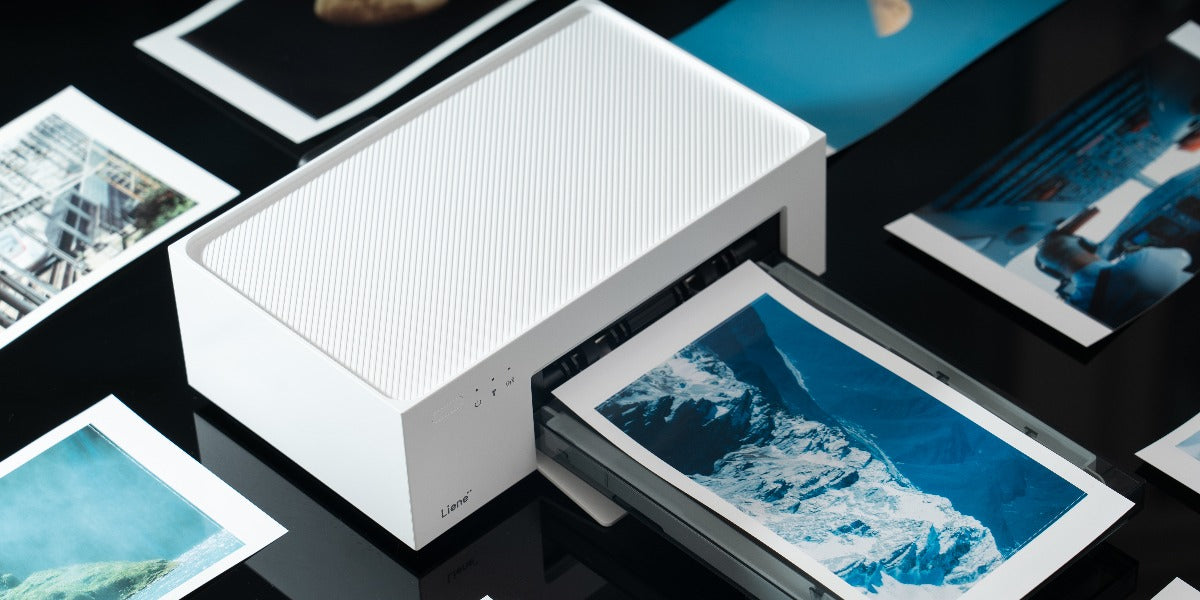
À l'ère du numérique, immortaliser ses souvenirs sur son smartphone est devenu une seconde nature. Cependant, tenir une photo en main procure un plaisir unique. L'imprimante photo Liene 4x6 fait le lien entre le numérique et le physique, offrant un moyen pratique et efficace d'imprimer vos plus belles photos.Dans ce guide complet, nous vous expliquerons comment configurer votre imprimante, préparer l'impression et utiliser différentes méthodes pour imprimer vos photos 4x6. De plus, nous vous inspirerons à insuffler à vos souvenirs numériques le charme tangible des photographies imprimées. Préparer le terrain : Présentation de l'imprimante photo Liene 4x6 L'expérience de déballage du Imprimante photo Liene 4x6 marque le début d'un voyage dans le monde de la photographie instantanée. Chaque composant de l'emballage soigneusement sélectionné sert un objectif spécifique, soulignant l'attention portée aux détails dans la conception et la fonctionnalité de l'appareil. Le manuel d'utilisation devient votre compagnon de route, dévoilant les fonctionnalités de l'imprimante et révélant tout son potentiel. Découvrons d’abord les composants de cette imprimante photo unique et voyons ce qu’elle a à offrir avant de plonger dans le guide d’utilisation de cette imprimante. Déballage Delight : Contenu du colis Avant de commencer l'impression, familiarisons-nous avec le contenu de l'emballage de l'imprimante photo Liene 4x6. Il est essentiel de disposer de tous les composants nécessaires pour une installation et une impression fluides. ● Manuel d'utilisation Le manuel d'utilisation est essentiel pour comprendre les caractéristiques et fonctionnalités de l'imprimante photo Liene 4x6. Il fournit des instructions étape par étape pour l'installation et le dépannage, ce qui en fait une référence essentielle tout au long de votre parcours d'impression. ● 20 pièces de papier photo Le coffret contient 20 feuilles de papier photo haute qualité. Grâce à ces 20 feuilles, vous pouvez commencer vos impressions immédiatement. Ce papier est spécialement conçu pour produire des impressions éclatantes et durables, garantissant ainsi la meilleure conservation possible de vos souvenirs. ● Cassette papier La cassette papier, un composant apparemment simple, joue un rôle essentiel dans l'organisation et l'alimentation du papier photo, contribuant ainsi à l'efficacité globale du processus d'impression. Partie intégrante de l'imprimante, elle offre un moyen pratique et organisé de charger votre papier photo. Une installation correcte de la cassette papier est essentielle au bon déroulement des impressions. ● Imprimante photo L'élément central de ce pack est bien sûr l'imprimante photo Liene 4x6. Compacte et conviviale, elle donne vie à vos photos numériques en quelques secondes. ● Cartouche d'encre Grâce à la cartouche d'encre au cœur de la reproduction des couleurs, l'imprimante photo Liene 4x6 garantit des impressions éclatantes et réalistes qui capturent l'essence de vos souvenirs numériques. La cartouche d'encre est un élément essentiel du processus d'impression, fournissant les couleurs nécessaires à vos photos. Une installation correcte de la cartouche est essentielle pour obtenir une qualité d'impression optimale. ● Adaptateur secteur Pour alimenter votre imprimante, le pack comprend un adaptateur secteur dédié. Ce composant assure une alimentation stable et fiable pour des performances d'impression constantes. À vos marques, prêts, imprimez : les préparatifs essentiels Maintenant que vous avez déballé votre imprimante photo Liene 4x6, passons en revue les étapes nécessaires pour préparer l'impression. ● Installer la cartouche Commencez par installer la cartouche d'encre dans son emplacement prévu à cet effet dans l'imprimante. Consultez le manuel d'utilisation pour obtenir des instructions spécifiques et garantir une installation sûre et correcte. Des cartouches correctement installées contribuent à la longévité de votre imprimante et à la qualité de vos impressions. ● Recharge de papier photo Chargez le papier photo fourni dans le bac à papier. Respectez scrupuleusement les consignes de chargement décrites dans le manuel d'utilisation afin d'éviter les bourrages papier et de garantir une impression fluide. La qualité de vos impressions dépend directement du type et de l'état du papier photo utilisé. ● Mise sous tension Branchez l'adaptateur secteur sur la prise secteur prévue à cet effet, à l'arrière de l'imprimante. Appuyez sur le bouton d'alimentation pendant trois secondes jusqu'à ce que l'imprimante passe en mode veille, indiqué par un voyant orange. Cette étape permet de s'assurer que l'imprimante est prête à fonctionner. ● Installer la cassette papier Insérez la cassette papier dans l'imprimante. Assurez-vous qu'elle s'enclenche correctement, garantissant ainsi une alimentation papier fluide et sans interruption pendant l'impression. ● Se connecter au Wi-Fi Pour activer l'impression sans fil, connectez votre appareil au réseau Wi-Fi de l'imprimante photo Liene. Localisez le réseau « Imprimante photo Liene [xxxx] » et saisissez le mot de passe par défaut : 12345678. Une fois connectée, votre imprimante est prête à l'emploi et vous permet d'imprimer depuis différents appareils sans connexion directe. Maîtriser l'art de l'impression : un guide étape par étape Maintenant que votre imprimante photo Liene 4x6 est configurée, explorons les différentes méthodes d'impression, adaptées à différentes préférences et appareils. ● 1- Imprimer depuis l'application Pour les utilisateurs qui préfèrent une approche centrée sur le mobile, l'application Liene Photo offre une expérience d'impression transparente. Télécharger Application photo Liene: Commencez par scanner le code QR fourni dans le manuel d'utilisation pour télécharger l'application Liene Photo sur votre smartphone. Se connecter à l'imprimante:Lorsque l'imprimante est inactive (indiquée par un voyant orange), ouvrez l'application. Le voyant bleu de l'imprimante indique une connexion réussie. Sélectionnez le mode d'impression: Choisissez entre « Photos classiques » ou « Imprimer une photo d'identité », selon vos préférences. Choisissez des photos et modifiez-lesSélectionnez les photos à imprimer, utilisez les fonctions d'édition de l'application si vous le souhaitez, puis cliquez sur « Imprimer » pour lancer l'impression. Une fois le bouton « Imprimer » cliqué, l'imprimante se met en route et vous fournira une impression de haute qualité en quelques secondes, pour votre plus grand plaisir. ● 2- Imprimer depuis le téléphone (iOS et Android) Imprimer directement depuis votre smartphone est rapide et facile, offrant un moyen simple de donner vie à vos photos numériques. Se connecter à l'imprimante: Assurez-vous que votre téléphone est connecté à l'imprimante, comme indiqué par le voyant bleu sur l'imprimante. Ouvrir l'album: Accédez à votre album photo sur votre smartphone. Sélectionner des photos: Choisissez les photos que vous souhaitez imprimer en appuyant dessus. ImprimerRecherchez l'option d'impression, qui peut varier selon le modèle de votre téléphone et son système d'exploitation. Si vous ne la trouvez pas, consultez le manuel d'utilisation ou recherchez de l'aide dans les paramètres de votre appareil.Une fois tout prêt, cliquez sur le bouton Imprimer et vous serez étonné par la qualité exceptionnelle de l'impression en un rien de temps. ● 3- Imprimer depuis un ordinateur portable/PC (sans fil) Pour ceux qui préfèrent imprimer depuis un ordinateur, l'imprimante photo Liene prend en charge l'impression sans fil. Notez que les systèmes Windows nécessitent un pilote dédié pour cette méthode. Télécharger le pilote: Visitez le site officiel de Liene Life pour télécharger le nécessaire conducteurSuivez les instructions fournies pour installer le pilote sur votre ordinateur. Connectez-vous via Wi-Fi:Connectez votre ordinateur portable ou PC au réseau Wi-Fi de l'imprimante en utilisant le mot de passe par défaut : 12345678. Sélectionner l'imprimante:Sur votre ordinateur, choisissez « Liene Photo Printer [xxxx]-Wi-Fi » comme imprimante désignée. ImprimerSélectionnez les photos à imprimer et lancez l'impression. La connexion sans fil vous permet d'imprimer en toute simplicité, sans câble. ● 4- Imprimer un ordinateur portable/PC via un câble Pour une connexion directe entre votre ordinateur et l'imprimante photo Liene 4x6, vous pouvez utiliser un câble Type-C. Cette méthode est efficace et garantit une connexion stable et rapide. Télécharger le piloteVisitez le site officiel du produit pour télécharger le pilote requis pour l'impression Type-C. Suivez les instructions fournies pour installer le pilote sur votre ordinateur. Connexion via Type-CÀ l'aide d'un câble de type C, connectez l'imprimante à votre ordinateur portable ou de bureau. Assurez-vous que la connexion est sécurisée. Sélectionner l'imprimante:Sur votre ordinateur, choisissez « Imprimante photo Liene » comme imprimante désignée pour l'impression de type C. ImprimerUne fois connecté, sélectionnez les photos à imprimer et lancez le processus d'impression. Cette connexion directe garantit une impression rapide et fiable. Conclusion : Votre guide complet pour des impressions parfaites L'imprimante photo Liene 4x6 témoigne de l'évolution de la photographie, offrant un pont entre les domaines numérique et physique. Ce guide complet vous a expliqué le déballage, la configuration et les différentes méthodes d'impression disponibles avec cette imprimante compacte et conviviale. Que vous choisissiez d'imprimer à partir d'une application mobile, d'un smartphone ou d'un ordinateur, l'imprimante photo Liene offre une solution polyvalente et pratique pour transformer vos souvenirs numériques en souvenirs tangibles. Adoptez la joie de tenir vos souvenirs entre vos mains avec l'imprimante photo Liene 4x6 !
À l'ère du numérique, où les souvenirs sont souvent stockés dans le cloud et sur écran, le charme des photos physiques peut facilement être négligé. Liene propose une solution à ce dilemme moderne avec son imprimante photo portable Pearl, un appareil conçu pour combler le fossé entre le numérique et le tangible. L'imprimante photo portable Liene Pearl n'est pas seulement un appareil ; c'est une véritable déclaration. Elle redéfinit la façon dont nous préservons et partageons nos souvenirs à l'ère du numérique, en nous faisant revivre le plaisir de tenir une photo physique entre nos mains. Dans cet article, nous explorerons les fonctionnalités de l'imprimante photo portable Liene Pearl et fournirons un guide d'utilisation complet pour rendre votre expérience d'impression transparente et agréable. Caractéristiques de l'imprimante photo portable Liene Pearl ● Taille portable et compacte L'imprimante photo portable Liene Pearl arbore un design élégant et compact, mesurant seulement 12,4 x 8,4 x 2,5 cm. Avec un poids de seulement 1,8 kg, c'est un compagnon léger pour capturer et imprimer vos souvenirs où que vous soyez. Que vous soyez en voyage, à un événement ou simplement à la maison, cette mini-imprimante s'intègre parfaitement à votre style de vie. ● Papier zinc résistant à la poussière et à l'eau Liene comprend que les souvenirs imprimés sont destinés à être chéris, et le Papier photo Zink L'imprimante photo portable Pearl reflète ce sentiment. Les photos produites sont non seulement résistantes à la poussière et à l'eau, mais aussi aux taches. Ainsi, vos instants capturés restent intacts et résistent à l'épreuve du temps. ● Application avec effets multiples et personnalisés L'application Liene vous ouvre un monde de possibilités créatives. Grâce à divers effets personnalisables, comme des cadres, des filtres de couleur et des modes avancés, vous pouvez ajouter une touche personnelle à vos photos. Véritable plateforme créative, l'application vous permet de personnaliser chaque impression selon votre style et vos préférences. ● Qualité d'image époustouflante L'imprimante photo portable Liene Pearl offre une qualité d'image exceptionnelle avec une résolution de 300 ppp. Vos impressions capturent ainsi chaque détail et chaque nuance, pour des images nettes et éclatantes qui reflètent la beauté de vos souvenirs. ● Impression ultra rapide Bluetooth 5.0 La connectivité est essentielle, et Liene a intégré la technologie Bluetooth 5.0 à l'imprimante photo portable Pearl pour une impression ultra-rapide et fiable. Cette fonctionnalité assure une connexion fluide entre votre appareil et l'imprimante, rendant le processus d'impression rapide et efficace. Que comprend le forfait ? L'imprimante photo portable Liene Pearl est disponible en deux variantes : 1) 2x3" Imprimante avec 50 feuilles de papier photo Zink Boîte d'emballage Imprimante portable Manuel d'utilisation Papier photo Zink x50 Câble de type C 2) 2x3" Imprimante avec 5 papiers photo Zink Boîte d'emballage Imprimante portable Manuel d'utilisation Papier photo Zink x 5 Câble de type C Ce package complet vous garantit d'avoir tout ce dont vous avez besoin pour commencer à imprimer et à préserver vos souvenirs. Guide étape par étape pour utiliser la mini-imprimante Avant de nous plonger dans le guide étape par étape pour utiliser le Imprimante photo portable Liene PearlIl est essentiel de comprendre l'importance des mini-imprimantes dans notre quotidien. Ces imprimantes compactes ont révolutionné notre façon de capturer et de partager des moments précieux, offrant un confort inégalé. Découvrez maintenant un guide complet, étape par étape, pour optimiser le potentiel de votre imprimante photo portable Liene Pearl et donner vie à vos souvenirs numériques. ● Étape 1 : Installez le papier photo L'installation du papier Zink est simple. L'imprimante photo portable Liene Pearl bénéficie d'un design compact avec des dimensions de 4,9 x 3,3 x 1" Son poids léger (0,18 kg) la rend incroyablement portable pour vos impressions nomades. Pour lancer l'impression, ouvrez le compartiment à papier et insérez le papier Zink, face brillante vers le haut. Il est essentiel de positionner la feuille intelligente en bas pour une qualité d'impression optimale. L'imprimante peut contenir jusqu'à 10 feuilles de papier Zink, ce qui permet d'imprimer plusieurs fois sans recharger fréquemment. Une fois le papier bien en place, refermez simplement le compartiment et donnez vie à vos souvenirs numériques avec l'imprimante photo portable Liene Pearl. ● Étape 2 : Téléchargez l'application Liene Photo En fonction de votre appareil, suivez les instructions ci-dessous pour simplifier le processus. Sur les appareils iOS: Pour initier l'utilisation transparente de l'imprimante photo portable Liene Pearl sur les appareils iOS, recherchez l'application « Liene Photo » dans l'App Store ou téléchargez-la sans effort en scannant le code fourni dans le manuel d'utilisation. Sur les appareils Android: De même, pour les appareils Android, accédez à l'application en recherchant « Liene Photo » dans le Google Store ou scannez le code désigné dans le manuel d'utilisation. Créer un compte: Une fois l'application installée, procédez à l'enregistrement de votre compte en sélectionnant votre pays et votre région, en acceptant les conditions d'utilisation et la politique de confidentialité, et en vous inscrivant par e-mail, identifiant Apple ou identifiant Google. Ce processus simplifié garantit une configuration rapide et efficace, ouvrant la voie à une expérience d'impression sans tracas avec votre imprimante photo portable Liene Pearl. ● Étape 3 : connecter l’imprimante Connecter l'imprimante photo portable Liene Pearl est un jeu d'enfant. Pour commencer à l'utiliser, assurez-vous d'abord que le Bluetooth de votre téléphone est activé. N'oubliez pas qu'un seul appareil peut être connecté à la fois. Ajoutez l'imprimante à vos paramètres Bluetooth en sélectionnant « Imprimante photo portable Pearl K 100 ». Une fois l'appairage effectué, appuyez longuement sur le bouton d'alimentation de l'imprimante pendant 3 secondes et attendez que le voyant orange clignote, indiquant la connexion réussie. Ce processus simple, étape par étape, établit une connexion fluide entre votre téléphone et l'imprimante, vous permettant d'imprimer facilement vos précieux souvenirs avec l'imprimante photo portable Liene Pearl. ● Étape 4 : Imprimer les photos Imprimer avec l'imprimante photo portable Liene Pearl est une expérience agréable. Pour exploiter pleinement le potentiel de votre imprimante photo portable Liene Pearl, commencez par sélectionner la photo souhaitée via l'application Liene, car l'impression est exclusivement réalisée via cette plateforme. Dans l'application, explorez les diverses options offertes : explorez les quatre modes de cadre photo pour correspondre à votre style préféré.Exprimez votre créativité en expérimentant les huit modes de filtre couleur, pour personnaliser l'esthétique de vos impressions. Pour les préférences de couleur spécifiques, le mode avancé permet un étalonnage personnalisé. Une fois satisfait de vos choix, appuyez simplement sur Démarrer et admirez la transformation de vos souvenirs numériques en impressions tangibles, créant une représentation unique et précieuse de vos moments précieux. Avantages de l'utilisation de la mini-imprimante photo Liene ● Impression photo rapide L'imprimante photo portable Liene Pearl est non seulement rapide à imprimer, mais aussi économe en énergie. Avec une capacité d'impression de seulement 43 secondes, immortalisez et partagez vos souvenirs presque instantanément. De plus, une imprimante entièrement chargée peut imprimer jusqu'à 30 photos, vous garantissant ainsi une autonomie suffisante pour vos impressions. ● Technologie étonnante Zink Zero Ink Le Technologie Zink Le système utilisé par Liene élimine le besoin de cartouches d'encre traditionnelles. Cela simplifie non seulement le processus d'impression, mais réduit également les coûts liés au remplacement de l'encre. Il en résulte une solution d'impression simple et économique. ● Rentable L'association de la technologie Zink Zero Ink et de recharges de papier abordables fait de l'imprimante photo portable Liene Pearl une solution d'impression économique. Profitez d'impressions de haute qualité sans vous ruiner, ce qui en fait un choix économique pour tous ceux qui apprécient les souvenirs tangibles. ● Image claire La résolution de 300 DPI garantit une impression nette et détaillée. Paysage, portrait ou photo de groupe, l'imprimante photo portable Liene Pearl reproduit fidèlement l'essence de vos instants capturés avec clarté et précision. ● Papier photo adhésif 2x3 pouces Le 2x3" Le papier photo adhésif offre une polyvalence à vos impressions. Collez vos photos où vous le souhaitez : dans vos agendas, albums photos ou sur vos objets personnels. Son support adhésif vous permet de personnaliser votre environnement avec vos plus beaux souvenirs. Conclusion : votre feuille de route pour des impressions époustouflantes Dans un monde dominé par les écrans numériques, l'imprimante photo portable Liene Pearl s'impose comme un modèle, ravivant le plaisir des souvenirs tangibles. Son design portable, associé à des fonctionnalités telles que des impressions résistantes à l'eau, des effets personnalisables et une connectivité Bluetooth 5.0, en font un incontournable pour ceux qui apprécient la valeur des photos physiques. En suivant le guide d'utilisation fourni dans cet article, vous pourrez tirer le meilleur parti de votre imprimante photo portable Liene Pearl. De la simple installation du papier Zink aux options de personnalisation créatives de l'application Liene, chaque étape est conçue pour améliorer votre expérience d'impression.

Acheter une imprimante photo est aujourd'hui très pratique. Imprimer soi-même est bien plus pratique que de se rendre en imprimerie. Choisir une imprimante économique est essentiel. Cependant, choisir une imprimante photo économique n'est pas chose aisée. Il ne faut pas regretter son achat. Après tout, le corps de l'appareil n'est pas un consommable, contrairement au papier photo. Il est donc essentiel de choisir une marque offrant à la fois un corps et un papier photo de haute qualité. Liene s'est forgé une solide réputation sur le marché, notamment pour la qualité de ses tirages photo, et a été largement salué par de nombreux clients et influenceurs. Pour vous donner une meilleure idée des avantages concurrentiels de Liene, nous avons dressé un tableau présentant la performance de Liene. imprimante photo instantanée série ambre de Liene se compare au Kodak Dock Plus et à l'imprimante photo HP Sprocket Studio. Sujet Liene Amber Kodak Dock Plus HP Sprocket Studio Prix 134,99 $ 139,99 $ 129,99 $ Adaptateur de station d'accueil pour iPhone × √ × Taille des pauses de puissance Petit Très grand Très grand Papiers photo dans la boîte Conception/Apparence La conception magnétique monobloc empêche la poussière, est compacte, élégante et garantit la qualité d'impression. L'exposition du papier affecte la qualité de la photo Conception séparée et ouverte. Affecte la qualité des photos. Technologie d'impression Sublimation thermique Sublimation thermique Sublimation thermique Taille de l'imprimante 8,07 x 4,91 x 3,36 pouces 4 x 7 x 3 pouces 10,75 x 6,65 x 2,68 pouces Connexion Point d'accès Wi-Fi, Type C haut débit Bluetooth, Doc sur le téléphone Bluetooth, pas d'USB Application √ √ √ Options d'impression Ordinateurs portables, PC, smartphones iOS/Android, tablettes, application Liene iOS, Android, Tablettes iOS et Android, application Sprocket (App Store iOS, Google Play), tablettes Vitesse d'impression années 50 années 80 années 90 Qualité d'impression Taille de la photo 4X6 4X6 4X6 PRIX Abordabilité Cela pourrait être un facteur décisif pour certains. Ces trois produits ne présentent pas de différences de prix significatives, mais présentent néanmoins de légères différences. Liene Amber Le Liene Amber est sans conteste le plus économique. Comparé aux deux autres modèles, qui ne contiennent que 10 feuilles de papier photo, le Liene Amber en contient 20. Kodak Dock Plus Kodak Dock Plus est le plus cher en comparaison et ne comprend que dix feuilles de papier photo. HP Sprocket Studio Le HP Sprocket Studio est le moins cher avec 10 feuilles de papier photo, ce qui permet difficilement de répondre aux besoins d'impression de plusieurs photos sans acheter de papier photo supplémentaire. CONCEPTION/APPARENCE Liene Amber Grâce à sa conception magnétique monobloc, son boîtier scellé et son support papier, le Liene Amber empêche la poussière de pénétrer et de tacher les photos. Lorsque vous ne l'utilisez pas, il suffit de magnétiser le support papier situé sur le dessus du boîtier. l'ensemble semble élégant comme une seule pièce. Kodak Dock Plus Le boîtier du Kodak Dock Plus est refermable pour empêcher la poussière de pénétrer dans l'appareil. Il se clipse sur le support papier, ce qui facilite son installation et son déplacement. Cependant, la conception ouverte du support papier expose le papier à l'air libre, ce qui facilite l'entrée de poussière. HP Sprocket Studio L'imprimante photo HP Sprocket Studio utilise une station d'accueil papier verrouillable. Lorsque la station est séparée du corps, la zone d'entrée et de sortie du papier est entièrement exposée en permanence. La poussière et les cheveux pourraient alors s'accumuler sur les rouleaux et se retrouver directement sur vos photos. LA PUISSANCE BRISE LA TAILLE Liene Amber Liene possède le plus petit disjoncteur, ce qui est le plus pratique à emporter en voyage ou à utiliser à la maison. Kodak Dock Plus Le disjoncteur du Kodak Dock Plus est relativement plus grand et plus lourd, ce qui n'est pas pratique à emporter. HP Sprocket Studio Le disjoncteur d'alimentation HP Sprocket Studio a fondamentalement la même taille que le Kodak Dock Plus. CONNEXION Liene Amber Liene Amber utilise un point d'accès Wi-Fi pour se connecter et imprimer. Elle prend également en charge une connexion USB, vous permettant ainsi de vous connecter à votre ordinateur pour imprimer. La technologie Bluetooth est également utilisée dans une autre de nos gammes de produits : imprimante photo portable de la série Liene Pearl. Kodak Dock Plus Le Kodak Dock Plus se connecte via Bluetooth ainsi que le document situé sur le dessus afin que vous puissiez y brancher votre téléphone et pouvoir imprimer des photos. HP Sprocket Studio Le HP Sprocket Studio utilise Bluetooth pour imprimer des photos et c'est sa seule méthode de connexion. QUALITÉ D'IMPRESSION Par-dessus tout, la qualité d'impression est primordiale. Ces trois imprimantes photo utilisent toutes la technologie d'impression par sublimation thermique, mais la qualité des photos imprimées diffère légèrement. Liene Amber Les impressions de Liene Amber sont nettes et fidèles à la photo. Malgré quelques inévitables différences de luminosité, les couleurs des impressions de Liene Amber sont très proches de la photo originale du téléphone. Kodak Dock Plus La photo imprimée par le Kodak Dock Plus est colorée, mais beaucoup plus saturée que les autres. Pourtant, étonnamment, ses performances sont bien meilleures pour les photos à faible pixellisation. HP Sprocket Studio L'imprimante HP Sprocket Studio imprime des photos claires mais beaucoup plus nettes, ce qui donne l'impression que la photo présente une légère pixellisation. En fin de compte, nous espérons que ce comparatif d'imprimantes photo vous aidera à choisir la meilleure marque. Comme le montrent clairement les données et les spécifications, la Liene Amber rivalise avec la Kodak Dock Plus et la HP Sprocket Studio, la surpassant dans de nombreuses catégories.

Décoration de journal Nous vivons à une époque de développement rapide et le rythme de vie s'accélère. Nombreux sont ceux qui utilisent désormais des journaux pour immortaliser les plus beaux moments. Il est étonnant de constater que, de nos jours, les journaux ne se limitent plus aux mots, comme les journaux traditionnels, et que beaucoup aiment les décorer. Ils dessinent de petites images simples, collent des autocollants et des photos, et écrivent avec différentes couleurs, épaisseurs et polices pour enrichir le contenu et la beauté de leurs journaux. Avec une imprimante photo, vous pouvez facilement enregistrer vos carnets de voyage. Si vous envoyez vos photos à un imprimeur, vous risquez d'oublier d'en imprimer quelques-unes et de devoir y retourner. L'avantage de imprimantes photo L'avantage est que vous pouvez les imprimer pendant que vous écrivez vos journaux : vous n'en oublierez donc aucun et pourrez retoucher les photos avant impression. Outre les carnets de voyage, vous pouvez également les utiliser pour décorer votre livret de fin d'études, votre carnet de croissance de bébé, etc. Décoration de la chambre Les photos réconfortantes sont essentielles à une décoration chaleureuse. Un mur photo dans le salon, rempli de photos de souvenirs de famille, sera idéal pour les membres de la famille et les invités. Vous pouvez choisir vos photos préférées avec votre meilleur ami ou votre partenaire pour les afficher dans la chambre. Outre votre domicile, votre imprimante photo peut également servir à imprimer des photos pour décorer votre bureau. Placez une photo de famille sur votre bureau : elle sera agréable à regarder lorsque vous serez fatigué au travail. Imprimez toutes les photos des dîners et des réunions d'entreprise de vos collègues et affichez-les sur le mur de l'entreprise pour que tout le monde s'en souvienne. photos d'identité Inutile de vous rendre chez un imprimeur pour une seule photo, alors que vous pouvez imprimer votre propre photo d'identité à domicile. L'imprimante de bureau Liene produit des photos de haute qualité qui répondent parfaitement à vos exigences de qualité. Vous pouvez également choisir le format d'impression correspondant à votre pays. (Application « Liene Photo » uniquement) En cadeau Si vous hésitez souvent à offrir un cadeau, une imprimante photo est un excellent choix. Disponible pour tous les âges et tous les sexes, elle peut être offerte à vos proches pour Noël ou leur anniversaire. Abordable et joliment emballée, elle plaira à tous et sera utilisée régulièrement.

L'une des plus belles choses à propos des photos imprimées est qu'elles peuvent être conservées de manière physique pour apprécier et raviver les souvenirs, et le meilleur du Liene 4×6" Photo Imprimante C'est que vous pouvez commencer à le faire au moment précis où vous souhaitez capturer l'instant, techniquement 59 secondes après. Bien sûr, vous pouvez avoir des inquiétudes concernant la portabilité, le coût, le fonctionnement, la qualité des photos, etc. Imprimante photo instantanée 4×6 devrait résoudre ces problèmes pour vous. L'imprimante de bureau Liene 4×6" mesure 205 x 124,6 x 85,4 mm, ce qui lui confère un format portable et permet d'imprimer des photos de 4×6 pouces. Ce format permet de mettre en valeur chaque visage sur une photo de plusieurs personnes et est idéal pour une exposition à la maison ou une accroche murale. Grâce à sa batterie interne de 24,84 Wh, 10,8 V et 2300 mAh, l'imprimante de bureau Liene 4×6" peut imprimer environ 40 photos simultanément lorsqu'elle est pleine, ce qui permet de répondre aux besoins de plusieurs familles lors d'un même voyage. Par rapport aux imprimantes photo traditionnelles, elle est facile à configurer et à utiliser et dispose de plusieurs méthodes d'impression. Tu peux: -Imprimer depuis un appareil iOS -Imprimer depuis un appareil Android -Imprimer via USB depuis un ordinateur -Imprimer via WI-FI depuis un ordinateur -Imprimez avec l'application « Liene Photo » Avec toutes ces options, vous n’avez certainement pas besoin d’acheter un nouveau téléphone ou quelque chose pour cela. En plus des photos classiques au format 4×6 pouces, vous pouvez également imprimer des photos d'identité. Vous pouvez choisir le format standard correspondant à votre pays et les retoucher avant impression. En cas de besoin urgent de photos d'identité, inutile de courir après un imprimeur : c'est rapide et économique. Même si vous obtenez une photo en quelques étapes simples, la qualité de l'image n'en est pas affectée. Notre équipement est équipé d'un moteur japonais d'origine et la précision d'alimentation papier est de 1,15 μM. Nous utilisons la technologie d'impression par sublimation thermique, le modèle colorimétrique CMJ et une échelle de 256 couleurs. L'image est naturelle et les tons chair sont délicats. Nous utilisons une technologie d'impression thermique de haute précision avec 1 280 têtes chauffantes sur un seul appareil, avec une précision allant jusqu'à 8,54 microns. L'appareil peut produire 16,7 millions de couleurs et offre une résolution de 300 x 300 ppp. Tous ces éléments garantissent la clarté et l'authenticité de vos photos. À l'œil nu, la photo imprimée est parfaitement identique à celle que vous voyez sur l'appareil de prise de vue. Outre la présentation soignée des photos, nous avons veillé à ce qu'elles ne s'abîment pas facilement. Le revêtement photo automatique prolonge la durée de vie des couleurs et les rend résistantes aux rayures, aux traces de doigts, à l'eau et à l'oxydation. Ainsi, même avec des enfants en bas âge ou des animaux domestiques, vous n'aurez plus à craindre qu'ils n'abîment vos précieuses photos. Pour un tirage photo aussi réussi, vous n'avez pas besoin de dépenser beaucoup. Outre l'appareil lui-même, le prix de chaque tirage peut être réduit à 0,37 $ avec l'achat de 80 recharges. Et avec un pack de 40, le prix de chaque tirage ne dépassera pas 0,50 $. Design simple et sophistiqué, facilité d'utilisation, photos de haute qualité, multiples options d'impression et faible coût : voilà un appareil au rapport qualité-prix exceptionnel.

L'imprimante de bureau Liene est très facile à installer et à utiliser par rapport aux imprimantes traditionnelles. Allons droit au but : laissez-moi vous montrer comment installer et utiliser une imprimante de bureau Liene. Chargez du papier photo et une cartouche d'encre dans l'imprimante de bureau Liene Tout d'abord, ouvrez la porte latérale de l'imprimante Liene Desktop, insérez une nouvelle cartouche d'encre jusqu'à ce qu'elle soit verrouillée, puis fermez la porte latérale. Ensuite, remplissez le bac à papier photo. Ouvrez le couvercle de la cassette papier le long de la couture supérieure, chargez le papier photo dans la cassette, face brillante vers le haut, puis fermez le couvercle. La capacité maximale de la cassette est de 20 feuilles de papier photo ; veillez donc à ne pas charger trop de feuilles. Lors du chargement, évitez de toucher la zone entre les repères de coupe du papier photo. Ensuite, installez la cassette papier. Pour l'installer dans votre appareil, retirez le support de la cassette papier, faites-le pivoter de 180° vers le bas et insérez-le dans l'imprimante. Votre imprimante est alors prête à fonctionner. Connectez l'imprimante de bureau Liene à vos appareils et imprimez L'imprimante de bureau Liene dispose de cinq méthodes d'impression. Voyons comment connecter les appareils à chacune de ces cinq méthodes. 1-Imprimer depuis l'appareil iOS L'imprimante de bureau Liene vous permet d'imprimer directement depuis l'album de votre iPhone, sans aucune autre application. Assurez-vous que l'appareil est connecté au point d'accès Wi-Fi de l'imprimante et que le voyant bleu est allumé. Confirmez que vous acceptez d'utiliser ce réseau. Ouvrez l'album et sélectionnez les photos, puis sélectionnez l'imprimante, ajustez les paramètres d'impression et imprimez. 2-Imprimer à partir d'appareils Android Tout aussi pratique qu'iOS, avec les appareils Android, vous pouvez imprimer des photos directement depuis l'album de votre téléphone. Assurez-vous que l'appareil est connecté au point d'accès Wi-Fi de l'imprimante et que le voyant bleu est allumé. Confirmez que vous acceptez d'utiliser ce réseau. Ouvrez l'album et sélectionnez les photos, puis sélectionnez l'imprimante, ajustez les paramètres d'impression et imprimez. 3-Imprimer via USB depuis un ordinateur Cliquez ici Pour télécharger et installer le pilote de l'imprimante photo, connectez l'imprimante à l'ordinateur à l'aide d'un câble USB. Sélectionnez les photos, cliquez sur « Imprimer » et sélectionnez « Lien vers l'imprimante photo ». 4-Imprimer via Wi-Fi depuis un ordinateur Cliquez ici Téléchargez et installez le pilote de l'imprimante photo Liene. Une fois l'ordinateur connecté au point d'accès Wi-Fi de l'imprimante, suivez les étapes du tableau ci-dessous pour configurer la connexion. Sous Windows 10, cliquez sur « Paramètres » → « Périphériques » → « Imprimantes et scanners » → « Ajouter une imprimante ou un scanner », puis sélectionnez « Imprimante photo Liene [xxxx]-Wi-Fi ». Une fois la connexion établie, sélectionnez les photos, cliquez sur « Imprimer » et sélectionnez « Imprimante photo Liene [xxxx]-Wi-Fi ». 5-Imprimez avec l'application « Liene Photo » Bien sûr, vous pouvez également imprimer via l'application Liene, qui permet des fonctionnalités de retouche photo de base et plusieurs filtres, ainsi que la possibilité d'imprimer des photos d'identité, et ajuster les tailles d'impression.

Un soleil qui donne l'impression d'être à la maison, jouant dans les piscines et les océans, si frais dans mon je peux encore sentir l'esprit eau salée et crème solaire. Comment immortaliser et me souvenir de tout ce que nous avons fait en famille cet été ? Je suis très occupé. Maman à Dallas, Texas. Les enfants grandissent… c'est plus vrai que jamais, les journées sont longues, mais les années sont courtes… Je ne veux pas oublier les journées insouciantes de l'été. J'ai trouvé Imprimante photo Liene sur Instagram, et j'avais l'intention de publier et de partager nos aventures avec mes amis et ma famille. Si cela est explicite, ce qui m'a surpris, c'est L'imprimante est si facile à utiliser que mes enfants ont compris comment s'en servir et ont commencé à imprimer des œuvres d'art directement depuis leur téléphone pour les accrocher sur leurs murs et dans leurs journaux. Ma cadette a adapté plusieurs photos en miniature et les a intégrées dans un journal de vacances d'été. Elle a numéroté les photos et a détaillé ses souvenirs sur la page correspondante. Trop cool ! Une autre de ses filles, artiste, a imprimé ses photos préférées en ligne pour les placer entre ses œuvres sur ses murs. J'ai pris quelques photos de leurs des créations pour montrer la couleur et la durabilité des imprimés, ainsi que leur créativité ! Avec quatre enfants, j'adore une maison bien rangée. Le design élégant et raffiné de cette imprimante très compacte est élégant sur notre plan de travail, mais je peux facilement la transporter partout dans la maison. Nous préférons la cuisine, car c'est là que nos amis et notre famille se réunissent. C'est un endroit idéal. brise-glace... tout le monde veut l'essayer et avant que vous ne vous en rendiez compte, nos invités sont tellement excités d'avoir un cadeau de fête (plusieurs impressions) à emporter chez eux de leurs récentes aventures ! C'est gagnant-gagnant ! En plus des impressions rapides à partager et à afficher, mes enfants se déconnectent des réseaux sociaux et s'amusent à créer de l'art d'une manière nouvelle, amusante et créative dans notre monde numérique compétitif. Ils apprennent et développent leurs compétences, tout en s'amusant. Comme je le leur dis en tant que maman, 90 % de tout ce qui se passe est un début. Ils travaillent, apprennent, créent dans un environnement amusant et sans stress, un rêve devenu réalité quand l'été s'éternise et que les enfants commencent à s'ennuyer. Nous nous sommes bien plus amusés que je ne l'aurais imaginé en imprimant n'importe quoi, où que ce soit ! Le temps, c'est de l'argent, et cela nous fait gagner énormément de temps et a permis à notre créativité d'atteindre de nouveaux sommets ! Le Liene Printer est aussi un cadeau attentionné et plein d'attention. Ma belle-sœur a récemment reçu un diagnostic de cancer du sein, et je compte en offrir un à ses enfants pour qu'ils puissent jouer et s'amuser avec eux pendant les prochains mois de chimiothérapie et avec une mère moins disponible. Ce cadeau durera plus longtemps que des fleurs et aura plus de sens pour ses enfants, qui doivent mener un long combat en famille. Une image vaut vraiment mille mots, alors j'espère que cela égayera leurs journées et leur remontera le moral lorsque les mots nous manquent parfois dans ce voyage qu'est la vie. On ne sait jamais ce qui nous attend, ni quel destin nous attend, mais nous sommes là pour faciliter le chemin et alléger le fardeau. Je vais pleurer, car ce n'est qu'un avis, mais il partage joie, espoir et solidarité. J'espère que vous prendrez mon avis sincère comme un gage de bonne foi et que vous ne serez pas déçus par cet achat. En fait, il a eu plus d'importance pour nous cette année que je ne l'aurais imaginé. Je voulais une imprimante photo à domicile depuis longtemps, mais le moment était parfait pour aider ma famille et ceux que nous aimons. Notre imprimante Liene a dépassé toutes nos attentes ! J'espère que vous apprécierez cette imprimante et que vous rejoindrez le monde merveilleux de la création avec Liene.
5 / 5